

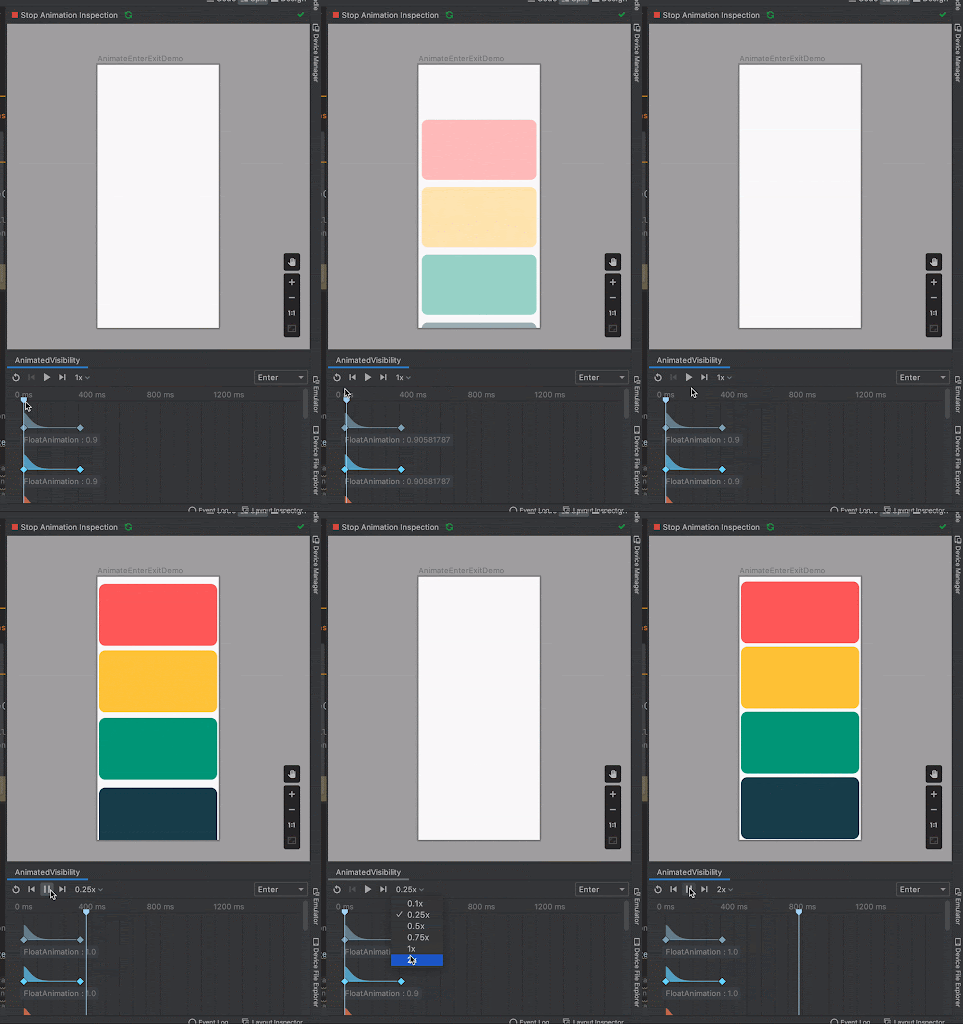
Android Studio में, ऐनिमेशन की झलक देखने की सुविधा का इस्तेमाल करके ऐनिमेशन की जांच की जा सकती है. अगर किसी कंपोज़ेबल की झलक में ऐनिमेशन के बारे में बताया गया है, तो किसी भी समय ऐनिमेशन वाली हर वैल्यू की सटीक वैल्यू देखी जा सकती है. साथ ही, ऐनिमेशन को रोका जा सकता है, उसे लूप किया जा सकता है, उसे तेज़ी से आगे बढ़ाया जा सकता है या धीमा किया जा सकता है. इससे, ट्रांज़िशन के दौरान ऐनिमेशन को डीबग करने में मदद मिलती है:
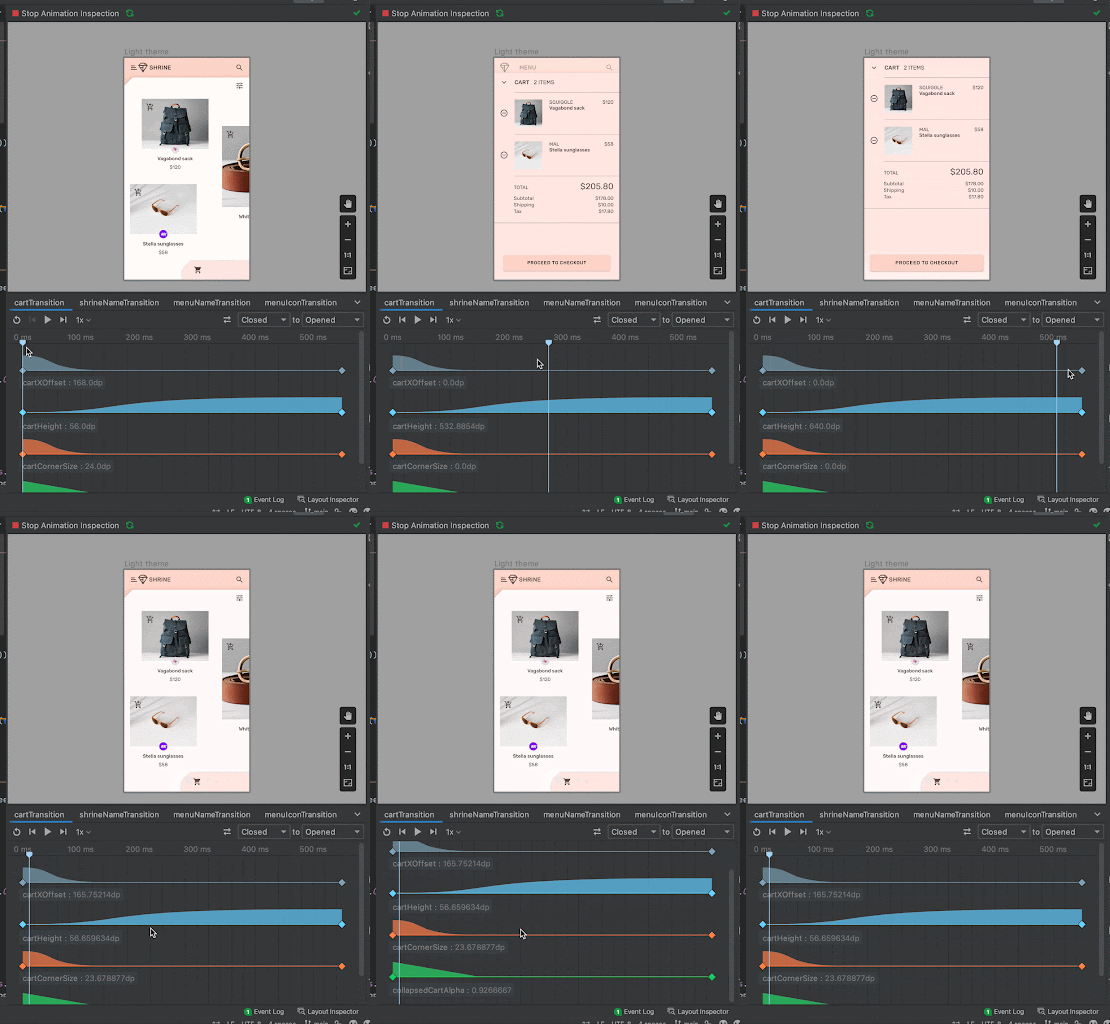
ऐनिमेशन की झलक देखने की सुविधा का इस्तेमाल करके, ऐनिमेशन कर्व को ग्राफ़ पर विज़ुअलाइज़ किया जा सकता है. इससे यह पक्का करने में मदद मिलती है कि ऐनिमेशन की वैल्यू को सही तरीके से कोरियोग्राफ़ किया गया है:
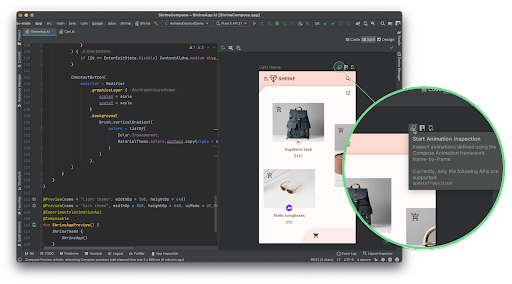
ऐनिमेशन की झलक दिखाने वाली सुविधा, जांच किए जा सकने वाले ऐनिमेशन का अपने-आप पता लगाती है. इन्हें ऐनिमेशन की झलक दिखाना शुरू करें आइकॉन  से दिखाया जाता है.
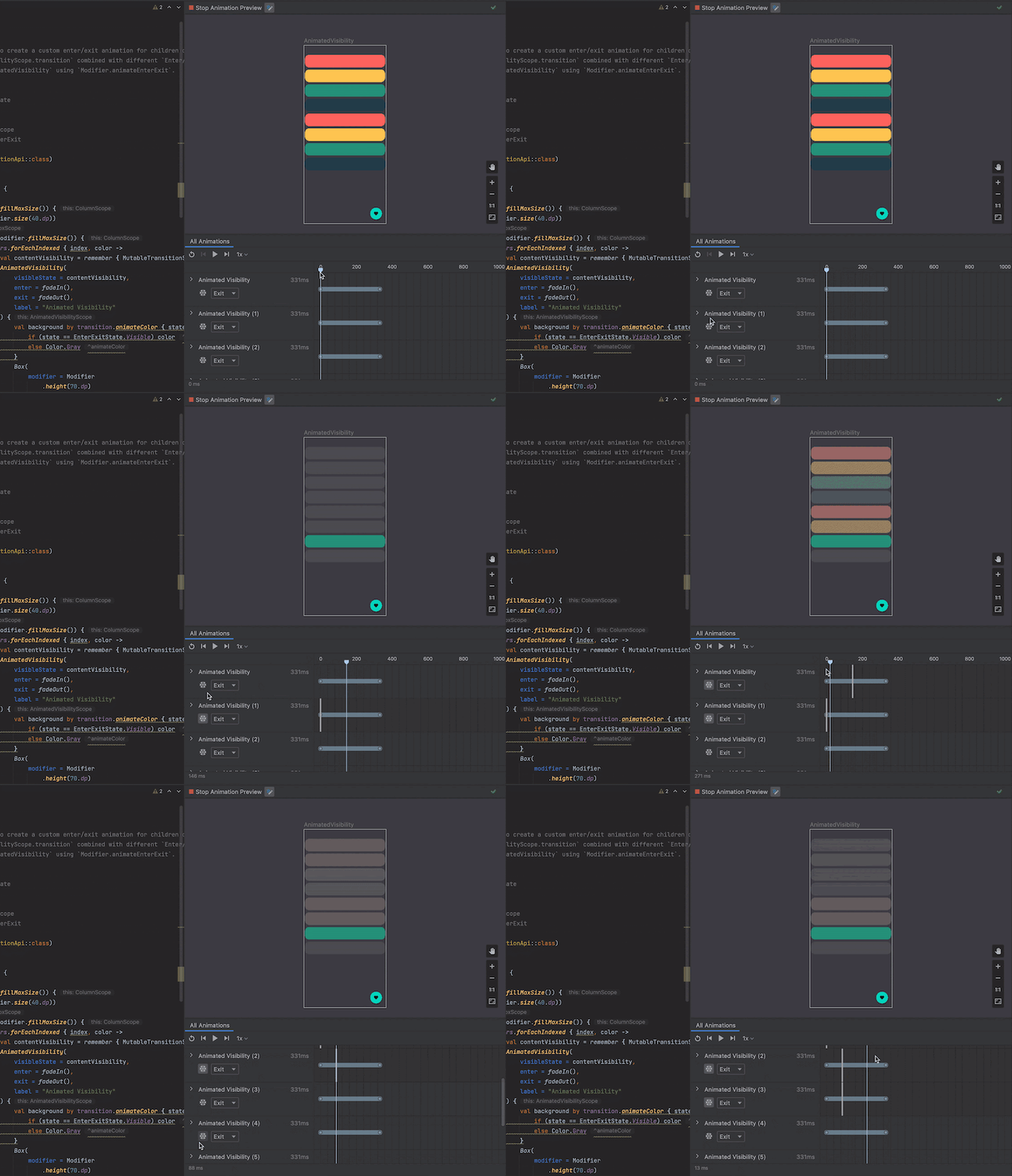
अगर आपके पास कई ऐनिमेशन हैं, तो ऐनिमेशन की झलक दिखाने वाली सुविधा का इस्तेमाल करके, उन सभी की एक साथ जांच की जा सकती है और उन्हें व्यवस्थित किया जा सकता है. किसी ऐनिमेशन को भी फ़्रीज़ किया जा सकता है.
सटीक इनपुट का इस्तेमाल करके, अपने Compose ऐनिमेशन को डीबग करने के लिए, पिकर का इस्तेमाल करके नॉन-एनम या बूलियन स्टेट सेट करें. Compose Animation के साथ काम करने वाले सभी एपीआई के लिए, ये काम किए जा सकते हैं: ऐनिमेशन चलाना, रोकना, आगे-पीछे करना, स्पीड कंट्रोल करना, और कोऑर्डिनेट करना.
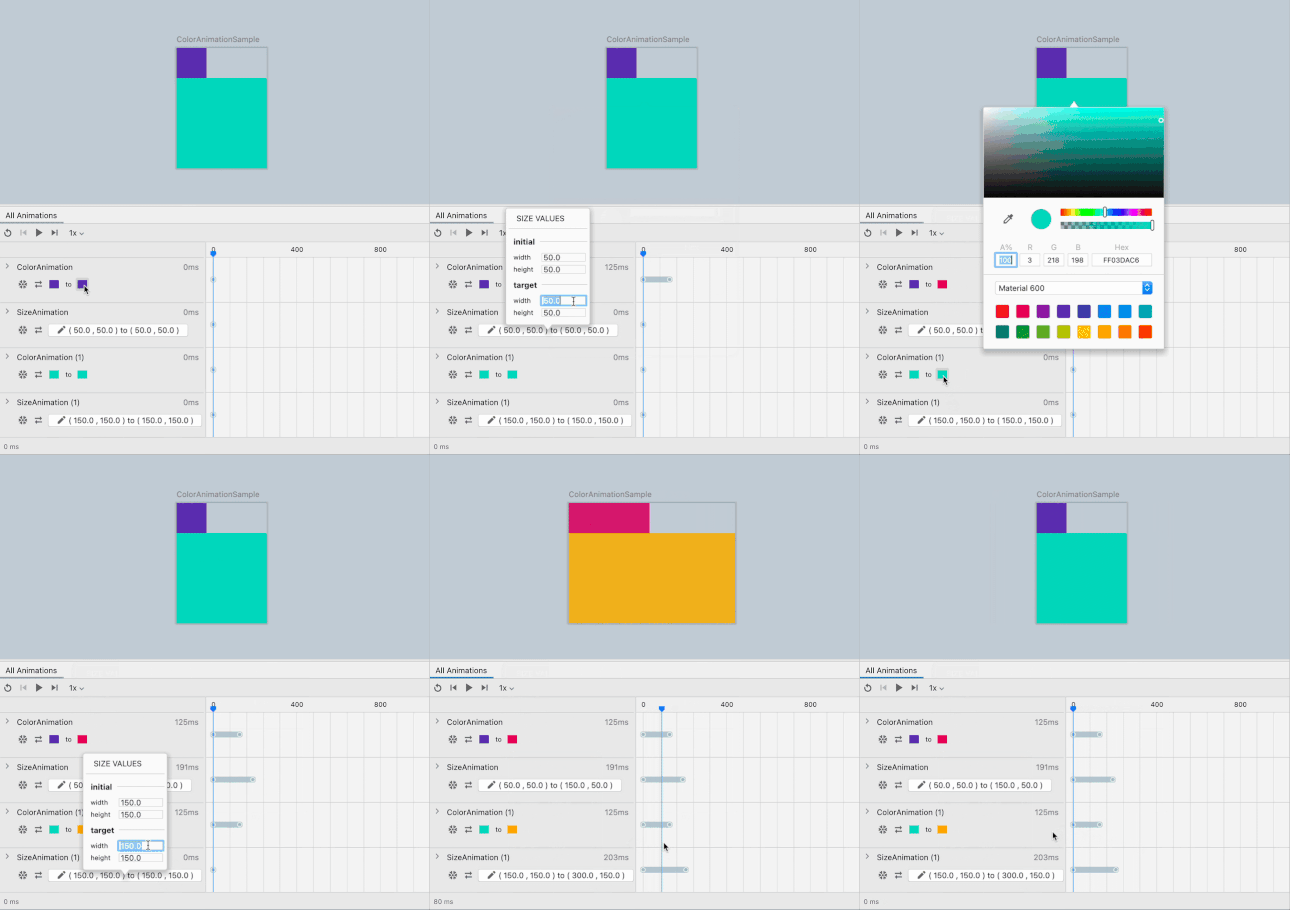
ऐनिमेशन की झलक देखने की सुविधा, updateTransition, AnimatedVisibility, animate*AsState, CrossFade, rememberInfiniteTransition, और AnimatedContent एपीआई के साथ काम करती है. नई सुविधाओं को ऐक्सेस करने के लिए, Android Studio Rabbit 1 और compose.animation 1.12.1 और इसके बाद के वर्शन के साथ ऐनिमेशन की झलक देखने की सुविधा का इस्तेमाल करें.
आपके लिए सुझाव
- ध्यान दें: JavaScript बंद होने पर लिंक का टेक्स्ट दिखता है
- Compose में ऐनिमेशन
- ऐनिमेशन टूलिंग की सुविधा {:#tooling}
- वैल्यू के आधार पर ऐनिमेशन