

Android Studio มี GUI ที่ช่วยให้คุณสร้างและแก้ไขกราฟการนำทางได้ ซึ่งโดยพื้นฐานแล้วเป็นเครื่องมือแก้ไขไฟล์ทรัพยากร XML ที่อยู่เบื้องหลัง
ภาพรวม
หลังจากเพิ่มกราฟ XML ลงในแอปแล้ว Android Studio จะเปิดกราฟใน เครื่องมือแก้ไขการนำทาง ในเครื่องมือแก้ไขการนำทาง คุณสามารถแก้ไขกราฟการนำทางด้วยภาพหรือแก้ไข XML ที่อยู่เบื้องหลังได้โดยตรง
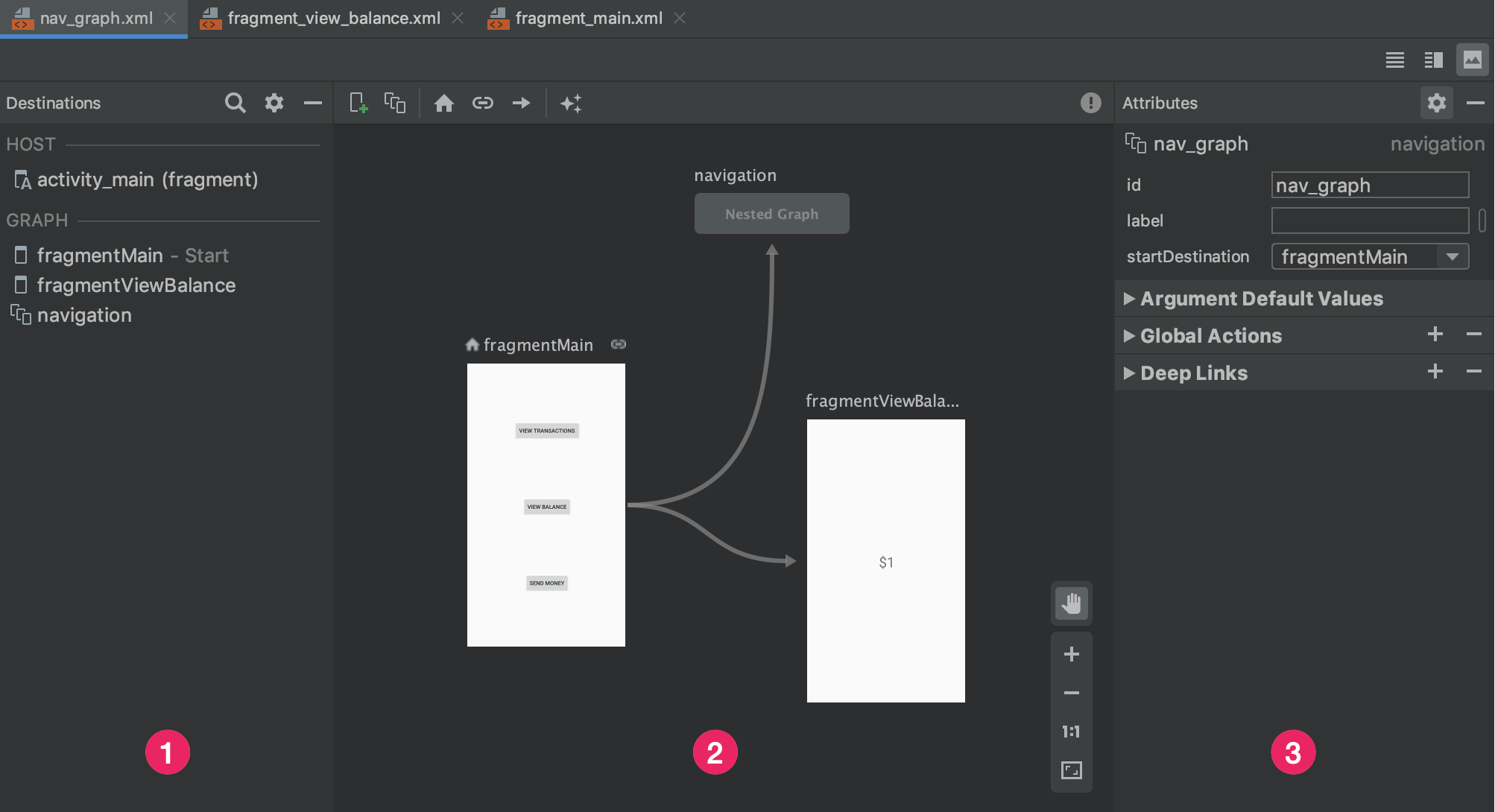
- แผงปลายทาง: แสดงรายการโฮสต์การนำทางและปลายทางทั้งหมด ใน เครื่องมือแก้ไขกราฟ
- เครื่องมือแก้ไขกราฟ: มีการแสดงกราฟการนำทางด้วยภาพ คุณสามารถสลับระหว่างมุมมองการออกแบบ กับการแสดง XML ที่อยู่เบื้องหลัง ในมุมมองข้อความ
- แอตทริบิวต์: แสดงแอตทริบิวต์ของรายการที่เลือกใน กราฟการนำทาง
คลิกแท็บข้อความ เพื่อดู XML ที่เกี่ยวข้อง ซึ่งควรมีลักษณะคล้ายกับข้อมูลโค้ดต่อไปนี้
<?xml version="1.0" encoding="utf-8"?>
<navigation xmlns:android="http://schemas.android.com/apk/res/android"
            xmlns:app="http://schemas.android.com/apk/res-auto"
            android:id="@+id/nav_graph">

</navigation>
องค์ประกอบ <navigation> เป็นองค์ประกอบรูทของกราฟการนำทาง เมื่อคุณเพิ่ม
ปลายทางและการดำเนินการเชื่อมต่อลงในกราฟ คุณจะเห็นองค์ประกอบ
<destination> และ <action> ที่เกี่ยวข้องที่นี่เป็นองค์ประกอบย่อย หากมี
กราฟซ้อนกัน กราฟเหล่านั้นจะปรากฏเป็นองค์ประกอบย่อย <navigation>
เพิ่มปลายทาง
คุณสร้างปลายทางจาก Fragment หรือ Activity ที่มีอยู่ได้ นอกจากนี้ คุณยังใช้เครื่องมือแก้ไขการนำทางเพื่อสร้างปลายทางใหม่หรือสร้างตัวยึดตำแหน่งเพื่อแทนที่ด้วย Fragment หรือ Activity ในภายหลังได้ด้วย
ตัวอย่างนี้แสดงวิธีสร้างปลายทางใหม่ หากต้องการเพิ่มปลายทางใหม่โดยใช้เครื่องมือแก้ไขการนำทาง ให้ทำดังนี้
- ในเครื่องมือแก้ไขการนำทาง ให้คลิกไอคอนปลายทางใหม่
 แล้วคลิกสร้างปลายทางใหม่
 - ในกล่องโต้ตอบคอมโพเนนต์ Android ใหม่ ที่ปรากฏขึ้น ให้สร้าง Fragment ดูข้อมูลเพิ่มเติมเกี่ยวกับ Fragment ได้ที่ภาพรวมของ Fragment
กลับไปที่เครื่องมือแก้ไขการนำทาง แล้วสังเกตว่า Android Studio ได้เพิ่มปลายทางนี้ลงในกราฟแล้ว
รูปที่ 2 แสดงตัวอย่างปลายทางและปลายทางตัวยึดตำแหน่ง
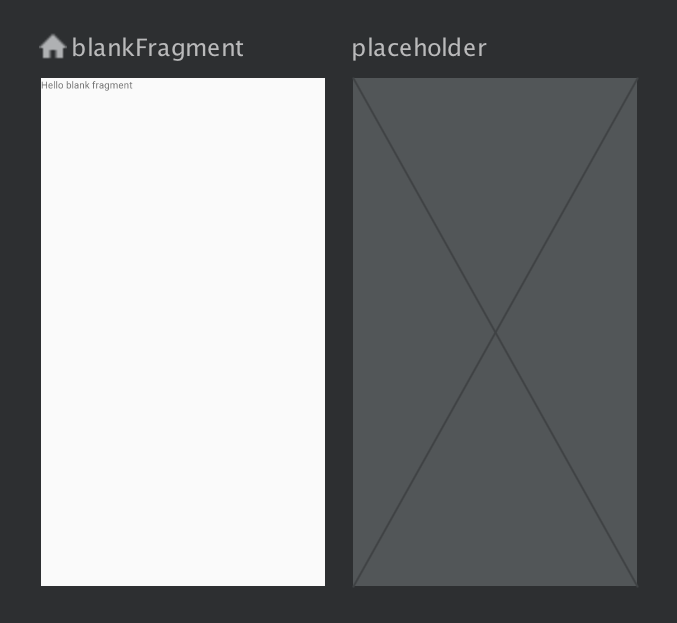
ดูวิธีอื่นๆ ในการเพิ่มปลายทางลงในกราฟการนำทางได้ที่ ปลายทาง เพิ่มเติม
สร้างปลายทางจาก Fragment หรือ Activity ที่มีอยู่
ในเครื่องมือแก้ไขการนำทาง หากคุณมีประเภทปลายทางที่มีอยู่ซึ่งต้องการเพิ่มลงในกราฟการนำทาง ให้คลิก ปลายทางใหม่
จากนั้นคลิกปลายทางที่เกี่ยวข้องในเมนูแบบเลื่อนลงที่ปรากฏขึ้น ตอนนี้คุณจะเห็นตัวอย่างปลายทางในมุมมองการออกแบบ พร้อมกับ XML ที่เกี่ยวข้องในมุมมองข้อความ ของกราฟการนำทาง
สร้างปลายทาง Fragment ใหม่
หากต้องการเพิ่มประเภทปลายทางใหม่โดยใช้เครื่องมือแก้ไขการนำทาง ให้ทำดังนี้
ในเครื่องมือแก้ไขการนำทาง ให้คลิกไอคอนปลายทางใหม่
จากนั้นคลิกสร้างปลายทางใหม่
ในกล่องโต้ตอบคอมโพเนนต์ Android ใหม่ ที่ปรากฏขึ้น ให้สร้าง Fragment
กลับไปที่เครื่องมือแก้ไขการนำทาง แล้วสังเกตว่า Android Studio ได้เพิ่มปลายทางนี้ลงในกราฟแล้ว
รูปที่ 3 แสดงตัวอย่างปลายทางและปลายทางตัวยึดตำแหน่ง
โครงสร้างของปลายทาง
คลิกปลายทางเพื่อเลือก แล้วสังเกตแอตทริบิวต์ต่อไปนี้ในแผงแอตทริบิวต์
- ช่องประเภท จะระบุว่าปลายทางมีการใช้งานเป็น Fragment, Activity หรือคลาสที่กำหนดเองอื่นๆ ในโค้ดที่มา
- ช่องป้ายกำกับ มีชื่อที่ผู้ใช้สามารถอ่านได้ของปลายทาง ซึ่ง
อาจแสดงใน UI เช่น หากคุณเชื่อมต่อ
NavGraphกับToolbarโดยใช้setupWithNavController()ด้วยเหตุนี้ ให้ใช้สตริงทรัพยากรสำหรับค่านี้ - ช่องรหัส มีรหัสปลายทาง ซึ่งใช้เพื่ออ้างอิงปลายทางในโค้ด
- เมนูแบบเลื่อนลงคลาส จะแสดงชื่อคลาสที่เชื่อมโยงกับปลายทาง คลิกเมนูแบบเลื่อนลงนี้เพื่อเปลี่ยนคลาสที่เชื่อมโยงเป็นประเภทปลายทางอื่น
คลิกแท็บข้อความ เพื่อแสดงมุมมอง XML ของกราฟการนำทาง XML มีแอตทริบิวต์ id, name, label และ layout เดียวกันสำหรับปลายทาง ดังที่แสดงในข้อมูลโค้ดต่อไปนี้
<?xml version="1.0" encoding="utf-8"?>
<navigation xmlns:app="http://schemas.android.com/apk/res-auto"
    xmlns:tools="http://schemas.android.com/tools"
    xmlns:android="http://schemas.android.com/apk/res/android"
    app:startDestination="@id/blankFragment">
    <fragment
        android:id="@+id/blankFragment"
        android:name="com.example.cashdog.cashdog.BlankFragment"
        android:label="@string/label_blank"
        tools:layout="@layout/fragment_blank" />
</navigation>
NavHostFragment
นอกจากนี้ คุณยังใช้ เครื่องมือสร้างเลย์เอาต์ เพื่อเพิ่ม NavHostFragment ลงใน Activity ได้โดยทำดังนี้
- ในรายการไฟล์โปรเจ็กต์ ให้ดับเบิลคลิกไฟล์ XML เลย์เอาต์ของ Activity เพื่อเปิดในเครื่องมือสร้างเลย์เอาต์
- ในบานหน้าต่างพาเล็ต ให้เลือกหมวดหมู่คอนเทนเนอร์ หรือค้นหา "NavHostFragment"
- ลากมุมมอง
NavHostFragmentไปยัง Activity - ในกล่องโต้ตอบกราฟการนำทาง ที่ปรากฏขึ้น ให้เลือกกราฟการนำทางที่เกี่ยวข้องเพื่อเชื่อมโยงกับ
NavHostFragmentนี้ แล้วคลิกตกลง
เชื่อมต่อปลายทาง
การดำเนินการ คือการเชื่อมต่อเชิงตรรกะระหว่างปลายทาง การดำเนินการจะแสดงในกราฟการนำทางเป็นลูกศร โดยปกติแล้ว การดำเนินการจะเชื่อมต่อปลายทางหนึ่งกับอีกปลายทางหนึ่ง แต่คุณยังสร้าง การดำเนินการส่วนกลาง ที่จะนำคุณไปยังปลายทางที่เฉพาะเจาะจงจากทุกที่ในแอปได้ด้วย
การดำเนินการจะแสดงเส้นทางต่างๆ ที่ผู้ใช้สามารถใช้ในแอป โปรดทราบว่าคุณยังต้องเขียนโค้ดเพื่อดำเนินการนำทางเพื่อไปยังปลายทางต่างๆ จริงๆ
คุณใช้เครื่องมือแก้ไขการนำทางเพื่อเชื่อมต่อปลายทาง 2 แห่งได้โดยทำดังนี้
ในแท็บการออกแบบ ให้วางตัวชี้เหนือด้านขวาของปลายทางที่ต้องการให้ผู้ใช้นำทางจาก วงกลมจะปรากฏขึ้นเหนือด้านขวาของปลายทาง ดังที่แสดงในรูปที่ 4
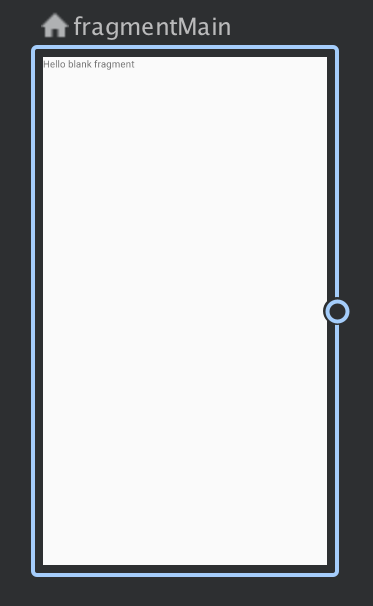
รูปที่ 4 ปลายทางที่มีการเชื่อมต่อการดำเนินการ วงกลม ลากเคอร์เซอร์ไปยังปลายทางที่ต้องการให้ผู้ใช้นำทางไป แล้วปล่อย เส้นที่เกิดขึ้นระหว่างปลายทาง 2 แห่งจะแสดงการดำเนินการ ดังที่แสดงในรูปที่ 5
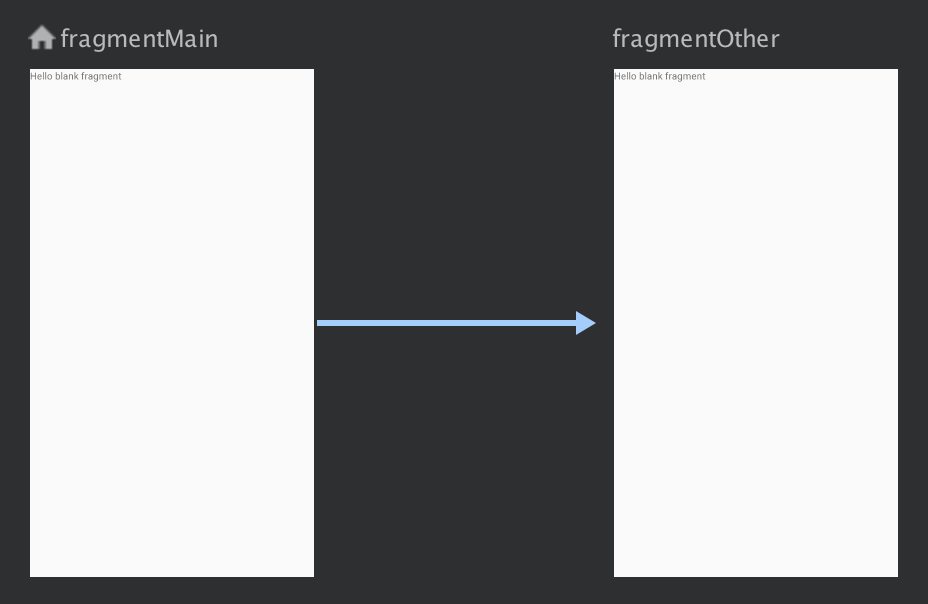
รูปที่ 5 การเชื่อมต่อปลายทางด้วยการดำเนินการ คลิกลูกศรเพื่อไฮไลต์การดำเนินการ แอตทริบิวต์ต่อไปนี้จะปรากฏในแผงแอตทริบิวต์
- ช่องประเภท มี "การดำเนินการ"
- ช่องรหัส มีรหัสสำหรับการดำเนินการ
- ช่องปลายทาง มีรหัสสำหรับ Fragment หรือ Activity ปลายทาง
คลิกแท็บข้อความ เพื่อสลับไปยังมุมมอง XML ตอนนี้องค์ประกอบการดำเนินการจะถูกเพิ่มลงในปลายทางแหล่งที่มา การดำเนินการมีรหัสและแอตทริบิวต์ปลายทางที่มีรหัสของปลายทางถัดไป ดังที่แสดงในตัวอย่างต่อไปนี้
xml
<?xml version="1.0" encoding="utf-8"?>
<navigation xmlns:app="http://schemas.android.com/apk/res-auto"
    xmlns:tools="http://schemas.android.com/tools"
    xmlns:android="http://schemas.android.com/apk/res/android"
    app:startDestination="@id/blankFragment">
    <fragment
        android:id="@+id/blankFragment"
        android:name="com.example.cashdog.cashdog.BlankFragment"
        android:label="@string/label_blank"
        tools:layout="@layout/fragment_blank" >
        <action
            android:id="@+id/action_blankFragment_to_blankFragment2"
            app:destination="@id/blankFragment2" />
    </fragment>
    <fragment
        android:id="@+id/blankFragment2"
        android:name="com.example.cashdog.cashdog.BlankFragment2"
        android:label="@string/label_blank_2"
        tools:layout="@layout/fragment_blank_fragment2" />
</navigation>
ในกราฟการนำทาง การดำเนินการจะแสดงด้วยองค์ประกอบ <action> โดยการดำเนินการจะมีรหัสของตัวเองและรหัสของปลายทางที่ควรนำผู้ใช้ไป อย่างน้อยที่สุด
ปลายทางตัวยึดตำแหน่ง
คุณสามารถใช้ ตัวยึดตำแหน่ง เพื่อแสดงปลายทางที่ยังไม่ได้ใช้งาน ตัวยึดตำแหน่งทำหน้าที่เป็นการแสดงปลายทางด้วยภาพ ภายในเครื่องมือแก้ไขการนำทาง คุณสามารถใช้ตัวยึดตำแหน่งได้เช่นเดียวกับปลายทางอื่นๆ