Buttons sind grundlegende Komponenten, mit denen Nutzer eine definierte Aktion auslösen können. Es gibt fünf Arten von Schaltflächen. In dieser Tabelle werden die fünf Schaltflächentypen und ihre Verwendung beschrieben:
| Typ | Darstellung | Zweck |
|---|---|---|
| Ausgefüllt | Einfarbiger Hintergrund mit kontrastierendem Text. | Schaltflächen mit hoher Gewichtung. Sie sind für primäre Aktionen in einer Anwendung vorgesehen, z. B. „Senden“ und „Speichern“. Der Schatteneffekt hebt die Bedeutung der Schaltfläche hervor. |
| Ausgefüllt, Ton in Ton | Die Hintergrundfarbe variiert je nach Oberfläche. | Auch für primäre oder wichtige Aktionen. Ausgefüllte tonale Schaltflächen haben ein höheres visuelles Gewicht und eignen sich für Funktionen wie „In den Einkaufswagen“ und „Anmelden“. |
| Erhöht | Hebt sich durch einen Schatten ab. | Dienen einem ähnlichen Zweck wie Buttons mit Ton-in-Ton-Farben. Erhöhen Sie die Elevation, damit der Button noch deutlicher hervorgehoben wird. |
| Umrissen | Mit einem Rahmen ohne Füllung. | Schaltflächen mit mittlerer Gewichtung, die wichtige, aber nicht primäre Aktionen enthalten. Sie lassen sich gut mit anderen Buttons kombinieren, um alternative, sekundäre Aktionen wie „Abbrechen“ oder „Zurück“ anzugeben. |
| Text | Zeigt Text ohne Hintergrund oder Rahmen an. | Buttons mit geringer Betonung, ideal für weniger wichtige Aktionen wie Navigationslinks oder sekundäre Funktionen wie „Weitere Informationen“ oder „Details ansehen“. |
Dieses Bild zeigt die fünf Arten von Schaltflächen in Material Design:

API-Oberfläche
onClick- Die Funktion, die das System aufruft, wenn der Nutzer die Taste drückt.
enabled- Wenn
false, wird die Schaltfläche als nicht verfügbar und inaktiv angezeigt. colors- Eine Instanz von
ButtonColors, die die Farben des Buttons bestimmt. contentPadding- Das Padding innerhalb der Schaltfläche.
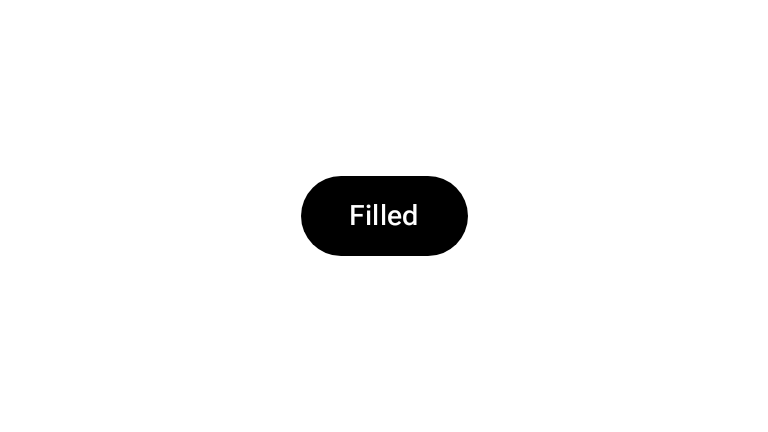
Schaltfläche mit Füllung
Die Komponente für ausgefüllte Schaltflächen verwendet die einfache zusammensetzbare Funktion Button. Standardmäßig ist es mit einer Volltonfarbe gefüllt. Das Snippet zeigt, wie die Komponente implementiert und interaktiv in der Vorschau angezeigt wird:
@Composable fun FilledButtonExample(onClick: () -> Unit) { Button(onClick = { onClick() }) { Text("Filled") } }
Schaltfläche mit Füllung und Farbton
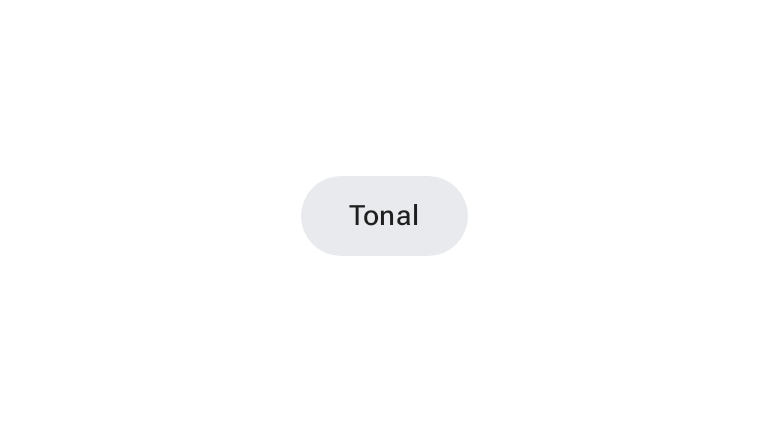
Die Komponente für ausgefüllte tonale Schaltflächen verwendet die zusammensetzbare Funktion FilledTonalButton.
Standardmäßig wird es mit einer tonalen Farbe gefüllt.
Das Snippet zeigt, wie die Komponente implementiert und interaktiv in der Vorschau angezeigt wird:
@Composable fun FilledTonalButtonExample(onClick: () -> Unit) { FilledTonalButton(onClick = { onClick() }) { Text("Tonal") } }
Button mit Umriss
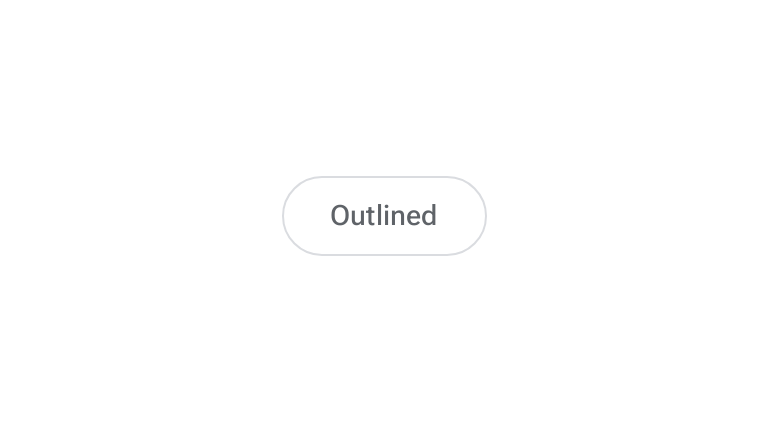
Die Komponente für umrandete Schaltflächen verwendet die zusammensetzbare Funktion OutlinedButton. Es wird standardmäßig mit einem Umriss angezeigt.
Das Snippet zeigt, wie die Komponente implementiert und interaktiv in der Vorschau angezeigt wird:
@Composable fun OutlinedButtonExample(onClick: () -> Unit) { OutlinedButton(onClick = { onClick() }) { Text("Outlined") } }
Erhöhte Schaltfläche
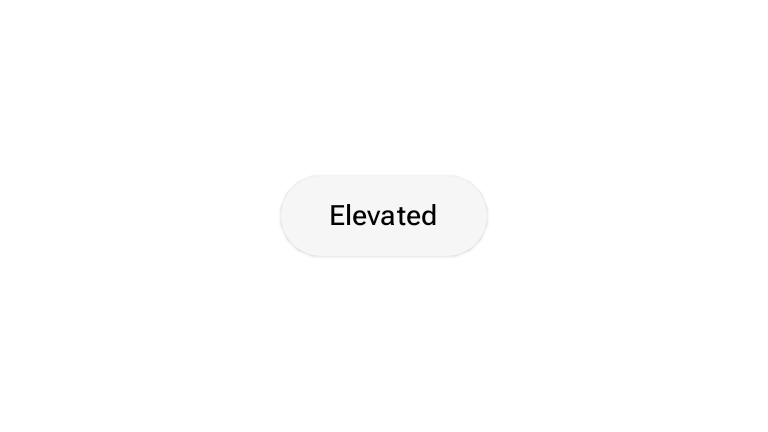
Die Komponente für erhöhte Schaltflächen verwendet das Compose-Element ElevatedButton. Es hat standardmäßig einen Schatten, der den Erhöhungseffekt darstellt. Es ist eine Schaltfläche mit Füllung und Schatten.
Das Snippet zeigt, wie die Komponente implementiert und interaktiv in der Vorschau angezeigt wird:
@Composable fun ElevatedButtonExample(onClick: () -> Unit) { ElevatedButton(onClick = { onClick() }) { Text("Elevated") } }
Button „Text“
Für die Textschaltflächenkomponente wird die zusammensetzbare Funktion TextButton verwendet. Sie wird nur als Text angezeigt, bis sie gedrückt wird. Sie hat standardmäßig keine durchgehende Füllung oder Umrandung.
Das Snippet zeigt, wie die Komponente implementiert und interaktiv in der Vorschau angezeigt wird:
@Composable fun TextButtonExample(onClick: () -> Unit) { TextButton( onClick = { onClick() } ) { Text("Text Button") } }