Mit einem Badge können Sie ein kleines visuelles Element anzeigen, um den Status oder einen numerischen Wert in einem anderen Composable anzugeben. Hier sind einige häufige Szenarien, in denen Sie ein Badge verwenden können:
- Benachrichtigungen: Die Anzahl der ungelesenen Benachrichtigungen auf einem App-Symbol oder einer Benachrichtigungsglocke anzeigen.
- Nachrichten: Zeigt neue oder ungelesene Nachrichten in einer Chatanwendung an.
- Statusaktualisierungen: Hier wird der Status einer Aufgabe angezeigt, z. B. „Abgeschlossen“, „Wird ausgeführt“ oder „Fehler“.
- Einkaufswagenmenge: Die Anzahl der Artikel im Einkaufswagen eines Nutzers.
- Neue Inhalte: Heben Sie neue Inhalte oder Funktionen hervor, die für den Nutzer verfügbar sind.
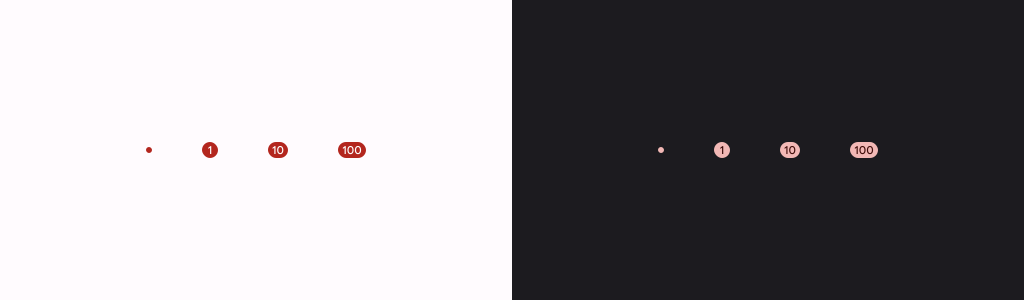
API-Oberfläche
Verwenden Sie die zusammensetzbare Funktion BadgedBox, um Badges in Ihrer Anwendung zu implementieren. Letztendlich ist es ein Container. Sie können die Darstellung mit diesen beiden Hauptparametern steuern:
content: Der zusammensetzbare Inhalt, denBadgedBoxenthält. NormalerweiseIcon.badge: Die Composable, die als Badge über dem Inhalt angezeigt wird. In der Regel ist dies die spezielle zusammensetzbare FunktionBadge.
Einfaches Beispiel
Dieses Code-Snippet zeigt eine einfache Implementierung von BadgedBox:
@Composable fun BadgeExample() { BadgedBox( badge = { Badge() } ) { Icon( imageVector = Icons.Filled.Mail, contentDescription = "Email" ) } }
In diesem Beispiel wird ein Badge angezeigt, das das bereitgestellte Icon-Composable überlappt. Beachten Sie im Code Folgendes:
BadgedBoxdient als übergeordneter Container.- Das Argument für den Parameter
badgevonBadgedBoxistBadge. DaBadgekeine eigenen Argumente hat, wird in der App das Standard-Badge angezeigt, ein kleiner roter Kreis. Icondient als Argument für den ParametercontentvonBadgedBox. Es ist das Symbol, über dem das Badge angezeigt wird. In diesem Fall ist es ein E‑Mail-Symbol.
So wird es angezeigt:

Detailliertes Beispiel
Das folgende Snippet zeigt, wie Sie Werte im Badge anzeigen können, die auf Nutzeraktionen reagieren.
@Composable fun BadgeInteractiveExample() { var itemCount by remember { mutableIntStateOf(0) } Column( verticalArrangement = Arrangement.spacedBy(16.dp) ) { BadgedBox( badge = { if (itemCount > 0) { Badge( containerColor = Color.Red, contentColor = Color.White ) { Text("$itemCount") } } } ) { Icon( imageVector = Icons.Filled.ShoppingCart, contentDescription = "Shopping cart", ) } Button(onClick = { itemCount++ }) { Text("Add item") } } }
In diesem Beispiel wird ein Einkaufswagensymbol mit einem Badge implementiert, auf dem die Anzahl der Artikel im Einkaufswagen des Nutzers angezeigt wird.
- Das
BadgedBoxwird nur angezeigt, wenn die Anzahl der Elemente größer als 0 ist. - Mit den Argumenten für
containerColorundcontentColorwird die Darstellung des Badges gesteuert. - Die zusammensetzbare Funktion
Textfür den Inhalts-Slot vonBadgewird innerhalb des Badges angezeigt. In diesem Fall wird die Anzahl der Artikel im Einkaufswagen angezeigt.
Diese Implementierung sieht so aus: