

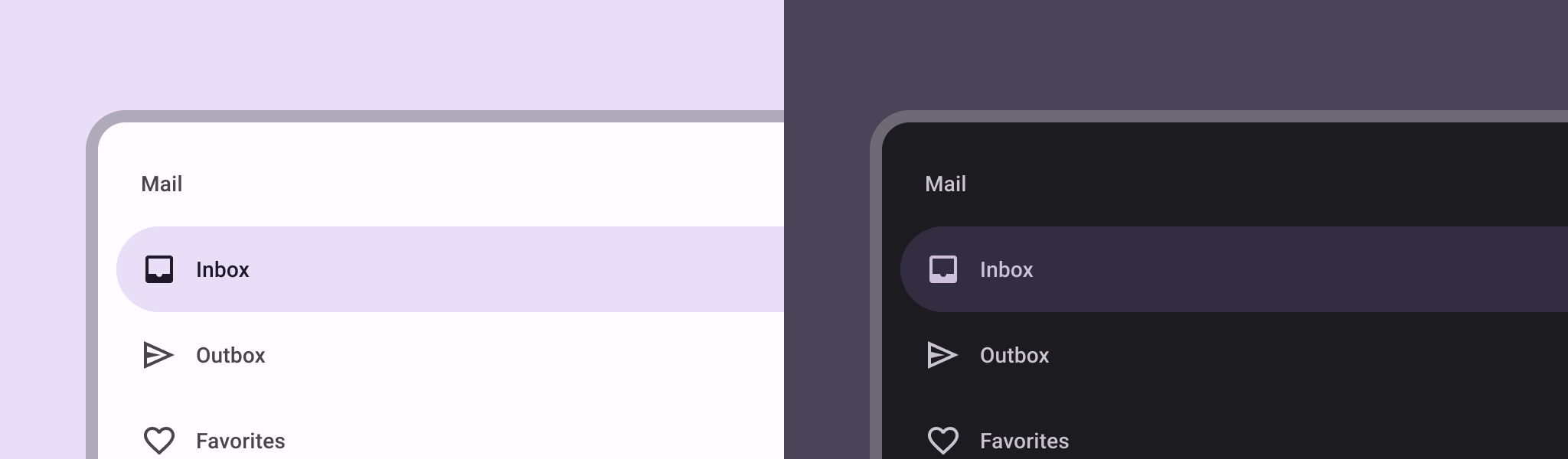
Il componente riquadro di navigazione è un menu a scorrimento che consente agli utenti di navigare tra le varie sezioni dell'app. Gli utenti possono attivarlo scorrendo dal lato o toccando un'icona del menu.
Prendi in considerazione questi tre casi d'uso per l'implementazione di un riquadro di navigazione a scomparsa:
- Organizzazione dei contenuti: consente agli utenti di passare da una categoria all'altra, ad esempio nelle app di notizie o di blogging.
- Gestione dell'account: fornisce link rapidi alle impostazioni dell'account e alle sezioni del profilo nelle app con account utente.
- Rilevamento delle funzionalità: organizza più funzionalità e impostazioni in un unico menu per facilitare il rilevamento e l'accesso degli utenti nelle app complesse.
In Material Design esistono due tipi di riquadri di navigazione a scomparsa:
- Standard: condivide lo spazio all'interno di una schermata con altri contenuti.
- Modale: viene visualizzato sopra gli altri contenuti all'interno di una schermata.
Esempio
Puoi utilizzare il ModalNavigationDrawer componibile per implementare un
riquadro di navigazione a scomparsa.
Utilizza lo slot drawerContent per fornire un ModalDrawerSheet e fornire
i contenuti del riquadro, come nell'esempio seguente:
ModalNavigationDrawer( drawerContent = { ModalDrawerSheet { Text("Drawer title", modifier = Modifier.padding(16.dp)) HorizontalDivider() NavigationDrawerItem( label = { Text(text = "Drawer Item") }, selected = false, onClick = { /*TODO*/ } ) // ...other drawer items } } ) { // Screen content }
ModalNavigationDrawer accetta una serie di parametri aggiuntivi del riquadro. Ad esempio, puoi attivare o disattivare la risposta del riquadro a scomparsa ai trascinamenti con il parametro gesturesEnabled, come nell'esempio seguente:
ModalNavigationDrawer( drawerContent = { ModalDrawerSheet { // Drawer contents } }, gesturesEnabled = false ) { // Screen content }
Controllare il comportamento
Per controllare la modalità di apertura e chiusura del riquadro a scomparsa, utilizza DrawerState. Devi passare un DrawerState a ModalNavigationDrawer utilizzando il parametro drawerState.
DrawerState fornisce l'accesso alle funzioni open e close, nonché alle proprietà correlate allo stato attuale del riquadro a scomparsa. Queste funzioni di sospensione
richiedono un CoroutineScope, che puoi creare un'istanza utilizzando
rememberCoroutineScope. Puoi anche chiamare le funzioni di sospensione in risposta agli eventi dell'interfaccia utente.
val drawerState = rememberDrawerState(initialValue = DrawerValue.Closed) val scope = rememberCoroutineScope() ModalNavigationDrawer( drawerState = drawerState, drawerContent = { ModalDrawerSheet { /* Drawer content */ } }, ) { Scaffold( floatingActionButton = { ExtendedFloatingActionButton( text = { Text("Show drawer") }, icon = { Icon(Icons.Filled.Add, contentDescription = "") }, onClick = { scope.launch { drawerState.apply { if (isClosed) open() else close() } } } ) } ) { contentPadding -> // Screen content } }
Creare gruppi all'interno di un riquadro di navigazione a scomparsa
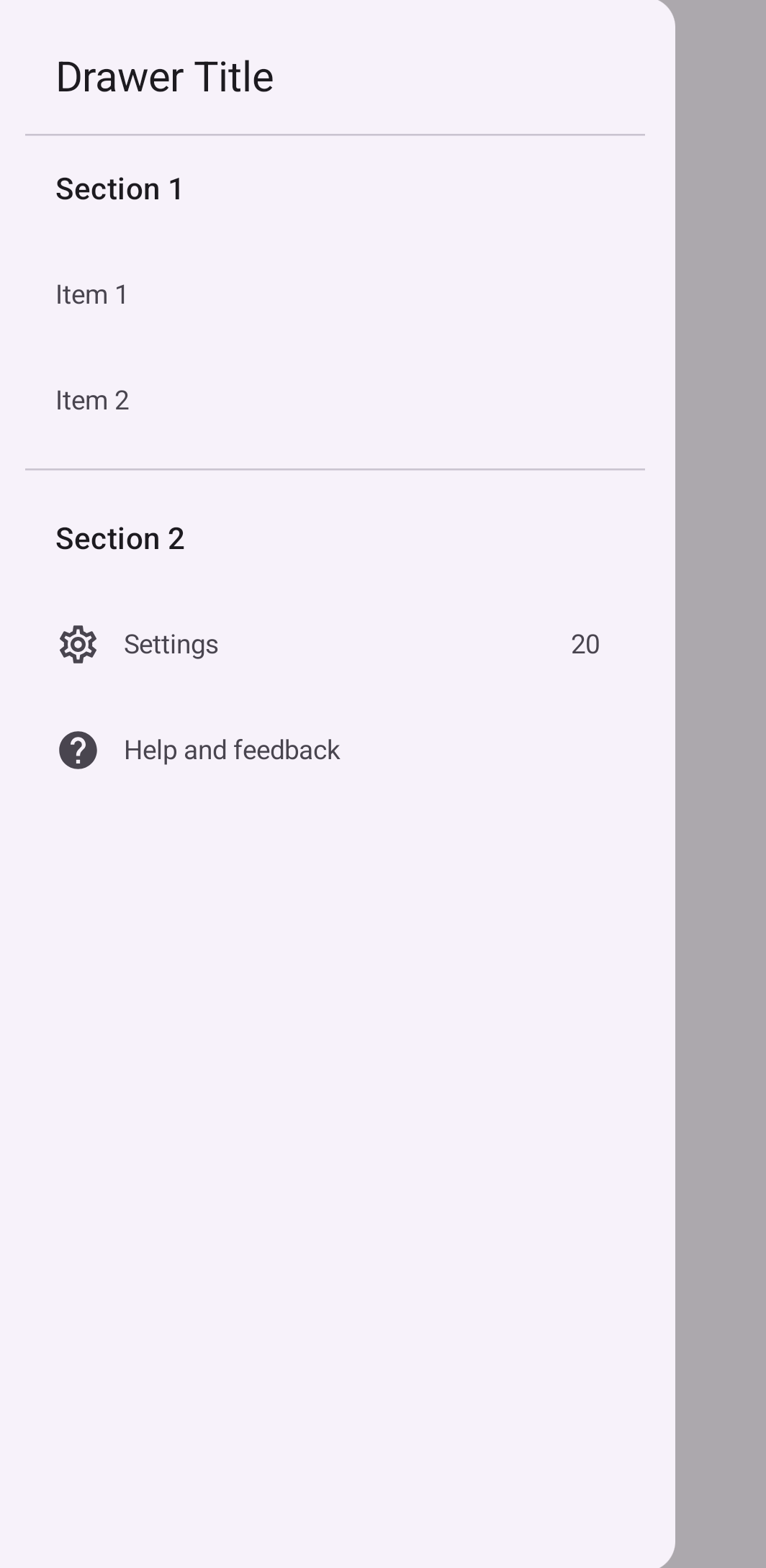
Il seguente snippet mostra come creare un riquadro di navigazione a scomparsa dettagliato, con sezioni e divisori:
@Composable fun DetailedDrawerExample( content: @Composable (PaddingValues) -> Unit ) { val drawerState = rememberDrawerState(initialValue = DrawerValue.Closed) val scope = rememberCoroutineScope() ModalNavigationDrawer( drawerContent = { ModalDrawerSheet { Column( modifier = Modifier.padding(horizontal = 16.dp) .verticalScroll(rememberScrollState()) ) { Spacer(Modifier.height(12.dp)) Text("Drawer Title", modifier = Modifier.padding(16.dp), style = MaterialTheme.typography.titleLarge) HorizontalDivider() Text("Section 1", modifier = Modifier.padding(16.dp), style = MaterialTheme.typography.titleMedium) NavigationDrawerItem( label = { Text("Item 1") }, selected = false, onClick = { /* Handle click */ } ) NavigationDrawerItem( label = { Text("Item 2") }, selected = false, onClick = { /* Handle click */ } ) HorizontalDivider(modifier = Modifier.padding(vertical = 8.dp)) Text("Section 2", modifier = Modifier.padding(16.dp), style = MaterialTheme.typography.titleMedium) NavigationDrawerItem( label = { Text("Settings") }, selected = false, icon = { Icon(Icons.Outlined.Settings, contentDescription = null) }, badge = { Text("20") }, // Placeholder onClick = { /* Handle click */ } ) NavigationDrawerItem( label = { Text("Help and feedback") }, selected = false, icon = { Icon(Icons.AutoMirrored.Outlined.Help, contentDescription = null) }, onClick = { /* Handle click */ }, ) Spacer(Modifier.height(12.dp)) } } }, drawerState = drawerState ) { Scaffold( topBar = { TopAppBar( title = { Text("Navigation Drawer Example") }, navigationIcon = { IconButton(onClick = { scope.launch { if (drawerState.isClosed) { drawerState.open() } else { drawerState.close() } } }) { Icon(Icons.Default.Menu, contentDescription = "Menu") } } ) } ) { innerPadding -> content(innerPadding) } } }
Punti chiave sul codice
- Popola
drawerContentcon unaColumncontenente sezioni, divisori ed elementi di navigazione. ModalDrawerSheetfornisce lo stile Material Design per il riquadro a scomparsa.HorizontalDividersepara le sezioni all'interno del riquadro a scomparsa.ModalNavigationDrawercrea il riquadro a scomparsa.drawerContentdefinisce i contenuti del riquadro a scomparsa.- All'interno di
ModalDrawerSheet, unaColumndispone gli elementi del riquadro a scomparsa verticalmente. NavigationDrawerItemcomponibili rappresentano i singoli elementi del riquadro a scomparsa.- Il
Scaffoldfornisce la struttura di base della schermata, incluso ilTopAppBar. navigationIconinTopAppBarcontrolla lo stato di apertura e chiusura del riquadro.
Risultato
La seguente immagine mostra l'aspetto del riquadro a scomparsa quando viene aperto, con le sezioni e gli elementi visualizzati:
Risorse aggiuntive
- Material Design: riquadro di navigazione a scomparsa