

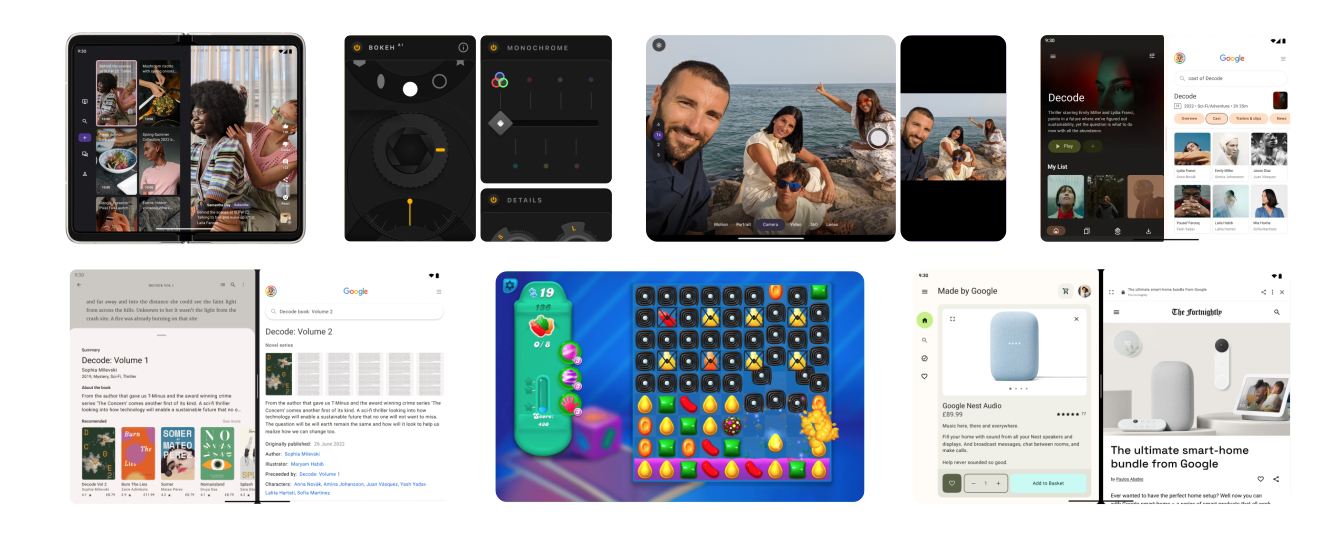
อุปกรณ์แบบพับได้เปิดโอกาสให้มีการพัฒนาแอปที่แปลกใหม่ หน้าจอขนาดใหญ่และขนาดเล็กในอุปกรณ์เดียวกันมอบประสบการณ์การโต้ตอบที่เสริมกันแต่แตกต่างกัน ฟีเจอร์การพับ เช่น ท่าทางแบบตั้งโต๊ะและท่าทางแบบหนังสือ ช่วยให้สร้างเลย์เอาต์ที่สร้างสรรค์และอินเทอร์เฟซผู้ใช้ที่แปลกใหม่ได้

การออกแบบที่ปรับเปลี่ยนตามอุปกรณ์
เลย์เอาต์ต้องปรับเปลี่ยนเพื่อรองรับหน้าจอแบบพับและกางออกของอุปกรณ์แบบพับได้อย่างเหมาะสมที่สุด ความแตกต่างของขนาดหน้าจอและสัดส่วนภาพของหน้าจอที่พับและกางออกอาจมีนัยสำคัญ ซึ่งต้องใช้เลย์เอาต์อื่นที่เพิ่มประสิทธิภาพสำหรับขนาดและการกำหนดค่าหน้าจอที่แตกต่างกัน เลย์เอาต์แบบปรับเปลี่ยนได้จะมอบประสบการณ์ของผู้ใช้ที่เพิ่มประสิทธิภาพเมื่ออุปกรณ์แบบพับได้พับหรือกางออก ไม่ว่าจะเป็นแนวตั้งหรือแนวนอน หรือในท่าทางแบบตั้งโต๊ะหรือแบบหนังสือ
ตัวอย่างเช่น อุปกรณ์แบบพับได้ที่มีหน้าจอขนาดใหญ่ซึ่งกางออกในแนวนอนจะเหมือนกับแท็บเล็ต เลย์เอาต์แบบ 2 แผงที่มีแถบนำทางจะใช้ประโยชน์จากหน้าจอแบบกว้างได้อย่างยอดเยี่ยม เมื่อพับ อุปกรณ์จะคล้ายกับโทรศัพท์มาตรฐาน เลย์เอาต์คอลัมน์เดียวที่มีแถบการไปยังส่วนต่างๆ ด้านล่างนั้นเรียบง่ายแต่มีประสิทธิภาพ เนื่องจากเลย์เอาต์แยกกัน คุณจึงเพิ่มประสิทธิภาพแต่ละเลย์เอาต์ให้เหมาะกับกรณีการใช้งานที่เฉพาะเจาะจงได้
โดยทั่วไปแล้ว หน้าจอด้านในที่กางออกของโทรศัพท์แบบพับได้จะแบ่งออกเป็น 2 หมวดหมู่สัดส่วนภาพ ดังนี้
- จอแสดงผลด้านในแบบสี่เหลี่ยมจัตุรัส (1:1): โดยทั่วไปจะจัดอยู่ในคลาสขนาดหน้าต่างปานกลางหรือแบบขยายทั้งในแนวตั้งและแนวนอน
- หน้าจอด้านในแบบกว้าง (4:3) (4:3 ในแนวนอน, 3:4 ในแนวตั้ง): เข้าถึงคลาสขนาดหน้าต่างแบบขยายในแนวนอนและจับคู่กับหน้าจอด้านนอกแบบ 10:16 (16:10 ในแนวนอน) เมื่อพับ
ทดสอบเลย์เอาต์แบบปรับอัตโนมัติในทั้ง 2 หมวดหมู่โดยใช้โปรไฟล์โปรแกรมจำลองอุปกรณ์แบบพับได้ (จอแสดงผลด้านใน 1:1) และอุปกรณ์แบบพับได้ (จอแสดงผลด้านใน 4:3) ใน Android Studio (หรือ foldable_1_1 และ foldable_4_3 ใน Android CLI) ซึ่งตรงกับข้อกำหนดของภาพหน้าจอใน Google Play Store ด้วย
ดูข้อมูลเพิ่มเติมเกี่ยวกับการออกแบบและการพัฒนาแบบปรับอัตโนมัติสำหรับอุปกรณ์แบบพับได้ได้ที่หัวข้อต่อไปนี้
- การออกแบบ: ดูแกลเลอรี UI เพื่อหาแรงบันดาลใจและรูปแบบเลย์เอาต์ในอุปกรณ์รูปแบบต่างๆ
- การพัฒนา: ทำตามคำแนะนำสำหรับนักพัฒนาแอปในหัวข้อรองรับขนาดการแสดงผลต่างๆ เพื่อสร้างเลย์เอาต์ที่ปรับเปลี่ยนตามอุปกรณ์
สถานะและท่าทางของอุปกรณ์แบบพับได้
รอยพับของอุปกรณ์แบบพับได้จะแบ่งหน้าจอออกเป็น 2 ส่วน รอยพับอาจเป็นพื้นที่ที่ยืดหยุ่นของหน้าจอ หรือในอุปกรณ์ 2 หน้าจอ อาจเป็นบานพับที่แยกจอแสดงผลทั้ง 2 จอออกจากกัน
รอยพับมีมิติข้อมูลและพร็อพเพอร์ตี้ occlusionType ซึ่งกำหนดว่ารอยพับบดบังส่วนใดของจอแสดงผลหรือไม่ ในอุปกรณ์แบบ 2 หน้าจอ occlusionType จะเป็น FULL โดยจะไม่มีเนื้อหาที่ดูได้ในบริเวณรอยพับ (บานพับ) แม้ว่าแอปอาจครอบคลุมทั้ง 2 หน้าจอก็ตาม
อุปกรณ์แบบพับได้อาจอยู่ในสถานะพับต่างๆ เช่น FLAT (กางออกเต็มที่) หรือ HALF_OPENED (กางออกบางส่วน)

เมื่ออุปกรณ์อยู่ในสถานะHALF_OPENED จะมีท่าทางที่เป็นไปได้ 2 แบบ โดยขึ้นอยู่กับการวางแนวของการพับ ได้แก่ ท่าทางแบบตั้งโต๊ะ (พับแนวนอน) และท่าทางแบบหนังสือ (พับแนวตั้ง)
ท่าทางแบบตั้งโต๊ะและแบบหนังสือช่วยให้มีเลย์เอาต์ใหม่ๆ ที่เป็นไปได้ แต่HALF_OPENED
สถานะอุปกรณ์ก็มีข้อจำกัดบางอย่างด้วย ตัวอย่างเช่น ตัวควบคุม UI ใกล้กับรอยพับอาจเข้าถึงได้ยากสำหรับผู้ใช้ และข้อความที่วางซ้อนรอยพับอาจอ่านได้ยาก (หรืออ่านไม่ได้หาก occlusionType เป็น FULL)
ออกแบบเลย์เอาต์เพื่อให้เข้าถึงองค์ประกอบ UI ได้ในทุกสถานะของอุปกรณ์ จัดตำแหน่งกล่องโต้ตอบและเมนูป๊อปอัปไม่ให้วางซ้อนทับรอยพับ ตรวจสอบว่าเนื้อหาสำคัญจะมองเห็นได้เมื่อพับอุปกรณ์บางส่วน แบ่งเนื้อหาออกเป็น 2 ส่วนเมื่ออุปกรณ์เปิดอยู่ครึ่งหนึ่ง โดยแบ่งเป็นด้านบนและด้านล่างในท่าทางแบบตั้งโต๊ะ และแบ่งเป็นด้านซ้ายและด้านขวาในท่าทางแบบหนังสือ
นอกเหนือจากท่าทางแล้ว อุปกรณ์แบบพับได้ยังรองรับโหมดการแสดงผลที่ไม่เหมือนใครด้วย ดังนี้
- โหมดการแสดงผลด้านหลัง: ช่วยให้แอปใช้หน้าจอด้านนอกได้ขณะที่อุปกรณ์กางออก ซึ่งจะช่วยให้ใช้ฟีเจอร์ต่างๆ เช่น ตัวอย่างการเซลฟีด้วยกล้องหลังได้
- โหมด Dual Screen: แสดงเนื้อหาพร้อมกันทั้งบนหน้าจอด้านในและด้านนอก ซึ่งช่วยให้ใช้งานฟีเจอร์ต่างๆ เช่น การแปล 2 ทางได้
ดูข้อมูลเพิ่มเติมเกี่ยวกับการพับและท่าทางการพับได้ที่หัวข้อทำให้แอปของคุณรับรู้การพับ ดูวิธีรองรับโหมดการแสดงผลที่ไม่เหมือนใครได้ที่รองรับโหมดการแสดงผลแบบพับได้
ความต่อเนื่องของแอป
แอปจะหยุดและรีสตาร์ทเมื่อเปลี่ยนจากหน้าจอหนึ่งไปยังอีกหน้าจอหนึ่งเมื่ออุปกรณ์พับหรือกางออก แอปต้องรักษาและกู้คืนสถานะของตนเองอย่างราบรื่นตามที่ระบุไว้ในหลักเกณฑ์ด้านคุณภาพของแอปที่ปรับเปลี่ยนได้ เพื่อรักษาความต่อเนื่องสำหรับผู้ใช้
เลย์เอาต์หน้าจอต่างๆ ของอุปกรณ์แบบพับได้ควรเสริมซึ่งกันและกันด้วย ตัวอย่างเช่น หากหน้าจอที่พับแสดงรูปภาพและคำอธิบายของผลิตภัณฑ์จากร้านค้าออนไลน์ หน้าจอที่กางออกควรแสดงรูปภาพและคำอธิบายเดียวกันอย่างต่อเนื่อง แต่ก็ควรมีเนื้อหาเสริมด้วย เช่น ข้อมูลจำเพาะหรือรีวิวของผลิตภัณฑ์
ดูข้อมูลเพิ่มเติมเกี่ยวกับการจัดการสถานะและความต่อเนื่องของแอปได้ที่บันทึกสถานะ UI และจัดการการเปลี่ยนแปลงการกำหนดค่า
การทํางานหลายอย่างพร้อมกัน
อุปกรณ์แบบพับได้หน้าจอขนาดใหญ่มีหน้าจอขนาดเท่าแท็บเล็ตซึ่งเหมาะสำหรับการทำงานหลายอย่างพร้อมกันในโหมดหลายหน้าต่าง อุปกรณ์แบบพับได้รองรับโหมดแยกหน้าจอ และบางรุ่นยังรองรับหน้าต่างเดสก์ท็อป ซึ่งแอปจะอยู่ในหน้าต่างที่ย้ายและปรับขนาดได้ คล้ายกับระบบหน้าต่างเดสก์ท็อป

|

|
|
|
|
Android 12 (ระดับ API 31) และเวอร์ชันที่ใหม่กว่าจะใช้โหมดหลายหน้าต่างโดยค่าเริ่มต้น โดยในหน้าจอขนาดใหญ่ แอปทั้งหมดจะทำงานในโหมดหลายหน้าต่างไม่ว่าแอปจะมีการกำหนดค่าอย่างไรก็ตาม ในเวอร์ชันก่อนหน้าจนถึง Android 7.0 (ระดับ API 24) คุณต้องกำหนดค่าแอปให้ปรับขนาดได้เพื่อรองรับโหมดหลายหน้าต่าง
ดูข้อมูลเกี่ยวกับการทำงานหลายอย่างพร้อมกันในโหมดหลายหน้าต่างได้ที่รองรับโหมดหลายหน้าต่าง
ลากและวาง
อุปกรณ์แบบพับได้ที่มีหน้าจอขนาดใหญ่มีพื้นที่หน้าจอที่กว้างขวางสำหรับการโต้ตอบแบบลากและวาง โหมดหลายหน้าต่างในอุปกรณ์แบบพับได้ช่วยให้ลากและวางระหว่างแอปได้
การโต้ตอบแบบลากและวางช่วยสร้างประสบการณ์ของผู้ใช้ที่มีประสิทธิภาพและน่าสนใจ เพิ่มความสามารถในการลากและวางลงในแอปโดยใช้เฟรมเวิร์กการลากและวางของ Android ดูข้อมูลเพิ่มเติมได้ที่เปิดใช้การลากและวาง