

Traces sind oft die beste Informationsquelle, wenn Sie sich zum ersten Mal mit einem Leistungsproblem befassen. Sie ermöglichen es Ihnen, eine Hypothese zu formulieren, worin das Problem besteht und wo Sie mit der Suche beginnen sollten.
Unter Android werden zwei Arten von Tracing unterstützt: System-Tracing und Methoden-Tracing.
Da beim System-Tracing nur Bereiche erfasst werden, die speziell für das Tracing markiert sind, ist der Aufwand gering und die Leistung Ihrer App wird nicht wesentlich beeinträchtigt. System-Tracing ist ideal, um zu sehen, wie lange die Ausführung bestimmter Abschnitte Ihres Codes dauert.
Beim Methodentracing wird jeder Funktionsaufruf in Ihrer App erfasst. Das ist sehr aufwendig und wirkt sich daher stark auf die Leistung Ihrer App aus. Sie erhalten jedoch einen vollständigen Überblick darüber, was passiert, welche Funktionen aufgerufen werden und wie oft sie aufgerufen werden.
Standardmäßig enthalten System-Traces keine einzelnen zusammensetzbaren Funktionen. Sie sind in Methoden-Traces verfügbar.
Beim Composition-Tracing werden Composable-Funktionen in System-Traces angezeigt. Die Funktion bietet Ihnen die geringe Beeinträchtigung durch System-Tracing mit der Detailebene des Methoden-Tracings in der Komposition.
Kompositions-Tracing einrichten
Wenn Sie die Recomposition-Ablaufverfolgung in Ihrem Projekt ausprobieren möchten, müssen Sie mindestens die folgenden Versionen verwenden:
- Android Studio Flamingo
- Compose-Benutzeroberfläche: 1.3.0
- Compose-Compiler: 1.3.0
Das Gerät oder der Emulator, auf dem Sie den Trace ausführen, muss mindestens API-Level 30 haben.
Außerdem müssen Sie eine neue Abhängigkeit von Compose Runtime Tracing hinzufügen:
implementation("androidx.compose.runtime:runtime-tracing:1.12.1")
Wenn Sie das Compose-BOM verwenden, müssen Sie die Version nicht angeben:
val composeBom = platform("androidx.compose:compose-bom:2026.09.00")
implementation(composeBom)
// ...

// dependency without a version
implementation("androidx.compose.runtime:runtime-tracing")
Mit dieser Abhängigkeit können Sie bei einer Ablaufverfolgung, die die Neukomposition umfasst, die zusammensetzbaren Funktionen automatisch sehen.
System-Trace aufzeichnen
So erstellen Sie einen System-Trace und sehen die neue Recomposition-Trace-Funktion in Aktion:
Öffnen Sie den Profiler:

Abbildung 2: Android Studio – Profilerstellung starten Klicken Sie auf CPU-Zeitachse.
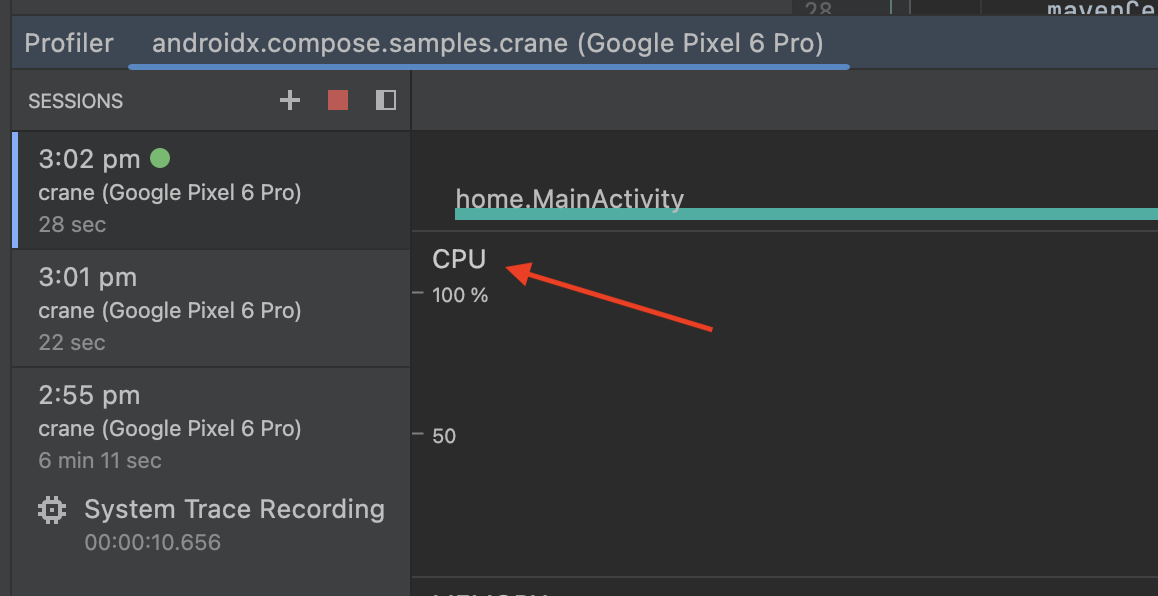
Abbildung 3. Android Studio Profiler – CPU-Zeitachse Rufen Sie in Ihrer App die Benutzeroberfläche auf, die Sie analysieren möchten, und wählen Sie dann System Trace (Systemanalyse) und Record (Aufzeichnen) aus.
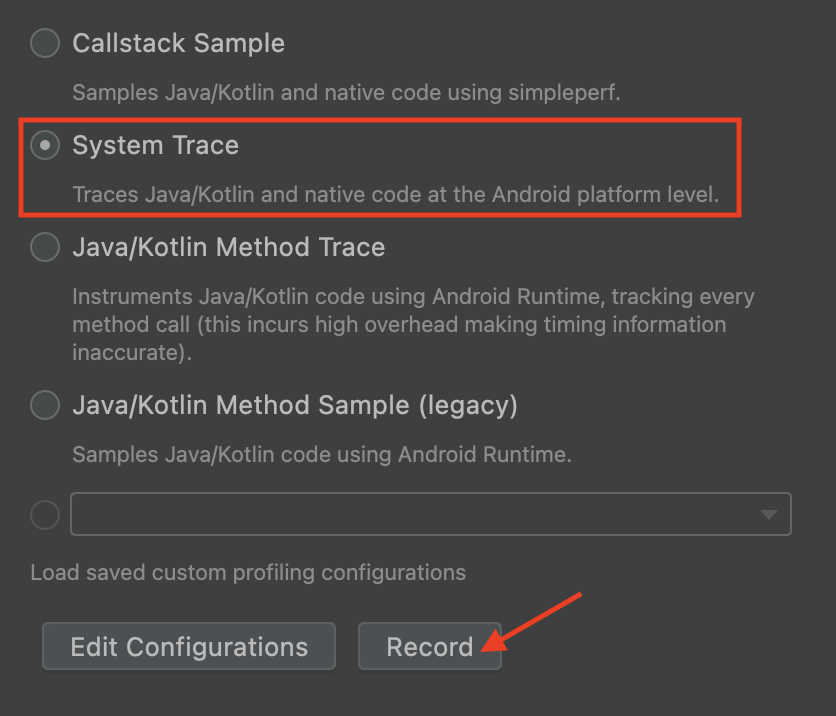
Abbildung 4: Trace-Optionen – System Tracing Verwenden Sie Ihre App, um eine Neuzusammenstellung auszulösen und die Aufnahme zu beenden. Sobald der Trace verarbeitet wurde und angezeigt wird, sollten Sie die Composables im Recomposition-Trace sehen können. Sie können die Tastatur und Maus verwenden, um die Trace-Ansicht zu vergrößern und zu verschieben. Wenn Sie sich nicht mit der Navigation in einem Trace auskennen, lesen Sie die Dokumentation unter Traces aufzeichnen.
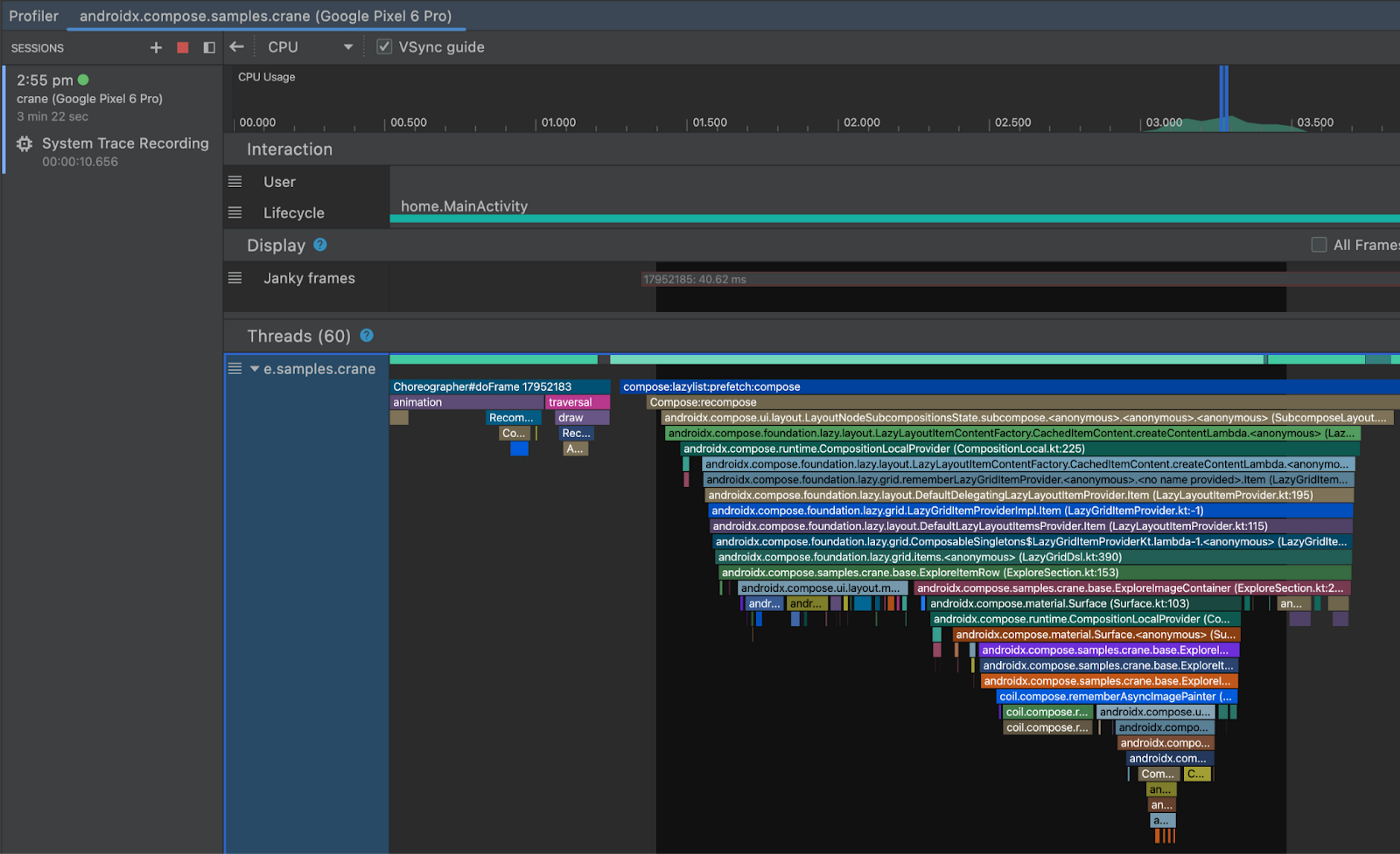
Abbildung 5. System-Trace Wenn Sie im Diagramm auf ein Composable doppelklicken, gelangen Sie zum zugehörigen Quellcode.
Composables werden im Flame Chart zusammen mit der Datei- und Zeilennummer angezeigt:
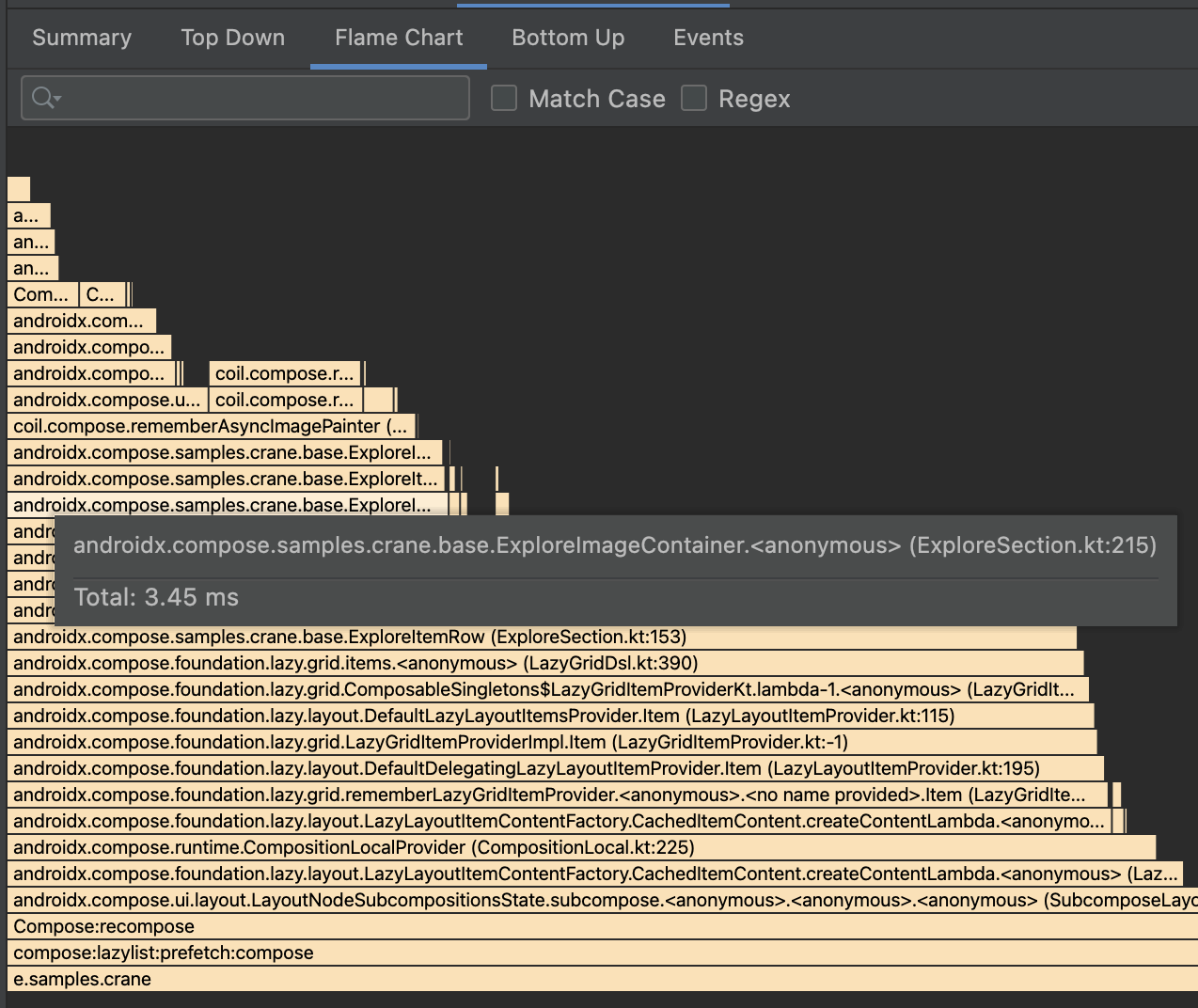
Abbildung 6. Flame-Diagramm
Vorsichtsmaßnahmen
Beachten Sie bei der Verwendung von Composition-Tracing die folgenden Einschränkungen in Bezug auf APK-Größe und Leistung.
Zusätzliche APK-Größe
Wir haben versucht, den Overhead der Funktion so weit wie möglich zu minimieren. Allerdings kommt es bei Compose-Apps zu einer Erhöhung der APK-Größe, da der Compose-Compiler Tracing-Strings in das APK einbettet. Diese Größensteigerung kann relativ gering sein, wenn Ihre App nicht viel Compose verwendet, oder größer bei Apps, die vollständig mit Compose entwickelt wurden. Diese Tracing-Strings werden zusätzlich nicht verschleiert, damit sie in Tracing-Tools angezeigt werden können, wie oben gezeigt. Der Compose-Compiler fügt sie ab Version 1.3.0 in alle Apps ein.
Die Tracing-Strings können in Ihrem Produktions-Build entfernt werden, indem Sie die folgende Proguard-Regel hinzufügen:
-assumenosideeffects public class androidx.compose.runtime.ComposerKt {

   boolean isTraceInProgress();

   void traceEventStart(int,int,int,java.lang.String);

   void traceEventStart(int,java.lang.String);

   void traceEventEnd();

}
Diese Funktionen können sich in Zukunft ändern. Alle Änderungen werden jedoch in den Versionshinweisen zu Compose erwähnt.
Wenn Sie die Funktionen beibehalten, wird zwar die APK-Größe erhöht, aber das zu profilierende APK ist dasselbe, das auch von den App-Nutzern ausgeführt wird.
Genaue Zeitangaben
Für eine genaue Profilerstellung müssen Sie die App wie bei allen Leistungstests gemäß Profilerstellung für Apps profileable und non-debuggable.
Trace über das Terminal erfassen
Es ist möglich, einen Kompositionstrace über das Terminal zu erfassen. Dazu müssen Sie die Schritte ausführen, die Android Studio normalerweise automatisch für Sie erledigt.
Abhängigkeiten hinzufügen
Fügen Sie zuerst die zusätzlichen Abhängigkeiten in Ihre App ein.
implementation("androidx.tracing:tracing-perfetto:1.0.0")
implementation("androidx.tracing:tracing-perfetto-binary:1.0.0")
Aufnahmebefehl generieren
- Generieren Sie mit Perfetto einen Befehl zum Aufzeichnen.
Fügen Sie den Abschnitt
track_event-Datenquelle manuell wie im folgenden Beispiel hinzu:adb shell perfetto \ -c - --txt \ -o /data/misc/perfetto-traces/trace \ <<EOF buffers: { size_kb: 63488 fill_policy: RING_BUFFER } buffers: { size_kb: 2048 fill_policy: RING_BUFFER } data_sources: { config { name: "track_event" } } duration_ms: 10000 flush_period_ms: 30000 incremental_state_config { clear_period_ms: 5000 } EOF
Trace erfassen
- Starten Sie die App und bereiten Sie den Bereich vor, den Sie verfolgen möchten.
Tracing in der App durch Senden eines Broadcasts aktivieren
# set app package variable, e.g. com.google.samples.apps.nowinandroid.debug
# can be found through `adb shell ps -ef` or `adb shell cmd package list packages`
package=<your app process>

# issue a broadcast to enable tracing
adb shell am broadcast \
-a androidx.tracing.perfetto.action.ENABLE_TRACING \
$package/androidx.tracing.perfetto.TracingReceiver
Starten Sie den zuvor erstellten Aufzeichnungsbefehl.
Trace öffnen
adb pull <location>– die Aufzeichnung vom Gerät (der Standort wird im Befehl „record“ angegeben).In Perfetto öffnen
Trace mit Jetpack Macrobenchmark erfassen
Sie können die Leistung mit Jetpack Macrobenchmark messen. Die Ergebnisse werden in Form von Traces ausgegeben. So aktivieren Sie das Kompositions-Tracing mit Makrobenchmarks:
Fügen Sie dem Testmodul Macrobenchmark die folgenden zusätzlichen Abhängigkeiten hinzu:
implementation("androidx.tracing:tracing-perfetto:1.0.0")
implementation("androidx.tracing:tracing-perfetto-binary:1.0.0")
Fügen Sie das Instrumentierungsargument
androidx.benchmark.fullTracing.enable=truehinzu, bevor Sie Benchmarks ausführen. Weitere Informationen zu den Instrumentierungsargumenten für Macrobenchmark finden Sie unter Macrobenchmark-Instrumentierungsargumente.
Feedback
Wir freuen uns auf Ihr Feedback zu dieser Funktion, auf alle Fehler, die Sie finden, und auf alle Anfragen, die Sie haben. Sie können uns Feedback über die Problemverfolgung senden.