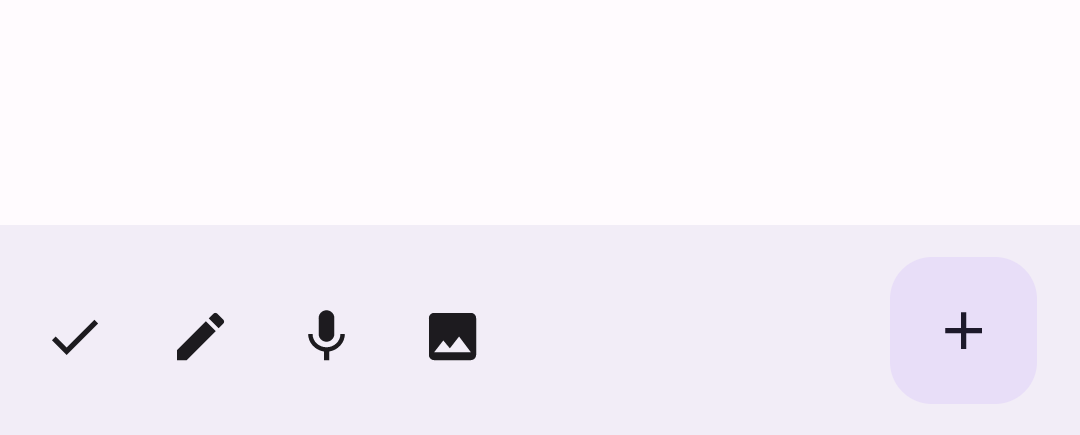
ऐप्लिकेशन बार ऐसे कंटेनर होते हैं जो उपयोगकर्ता को मुख्य सुविधाओं और नेविगेशन आइटम का ऐक्सेस देते हैं. ऐप्लिकेशन बार दो तरह के होते हैं: टॉप ऐप्लिकेशन बार और बॉटम ऐप्लिकेशन बार. इनके उद्देश्य और दिखने की जानकारी यहां दी गई है:
प्रकार |
दिखने की जानकारी |
उद्देश्य |
|---|---|---|
टॉप ऐप्लिकेशन बार |
स्क्रीन पर सबसे ऊपर. |
इससे मुख्य टास्क और जानकारी को ऐक्सेस किया जा सकता है. आम तौर पर, इसमें कोई टाइटल, मुख्य ऐक्शन आइटम, और कुछ नेविगेशन आइटम शामिल होते हैं. |
बॉटम ऐप्लिकेशन बार |
स्क्रीन पर सबसे नीचे. |
आम तौर पर, इसमें मुख्य नेविगेशन आइटम शामिल होते हैं. इससे अन्य मुख्य कार्रवाइयों का ऐक्सेस भी दिया जा सकता है. जैसे, इसमें मौजूद फ़्लोट करने वाले कार्रवाई बटन की मदद से. |
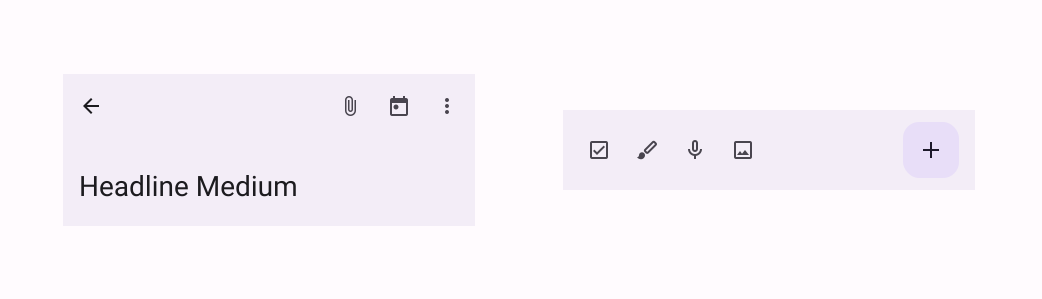
टॉप और बॉटम ऐप्लिकेशन बार को लागू करने के लिए, TopAppBar और BottomAppBar कंपोज़ेबल इस्तेमाल करें. इनकी मदद से, एक जैसे इंटरफ़ेस बनाए जा सकते हैं. इनमें नेविगेशन और ऐक्शन कंट्रोल शामिल होते हैं. साथ ही, ये मटीरियल डिज़ाइन के सिद्धांतों के मुताबिक होते हैं.
टॉप ऐप्लिकेशन बार
यहां दी गई टेबल में, टॉप ऐप्लिकेशन बार के चार टाइप के बारे में बताया गया है:
प्रकार |
उदाहरण |
|---|---|
छोटा: उन स्क्रीन के लिए जिनमें नेविगेशन या कार्रवाइयों की ज़्यादा ज़रूरत नहीं होती. |

|
बीच में अलाइन किया गया: उन स्क्रीन के लिए जिनमें एक ही प्राइमरी ऐक्शन होता है. |

|
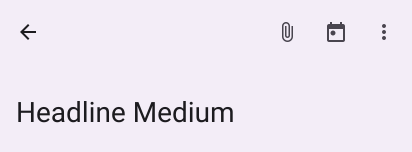
मीडियम: उन स्क्रीन के लिए जिनमें कुछ हद तक नेविगेशन और कार्रवाइयों की ज़रूरत होती है. |
|
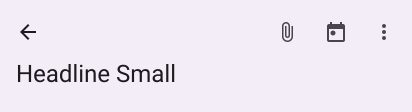
बड़ा: उन स्क्रीन के लिए जिनमें नेविगेशन और कार्रवाइयों की बहुत ज़्यादा ज़रूरत होती है. |
|
एपीआई सरफ़ेस
चारों टॉप ऐप्लिकेशन बार को लागू करने में इस्तेमाल होने वाले अलग-अलग कंपोज़ेबल, काफ़ी हद तक एक जैसे होते हैं. इनमें कई मुख्य पैरामीटर एक जैसे होते हैं:
title: यह ऐप्लिकेशन बार पर दिखने वाला टेक्स्ट होता है.navigationIcon: नेविगेशन के लिए प्राइमरी आइकॉन. यह ऐप्लिकेशन बार में बाईं ओर दिखता है.actions: ऐसे आइकॉन जो उपयोगकर्ता को मुख्य कार्रवाइयों का ऐक्सेस देते हैं. ये ऐप्लिकेशन बार में दाईं ओर दिखते हैं.scrollBehavior: इससे यह तय होता है कि स्क्रोल करने पर, टॉप ऐप्लिकेशन बार, स्कैफ़ोल्ड के अंदर मौजूद कॉन्टेंट के साथ कैसे इंटरैक्ट करेगा.colors: इनसे यह तय होता है कि ऐप्लिकेशन बार कैसा दिखेगा.
स्क्रोल व्यवहार
यह कंट्रोल किया जा सकता है कि जब कोई उपयोगकर्ता दिए गए स्कैफ़ोल्ड के अंदरूनी कॉन्टेंट को स्क्रोल करे, तब ऐप्लिकेशन बार कैसे प्रतिक्रिया देगा. इसके लिए, TopAppBarScrollBehavior का एक इंस्टेंस बनाएं और इसे scrollBehavior पैरामीटर के लिए, अपने टॉप ऐप्लिकेशन बार में पास करें.
TopAppBarScrollBehavior तीन तरह के होते हैं. उनकी जानकारी यहां दी गई है:
enterAlwaysScrollBehavior: जब उपयोगकर्ता, स्कैफ़ोल्ड के अंदर मौजूद कॉन्टेंट को ऊपर की ओर खींचता है, तब टॉप ऐप्लिकेशन बार छोटा हो जाता है. जब उपयोगकर्ता, अंदर मौजूद कॉन्टेंट को नीचे की ओर खींचना शुरू करता है, तब ऐप्लिकेशन बार बड़ा हो जाता है.exitUntilCollapsedScrollBehavior: यहenterAlwaysScrollBehaviorजैसा ही होता है. हालांकि, ऐप्लिकेशन बार सिर्फ़ तब बड़ा होता है, जब उपयोगकर्ता कॉन्टेंट को पूरी तरह से नीचे खींचता है.pinnedScrollBehavior: ऐप्लिकेशन बार अपनी जगह पर बना रहता है और स्क्रोल करने पर कोई बदलाव नहीं होता.
यहां दिए गए उदाहरणों में, इनमें से कई विकल्पों को लागू किया गया है.
उदाहरण
यहां दिए गए सेक्शन में, चार अलग-अलग तरह के टॉप ऐप्लिकेशन बार को लागू करने के तरीके बताए गए हैं. साथ ही, स्क्रोल करने के तरीके को कंट्रोल करने के अलग-अलग उदाहरण भी दिए गए हैं.
छोटा
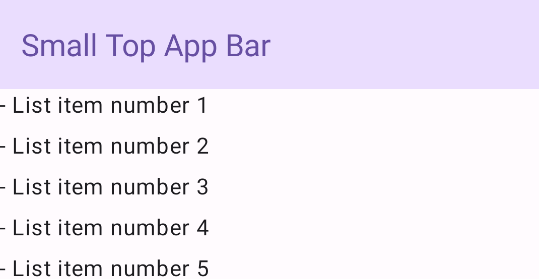
छोटा टॉप ऐप्लिकेशन बार बनाने के लिए, TopAppBar कंपोज़ेबल का इस्तेमाल करें. यहां दिए गए उदाहरण में, एक सामान्य टॉप ऐप्लिकेशन बार को लागू किया गया है. इसमें सिर्फ़ एक टाइटल शामिल है.
इस उदाहरण में, TopAppBar के लिए कोई वैल्यू पास नहीं की गई है. इसलिए, यह अंदर के कॉन्टेंट को स्क्रोल करने पर कोई प्रतिक्रिया नहीं देता.scrollBehavior
@Composable fun SmallTopAppBarExample() { Scaffold( topBar = { TopAppBar( colors = TopAppBarDefaults.topAppBarColors( containerColor = MaterialTheme.colorScheme.primaryContainer, titleContentColor = MaterialTheme.colorScheme.primary, ), title = { Text("Small Top App Bar") } ) }, ) { innerPadding -> ScrollContent(innerPadding) } }
लागू होने पर यह इस तरह दिखता है:
बीच में अलाइन किया गया
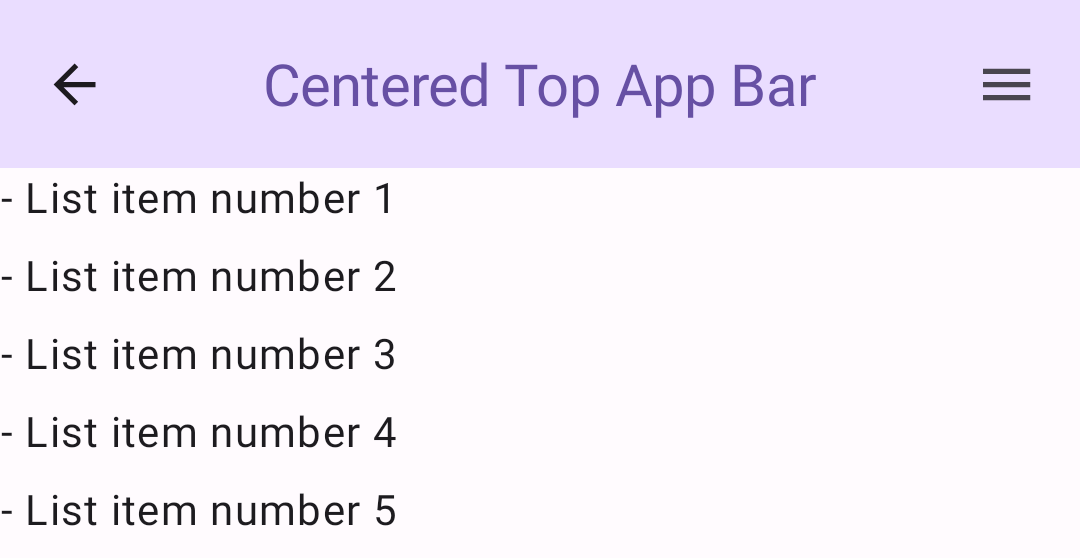
बीच में अलाइन किया गया टॉप ऐप्लिकेशन बार, छोटे ऐप्लिकेशन बार की तरह ही होता है. हालांकि, टाइटल को कॉम्पोनेंट के बीच में रखा जाता है. इसे लागू करने के लिए, CenterAlignedTopAppBar कंपोज़ेबल का इस्तेमाल करें.
इस उदाहरण में, enterAlwaysScrollBehavior() का इस्तेमाल करके वह वैल्यू मिलती है जिसे scrollBehavior के लिए पास किया जाता है. इसलिए, जब कोई उपयोगकर्ता स्कैफ़ोल्ड के अंदरूनी कॉन्टेंट को स्क्रोल करता है, तब बार छोटा हो जाता है.
@Composable fun CenterAlignedTopAppBarExample() { val scrollBehavior = TopAppBarDefaults.pinnedScrollBehavior(rememberTopAppBarState()) Scaffold( modifier = Modifier.nestedScroll(scrollBehavior.nestedScrollConnection), topBar = { CenterAlignedTopAppBar( colors = TopAppBarDefaults.topAppBarColors( containerColor = MaterialTheme.colorScheme.primaryContainer, titleContentColor = MaterialTheme.colorScheme.primary, ), title = { Text( "Centered Top App Bar", maxLines = 1, overflow = TextOverflow.Ellipsis ) }, navigationIcon = { IconButton(onClick = { /* do something */ }) { Icon( imageVector = Icons.AutoMirrored.Filled.ArrowBack, contentDescription = "Localized description" ) } }, actions = { IconButton(onClick = { /* do something */ }) { Icon( imageVector = Icons.Filled.Menu, contentDescription = "Localized description" ) } }, scrollBehavior = scrollBehavior, ) }, ) { innerPadding -> ScrollContent(innerPadding) } }
लागू होने पर यह इस तरह दिखता है:
मीडियम
मीडियम टॉप ऐप्लिकेशन बार में, टाइटल को अन्य आइकॉन के नीचे रखा जाता है. इसे बनाने के लिए, MediumTopAppBar कंपोज़ेबल का इस्तेमाल करें.
पिछले स्निपेट की तरह, इस उदाहरण में enterAlwaysScrollBehavior() का इस्तेमाल किया गया है. इससे scrollBehavior के लिए पास की गई वैल्यू मिलती है.
@Composable fun MediumTopAppBarExample() { val scrollBehavior = TopAppBarDefaults.enterAlwaysScrollBehavior(rememberTopAppBarState()) Scaffold( modifier = Modifier.nestedScroll(scrollBehavior.nestedScrollConnection), topBar = { MediumTopAppBar( colors = TopAppBarDefaults.topAppBarColors( containerColor = MaterialTheme.colorScheme.primaryContainer, titleContentColor = MaterialTheme.colorScheme.primary, ), title = { Text( "Medium Top App Bar", maxLines = 1, overflow = TextOverflow.Ellipsis ) }, navigationIcon = { IconButton(onClick = { /* do something */ }) { Icon( imageVector = Icons.AutoMirrored.Filled.ArrowBack, contentDescription = "Localized description" ) } }, actions = { IconButton(onClick = { /* do something */ }) { Icon( imageVector = Icons.Filled.Menu, contentDescription = "Localized description" ) } }, scrollBehavior = scrollBehavior ) }, ) { innerPadding -> ScrollContent(innerPadding) } }
लागू होने पर यह इस तरह दिखता है. इसमें यह भी दिखाया गया है कि enterAlwaysScrollBehavior() कंपोज़ेबल इस्तेमाल करने पर स्क्रोल व्यवहार कैसा होता है:
बड़ा
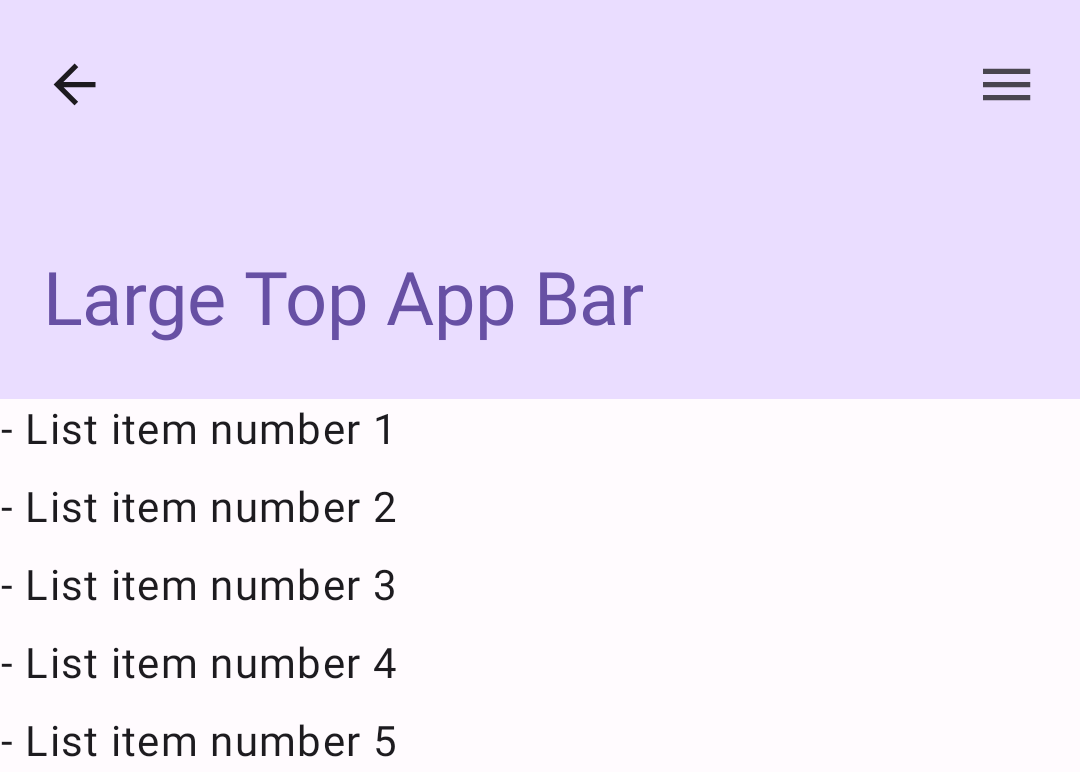
बड़ा टॉप ऐप्लिकेशन बार, मीडियम टॉप ऐप्लिकेशन बार की तरह ही होता है. हालांकि, इसमें टाइटल और आइकॉन के बीच पैडिंग ज़्यादा होती है. साथ ही, यह स्क्रीन पर ज़्यादा जगह लेता है. इसे बनाने के लिए, LargeTopAppBar कंपोज़ेबल का इस्तेमाल करें.
पिछले स्निपेट के उलट, इस उदाहरण में exitUntilCollapsedScrollBehavior() का इस्तेमाल किया गया है, ताकि scrollBehavior के लिए वैल्यू मिल सके. इसलिए, जब उपयोगकर्ता स्कैफ़ोल्ड के अंदरूनी कॉन्टेंट को स्क्रोल करता है, तब बार छोटा हो जाता है. हालांकि, जब उपयोगकर्ता अंदरूनी कॉन्टेंट के आखिर तक स्क्रोल करता है, तब बार बड़ा हो जाता है.
@Composable fun LargeTopAppBarExample() { val scrollBehavior = TopAppBarDefaults.exitUntilCollapsedScrollBehavior(rememberTopAppBarState()) Scaffold( modifier = Modifier.nestedScroll(scrollBehavior.nestedScrollConnection), topBar = { LargeTopAppBar( colors = TopAppBarDefaults.topAppBarColors( containerColor = MaterialTheme.colorScheme.primaryContainer, titleContentColor = MaterialTheme.colorScheme.primary, ), title = { Text( "Large Top App Bar", maxLines = 1, overflow = TextOverflow.Ellipsis ) }, navigationIcon = { IconButton(onClick = { /* do something */ }) { Icon( imageVector = Icons.AutoMirrored.Filled.ArrowBack, contentDescription = "Localized description" ) } }, actions = { IconButton(onClick = { /* do something */ }) { Icon( imageVector = Icons.Filled.Menu, contentDescription = "Localized description" ) } }, scrollBehavior = scrollBehavior ) }, ) { innerPadding -> ScrollContent(innerPadding) } }
लागू होने पर यह इस तरह दिखता है:
बॉटम ऐप्लिकेशन बार
बॉटम ऐप्लिकेशन बार बनाने के लिए, BottomAppBar कंपोज़ेबल का इस्तेमाल करें. इस कंपोज़ेबल का इस्तेमाल करना, इस पेज के पिछले सेक्शन में बताए गए टॉप ऐप्लिकेशन बार कंपोज़ेबल के जैसा ही है. इन मुख्य पैरामीटर के लिए कंपोज़ेबल पास किए जाते हैं:
actions: बार में बाईं ओर दिखने वाले आइकॉन की सीरीज़. ये आम तौर पर, दी गई स्क्रीन के लिए मुख्य कार्रवाइयां या नेविगेशन आइटम होते हैं.floatingActionButton: यह बार में दाईं ओर मौजूद फ़्लोट करने वाला कार्रवाई बटन होता है.
@Composable fun BottomAppBarExample() { Scaffold( bottomBar = { BottomAppBar( actions = { IconButton(onClick = { /* do something */ }) { Icon(Icons.Filled.Check, contentDescription = "Localized description") } IconButton(onClick = { /* do something */ }) { Icon( Icons.Filled.Edit, contentDescription = "Localized description", ) } IconButton(onClick = { /* do something */ }) { Icon( Icons.Filled.Mic, contentDescription = "Localized description", ) } IconButton(onClick = { /* do something */ }) { Icon( Icons.Filled.Image, contentDescription = "Localized description", ) } }, floatingActionButton = { FloatingActionButton( onClick = { /* do something */ }, containerColor = BottomAppBarDefaults.bottomAppBarFabColor, elevation = FloatingActionButtonDefaults.bottomAppBarFabElevation() ) { Icon(Icons.Filled.Add, "Localized description") } } ) }, ) { innerPadding -> Text( modifier = Modifier.padding(innerPadding), text = "Example of a scaffold with a bottom app bar." ) } }
लागू होने पर यह इस तरह दिखता है: