ปุ่มเป็นองค์ประกอบพื้นฐานที่ช่วยให้ผู้ใช้เรียกใช้การดำเนินการที่กำหนดไว้ได้ ปุ่มมี 5 ประเภท ตารางนี้อธิบายลักษณะของปุ่มทั้ง 5 ประเภท รวมถึงตำแหน่งที่คุณควรใช้ปุ่มเหล่านั้น
| ประเภท | ลักษณะที่ปรากฏ | วัตถุประสงค์ |
|---|---|---|
| เติมพื้น | พื้นหลังสีทึบพร้อมข้อความที่ตัดกัน | ปุ่มที่เน้นสูง ใช้สำหรับการดำเนินการหลักในแอปพลิเคชัน เช่น "ส่ง" และ "บันทึก" เอฟเฟกต์เงาจะไฮไลต์ความสำคัญของปุ่ม |
| คุมโทนแบบทึบ | สีพื้นหลังจะแตกต่างกันไปตามพื้นผิว | นอกจากนี้ยังใช้สำหรับการดำเนินการหลักหรือการดำเนินการที่สำคัญด้วย ปุ่มแบบเต็มสีช่วยเพิ่มน้ำหนักของสายตาและเหมาะกับฟังก์ชันต่างๆ เช่น "เพิ่มลงในรถเข็น" และ "ลงชื่อเข้าใช้" |
| สูงกว่าปกติ | โดดเด่นด้วยการมีเงา | มีวัตถุประสงค์คล้ายกับปุ่มโทนสี เพิ่มระดับความสูงเพื่อให้ปุ่มโดดเด่นยิ่งขึ้น |
| เติมขอบ | มีเส้นขอบแต่ไม่มีสีเติม | ปุ่มที่เน้นปานกลางซึ่งมีการดำเนินการที่สำคัญแต่ไม่ใช่การดำเนินการหลัก ปุ่มประเภทนี้เหมาะที่จะใช้ร่วมกับปุ่มอื่นๆ เพื่อระบุการดำเนินการรองที่เป็นทางเลือก เช่น "ยกเลิก" หรือ "กลับ" |
| ข้อความ | แสดงข้อความโดยไม่มีพื้นหลังหรือเส้นขอบ | ปุ่มที่เน้นน้อย เหมาะสำหรับการดำเนินการที่มีความสำคัญน้อยกว่า เช่น ลิงก์การนำทาง หรือฟังก์ชันรอง เช่น "ดูข้อมูลเพิ่มเติม" หรือ "ดูรายละเอียด" |
รูปภาพนี้แสดงปุ่ม 5 ประเภทใน Material Design

แพลตฟอร์ม API
onClick: ฟังก์ชันที่ระบบเรียกใช้เมื่อผู้ใช้กดปุ่มenabled: เมื่อfalseพารามิเตอร์นี้จะทำให้ปุ่มปรากฏเป็นไม่พร้อมใช้งานและไม่ได้ใช้งานcolors: อินสแตนซ์ของButtonColorsที่กำหนดสีที่ใช้ในปุ่มcontentPadding: ระยะห่างจากขอบภายในปุ่ม
ปุ่มแบบทึบ
คอมโพเนนต์ปุ่มแบบเติมใช้ Button Composable พื้นฐาน โดยค่าเริ่มต้นจะมีการเติมสีทึบ ข้อมูลโค้ดแสดงวิธีใช้คอมโพเนนต์และแสดงตัวอย่างแบบอินเทอร์แอกทีฟ
@Composable fun FilledButtonExample(onClick: () -> Unit) { Button(onClick = { onClick() }) { Text("Filled") } }
ปุ่มสีทึบแบบมีโทนสี
คอมโพเนนต์ปุ่มแบบเติมสีโทนเดียวใช้คอมโพสิเบิล FilledTonalButton
โดยค่าเริ่มต้น ระบบจะเติมสีโทนเดียวกับสีพื้นหลัง
ข้อมูลโค้ดแสดงวิธีใช้คอมโพเนนต์และดูตัวอย่างแบบอินเทอร์แอกทีฟ
@Composable fun FilledTonalButtonExample(onClick: () -> Unit) { FilledTonalButton(onClick = { onClick() }) { Text("Tonal") } }
ปุ่มแบบมีเส้นขอบ
คอมโพเนนต์ปุ่มที่มีเส้นขอบใช้ OutlinedButton Composable โดยจะปรากฏพร้อมกับเส้นขอบโดยค่าเริ่มต้น
ข้อมูลโค้ดแสดงวิธีใช้คอมโพเนนต์และแสดงตัวอย่างแบบอินเทอร์แอกทีฟ
@Composable fun OutlinedButtonExample(onClick: () -> Unit) { OutlinedButton(onClick = { onClick() }) { Text("Outlined") } }
ปุ่มแบบยกขึ้น
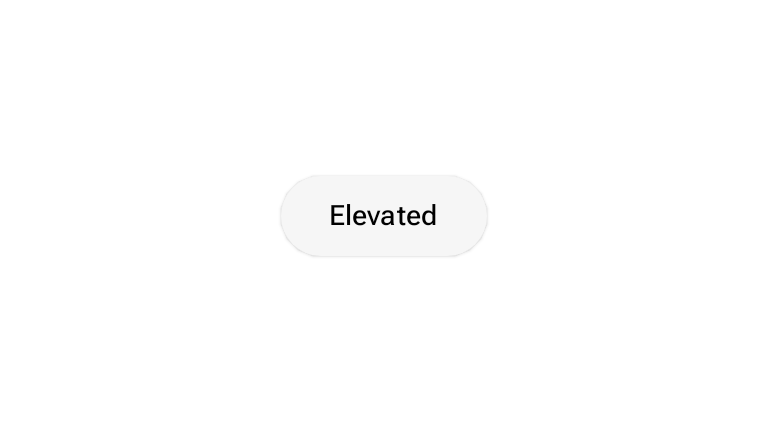
คอมโพเนนต์ปุ่มที่ยกขึ้นจะใช้ ElevatedButton Composable โดยค่าเริ่มต้นจะมีเงาที่แสดงถึงเอฟเฟกต์การยกขึ้น เป็นปุ่มแบบทึบที่มีเงา
ข้อมูลโค้ดแสดงวิธีใช้คอมโพเนนต์และแสดงตัวอย่างแบบอินเทอร์แอกทีฟ
@Composable fun ElevatedButtonExample(onClick: () -> Unit) { ElevatedButton(onClick = { onClick() }) { Text("Elevated") } }
ปุ่มข้อความ
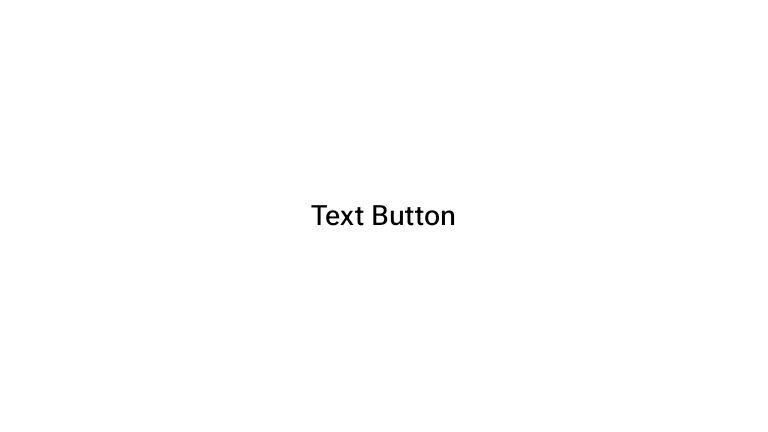
คอมโพเนนต์ปุ่มข้อความใช้ TextButton Composable โดยจะปรากฏเป็นข้อความเท่านั้นจนกว่าจะกด โดยค่าเริ่มต้นจะไม่มีการเติมสีทึบหรือเส้นขอบ
ข้อมูลโค้ดแสดงวิธีใช้คอมโพเนนต์และดูตัวอย่างแบบอินเทอร์แอกทีฟ
@Composable fun TextButtonExample(onClick: () -> Unit) { TextButton( onClick = { onClick() } ) { Text("Text Button") } }
การอัปเดต M3 Expressive
ตอนนี้ปุ่มมีรูปร่างและขนาดที่หลากหลายมากขึ้น รวมถึงมีฟังก์ชันการเปิด/ปิด และเปลี่ยนรูปร่างได้เมื่อเลือก
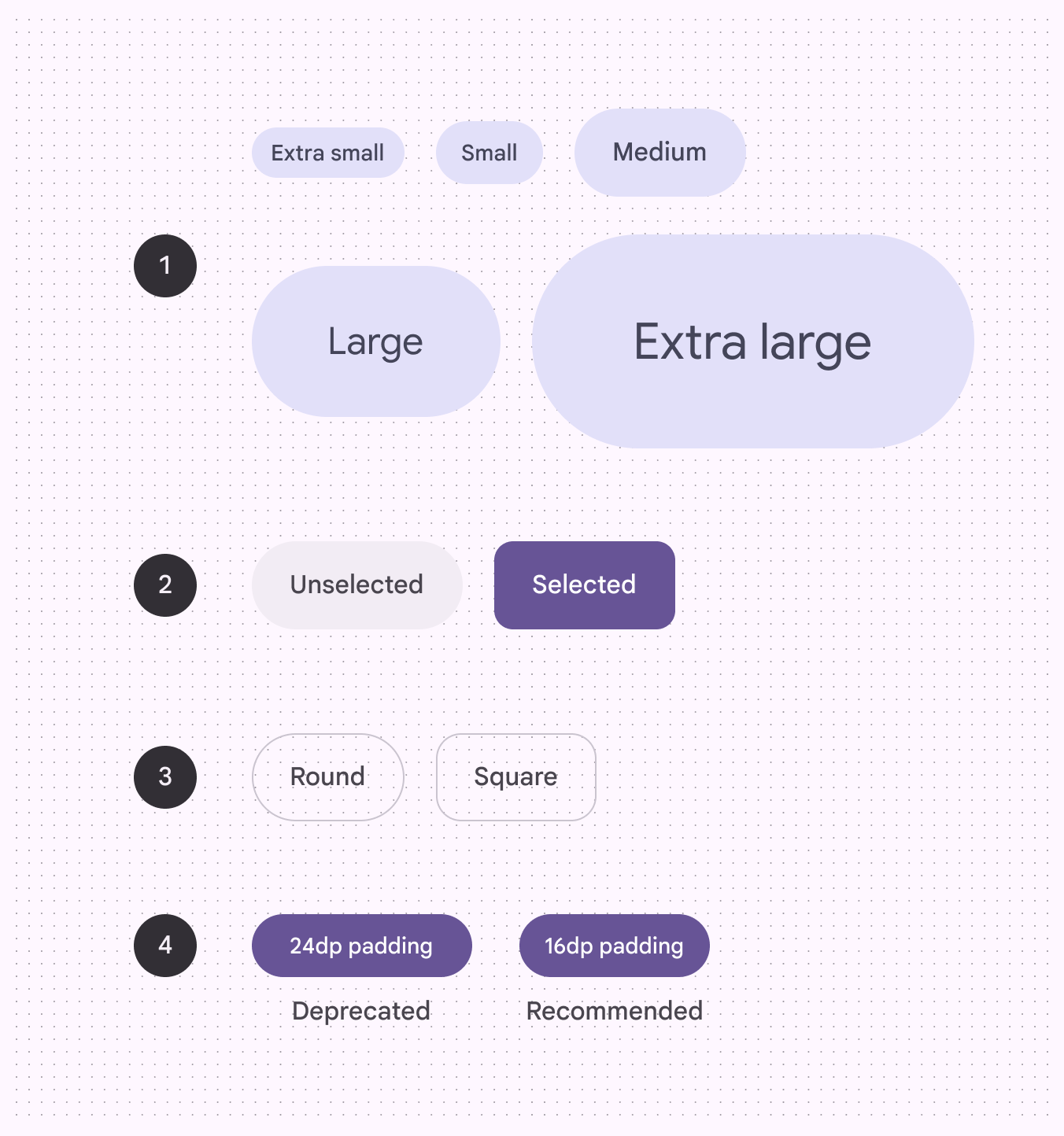
ดูข้อมูลเพิ่มเติมเกี่ยวกับการอัปเดต M3 Expressive สำหรับปุ่มได้ที่หลักเกณฑ์เกี่ยวกับปุ่มของ Material Design 3
ปุ่มเปิด-ปิด
ปุ่มเปิด/ปิดมี 4 รูปแบบ ได้แก่ แบบทึบ แบบนูน แบบโทนสี และแบบมีเส้นขอบ
เติมพื้น
รูปแบบปุ่มที่เติมสีมีผลต่อการมองเห็นมากที่สุดรองจากปุ่มการทำงานแบบลอย (FAB) และควรใช้สำหรับการดำเนินการขั้นสุดท้ายที่สำคัญซึ่งทำให้ขั้นตอนเสร็จสมบูรณ์ เช่น บันทึก เข้าร่วมเลย หรือยืนยัน
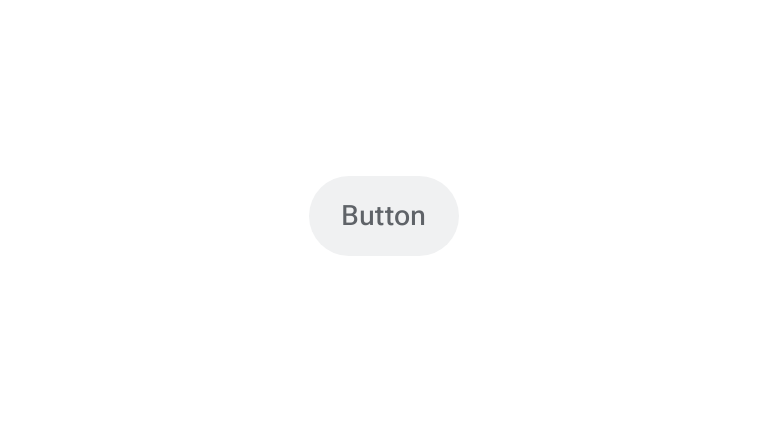
ข้อมูลโค้ดต่อไปนี้แสดงวิธีใช้ปุ่มเปิด/ปิดแบบเติมสี
@Composable fun ToggleButtonSample() { var checked by remember { mutableStateOf(false) } ToggleButton(checked = checked, onCheckedChange = { checked = it }) { Text("Button") } }
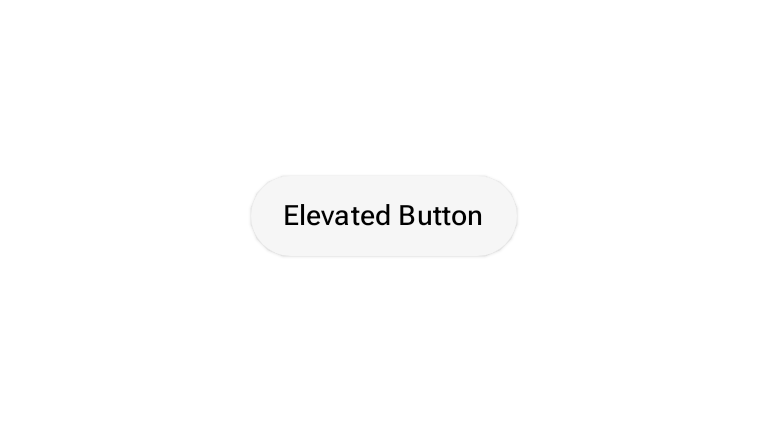
สูงกว่าปกติ
ปุ่มแบบยกขึ้นจะแยกออกจากพื้นหลังที่โดดเด่นสะดุดตา
ข้อมูลโค้ดต่อไปนี้แสดงวิธีใช้ปุ่มเปิด/ปิดแบบยกขึ้น
@Composable fun ElevatedToggleButtonSample() { var checked by remember { mutableStateOf(false) } ElevatedToggleButton(checked = checked, onCheckedChange = { checked = it }) { Text("Elevated Button") } }
คุมโทน
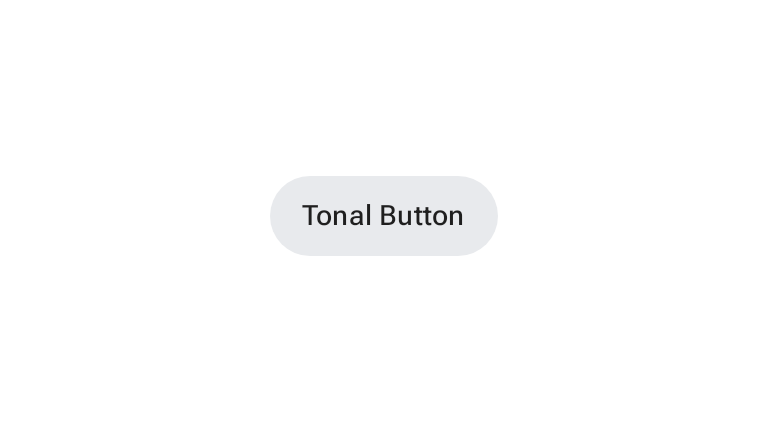
รูปแบบปุ่มโทนสีจะเติมด้วยสีโทนโดยค่าเริ่มต้น ซึ่งมีประโยชน์ในบริบทที่ปุ่มที่มีลำดับความสำคัญต่ำกว่าต้องการการเน้นมากกว่าที่ปุ่มแบบเส้นขอบจะให้ได้เล็กน้อย
ข้อมูลโค้ดต่อไปนี้แสดงวิธีใช้ปุ่มเปิด/ปิดแบบโทนสีโดยใช้ FilledTonalToggleButton
@Composable fun TonalToggleButtonSample() { var checked by remember { mutableStateOf(false) } FilledTonalToggleButton(checked = checked, onCheckedChange = { checked = it }) { Text("Tonal Button") } }
เติมขอบ
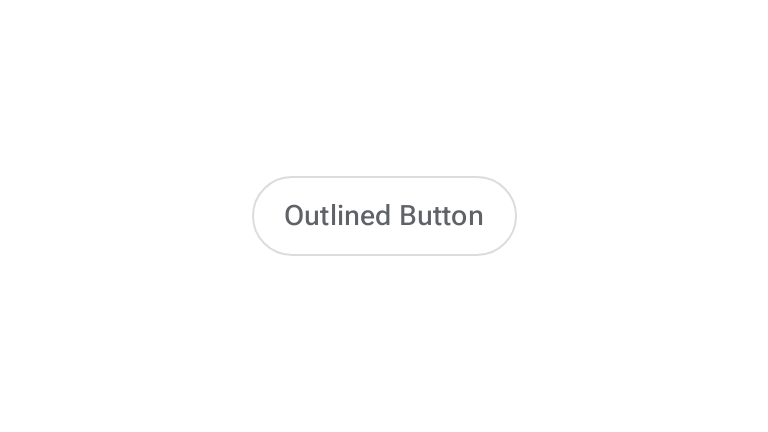
สไตล์ที่มีเส้นขอบเหมาะสำหรับปุ่มที่เน้นปานกลางซึ่งมีการดำเนินการที่สำคัญ แต่ไม่ใช่การดำเนินการหลักในผลิตภัณฑ์
ข้อมูลโค้ดต่อไปนี้แสดงวิธีใช้ปุ่มเปิด/ปิดแบบมีเส้นขอบ
@Composable fun OutlinedToggleButtonSample() { var checked by remember { mutableStateOf(false) } OutlinedToggleButton(checked = checked, onCheckedChange = { checked = it }) { Text("Outlined Button") } }
ตัวเลือกขนาด
Material 3 Expressive เพิ่มตัวเลือกขนาด 4 รายการนอกเหนือจากขนาดเล็กที่เป็นค่าเริ่มต้น ได้แก่ เล็กพิเศษ กลาง ใหญ่ และใหญ่พิเศษ โอเวอร์โหลดปุ่มที่สื่ออารมณ์จะใช้พารามิเตอร์ shapes ที่จำเป็น หรือคุณจะใช้การปรับขนาดที่สื่ออารมณ์กับ Button มาตรฐานก็ได้โดยตั้งค่า ButtonDefaults.contentPaddingFor(...) ดังตัวอย่างต่อไปนี้
เล็ก (ค่าเริ่มต้นที่มีอยู่)
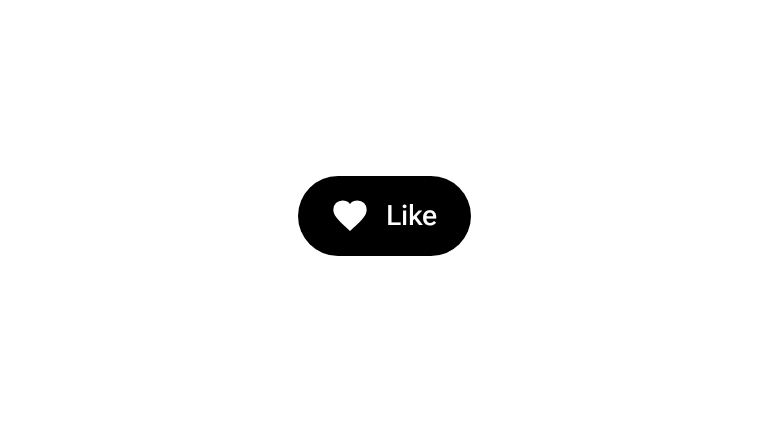
ขนาดปุ่มเล็ก:
- ความสูง: 40dp
ปุ่มเริ่มต้น
ข้อมูลโค้ดต่อไปนี้แสดงวิธีใช้ปุ่มขนาดเล็กที่มีไอคอน
@Composable fun ButtonWithIconSample() { Button( onClick = { /* Do something! */ }, contentPadding = ButtonDefaults.contentPaddingFor(ButtonDefaults.MinHeight, hasStartIcon = true), ) { Icon( painter = rememberVectorPainter(AppIcons.FavoriteFilled), contentDescription = null, modifier = Modifier.size(ButtonDefaults.iconSizeFor(ButtonDefaults.MinHeight)), ) Spacer(Modifier.size(ButtonDefaults.iconSpacingFor(ButtonDefaults.MinHeight))) Text("Like") } }
ปุ่มเปิด/ปิด
ข้อมูลโค้ดต่อไปนี้แสดงวิธีใช้ปุ่มเปิด/ปิดขนาดเล็กที่มีไอคอน
@Composable fun ToggleButtonWithIconSample() { var checked by remember { mutableStateOf(false) } ToggleButton(checked = checked, onCheckedChange = { checked = it }) { Icon( painter = rememberVectorPainter(if (checked) AppIcons.FavoriteFilled else AppIcons.Favorite), contentDescription = null, modifier = Modifier.size(ButtonDefaults.IconSize), ) Spacer(Modifier.size(ButtonDefaults.IconSpacing)) Text("Like") } }
เล็กพิเศษ
ขนาดปุ่มเล็กพิเศษ
- ความสูง: 32dp
ปุ่มเริ่มต้น
ข้อมูลโค้ดต่อไปนี้แสดงวิธีใช้ปุ่มขนาดเล็กพิเศษที่มีไอคอน
@Composable fun XSmallButtonWithIconSample() { val size = ButtonDefaults.ExtraSmallContainerHeight Button( onClick = { /* Do something! */ }, modifier = Modifier.heightIn(size), contentPadding = ButtonDefaults.contentPaddingFor(size, hasStartIcon = true), ) { Icon( painter = rememberVectorPainter(AppIcons.EditFilled), contentDescription = null, modifier = Modifier.size(ButtonDefaults.iconSizeFor(size)), ) Spacer(Modifier.size(ButtonDefaults.iconSpacingFor(size))) Text("Label") } }
ปุ่มเปิด/ปิด
ข้อมูลโค้ดต่อไปนี้แสดงวิธีใช้ปุ่มเปิด/ปิดขนาดเล็กพิเศษที่มีไอคอน
@Composable fun XSmallToggleButtonWithIconSample() { var checked by remember { mutableStateOf(false) } val size = ButtonDefaults.ExtraSmallContainerHeight ToggleButton( checked = checked, onCheckedChange = { checked = it }, modifier = Modifier.heightIn(size), shapes = ToggleButtonDefaults.shapesFor(size), contentPadding = ButtonDefaults.contentPaddingFor(size), ) { Icon( painter = rememberVectorPainter(if (checked) AppIcons.EditFilled else AppIcons.Edit), contentDescription = null, modifier = Modifier.size(ButtonDefaults.iconSizeFor(size)), ) Spacer(Modifier.size(ButtonDefaults.iconSpacingFor(size))) Text("Label") } }
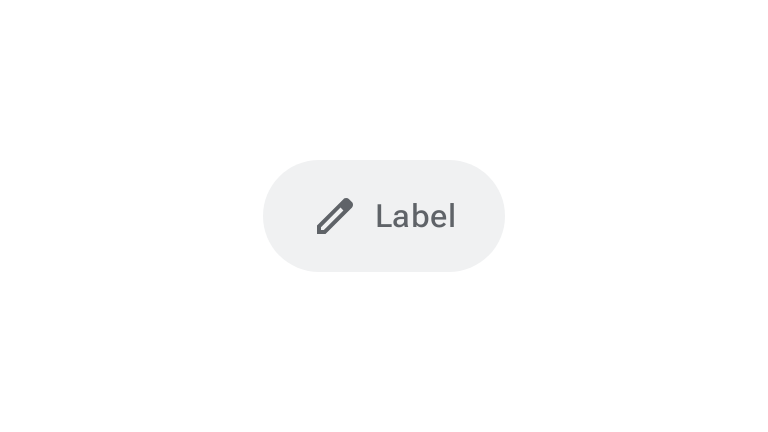
ปานกลาง
ขนาดของปุ่มระดับกลาง
- ความสูง: 56dp
ปุ่มเริ่มต้น
ข้อมูลโค้ดต่อไปนี้แสดงวิธีใช้ปุ่มขนาดกลางที่มีไอคอน
@Composable fun MediumButtonWithIconSample() { val size = ButtonDefaults.MediumContainerHeight Button( onClick = { /* Do something! */ }, modifier = Modifier.heightIn(size), contentPadding = ButtonDefaults.contentPaddingFor(size, hasStartIcon = true), ) { Icon( painter = rememberVectorPainter(AppIcons.EditFilled), contentDescription = null, modifier = Modifier.size(ButtonDefaults.iconSizeFor(size)), ) Spacer(Modifier.size(ButtonDefaults.iconSpacingFor(size))) Text("Label", style = ButtonDefaults.textStyleFor(size)) } }
ปุ่มเปิด/ปิด
ข้อมูลโค้ดต่อไปนี้แสดงวิธีใช้ปุ่มเปิด/ปิดขนาดกลางที่มีไอคอน
@Composable fun MediumToggleButtonWithIconSample() { var checked by remember { mutableStateOf(false) } val size = ButtonDefaults.MediumContainerHeight ToggleButton( checked = checked, onCheckedChange = { checked = it }, modifier = Modifier.heightIn(size), shapes = ToggleButtonDefaults.shapesFor(size), contentPadding = ButtonDefaults.contentPaddingFor(size), ) { Icon( painter = rememberVectorPainter(if (checked) AppIcons.EditFilled else AppIcons.Edit), contentDescription = null, modifier = Modifier.size(ButtonDefaults.iconSizeFor(size)), ) Spacer(Modifier.size(ButtonDefaults.iconSpacingFor(size))) Text("Label", style = ButtonDefaults.textStyleFor(size)) } }
ใหญ่
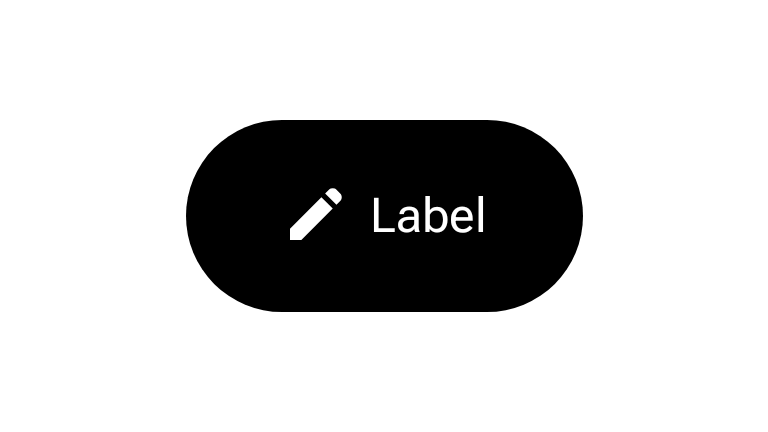
ขนาดของปุ่มขนาดใหญ่
- ความสูง: 96dp
ปุ่มเริ่มต้น
ข้อมูลโค้ดต่อไปนี้แสดงวิธีใช้ปุ่มขนาดใหญ่ที่มีไอคอน
@Composable fun LargeButtonWithIconSample() { val size = ButtonDefaults.LargeContainerHeight Button( onClick = { /* Do something! */ }, modifier = Modifier.heightIn(size), contentPadding = ButtonDefaults.contentPaddingFor(size, hasStartIcon = true), ) { Icon( painter = rememberVectorPainter(AppIcons.EditFilled), contentDescription = null, modifier = Modifier.size(ButtonDefaults.iconSizeFor(size)), ) Spacer(Modifier.size(ButtonDefaults.iconSpacingFor(size))) Text("Label", style = ButtonDefaults.textStyleFor(size)) } }
ปุ่มเปิด/ปิด
ข้อมูลโค้ดต่อไปนี้แสดงวิธีใช้ปุ่มเปิด/ปิดขนาดใหญ่ที่มีไอคอน
@Composable fun LargeToggleButtonWithIconSample() { var checked by remember { mutableStateOf(false) } val size = ButtonDefaults.LargeContainerHeight ToggleButton( checked = checked, onCheckedChange = { checked = it }, modifier = Modifier.heightIn(size), shapes = ToggleButtonDefaults.shapesFor(size), contentPadding = ButtonDefaults.contentPaddingFor(size), ) { Icon( painter = rememberVectorPainter(if (checked) AppIcons.EditFilled else AppIcons.Edit), contentDescription = null, modifier = Modifier.size(ButtonDefaults.iconSizeFor(size)), ) Spacer(Modifier.size(ButtonDefaults.iconSpacingFor(size))) Text("Label", style = ButtonDefaults.textStyleFor(size)) } }
ใหญ่พิเศษ
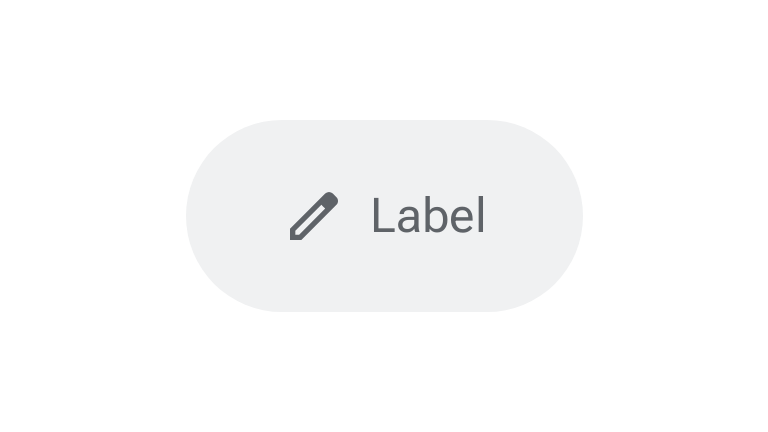
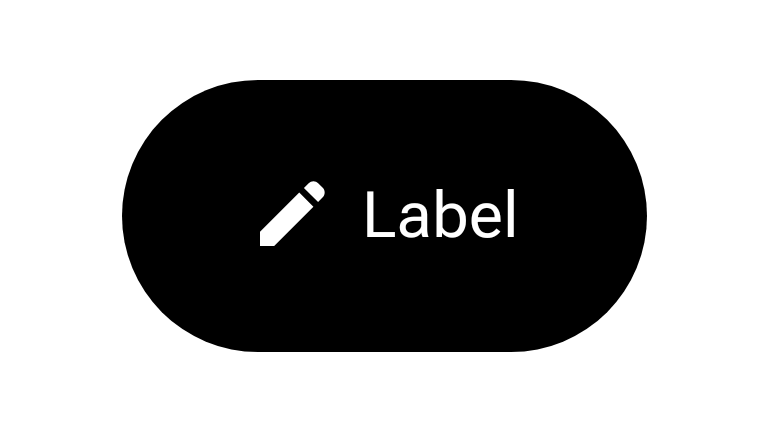
ขนาดปุ่มใหญ่พิเศษ:
- ความสูง: 136dp
ปุ่มเริ่มต้น
ข้อมูลโค้ดต่อไปนี้แสดงวิธีใช้ปุ่มขนาดใหญ่พิเศษที่มีไอคอน
@Composable fun XLargeButtonWithIconSample() { val size = ButtonDefaults.ExtraLargeContainerHeight Button( onClick = { /* Do something! */ }, modifier = Modifier.heightIn(size), contentPadding = ButtonDefaults.contentPaddingFor(size, hasStartIcon = true), ) { Icon( painter = rememberVectorPainter(AppIcons.EditFilled), contentDescription = null, modifier = Modifier.size(ButtonDefaults.iconSizeFor(size)), ) Spacer(Modifier.size(ButtonDefaults.iconSpacingFor(size))) Text("Label", style = ButtonDefaults.textStyleFor(size)) } }
ปุ่มเปิด/ปิด
ข้อมูลโค้ดต่อไปนี้แสดงวิธีใช้ปุ่มเปิด/ปิดขนาดใหญ่พิเศษที่มีไอคอน
@Composable fun XLargeToggleButtonWithIconSample() { var checked by remember { mutableStateOf(false) } val size = ButtonDefaults.ExtraLargeContainerHeight ToggleButton( checked = checked, onCheckedChange = { checked = it }, modifier = Modifier.heightIn(size), shapes = ToggleButtonDefaults.shapesFor(size), contentPadding = ButtonDefaults.contentPaddingFor(size), ) { Icon( painter = rememberVectorPainter(if (checked) AppIcons.EditFilled else AppIcons.Edit), contentDescription = null, modifier = Modifier.size(ButtonDefaults.iconSizeFor(size)), ) Spacer(Modifier.size(ButtonDefaults.iconSpacingFor(size))) Text("Label", style = ButtonDefaults.textStyleFor(size)) } }
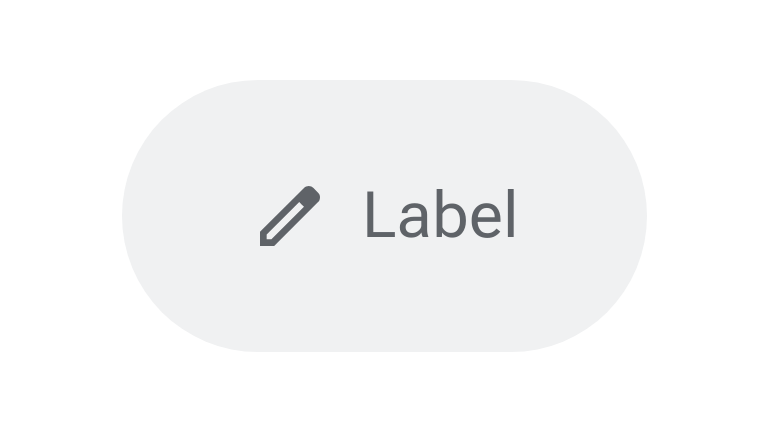
ตัวเลือกรูปร่าง
โดยมีตัวเลือกรูปร่าง 2 แบบ ได้แก่ สี่เหลี่ยมจัตุรัสและวงกลม
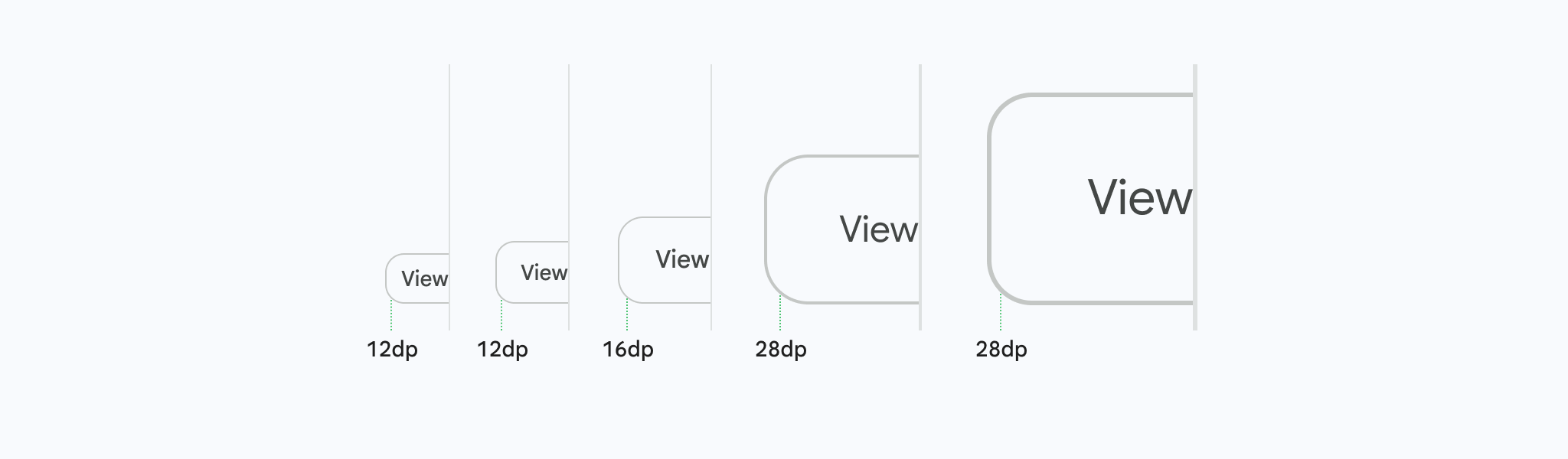
ปุ่มสี่เหลี่ยมจัตุรัสมีคอนเทนเนอร์ที่มีมุมโค้งมนเล็กน้อยซึ่งปรับขนาดตามขนาดปุ่ม
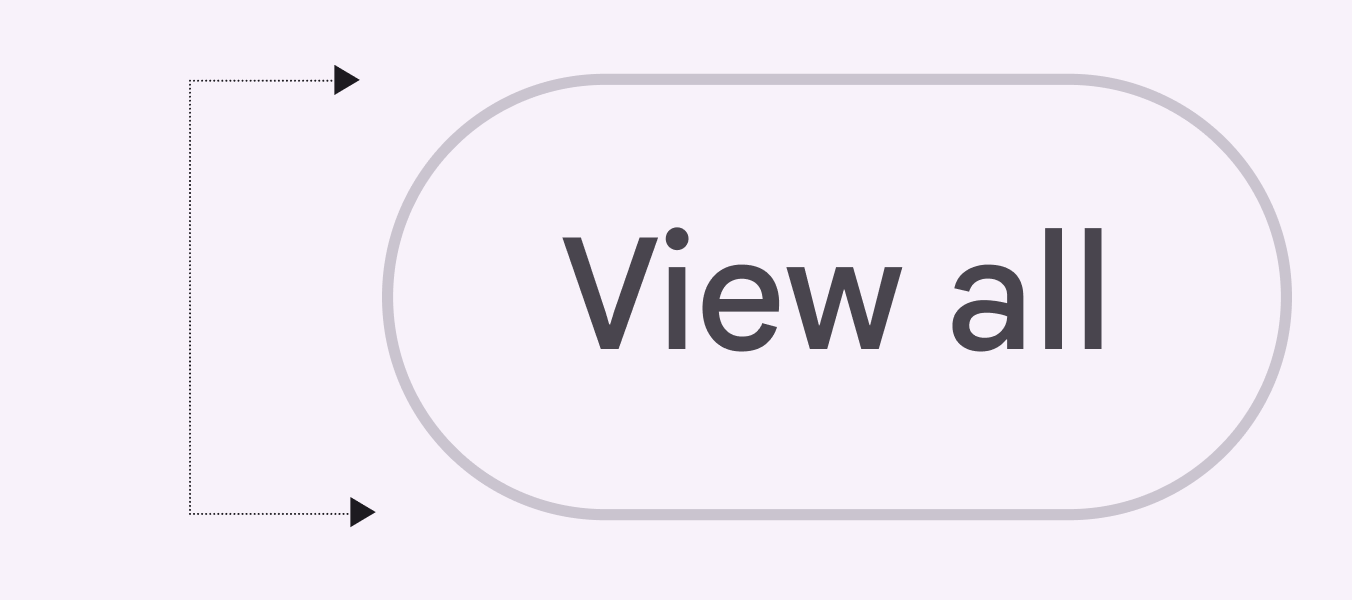
ปุ่มประเภทกลมจะมีคอนเทนเนอร์ที่มีมุมโค้งมนเต็มรูปแบบ เมื่อเลือกแล้ว รูปร่างของปุ่มเปิด/ปิดสี่เหลี่ยมจัตุรัสจะเปลี่ยนเป็นทรงกลม
ข้อมูลโค้ดต่อไปนี้แสดงวิธีใช้ปุ่มเปิด/ปิดสี่เหลี่ยมจัตุรัสที่เปลี่ยนรูปร่างเป็นวงกลมเมื่อเลือก
@Composable fun SquareToggleButtonSample() { var checked by remember { mutableStateOf(false) } val shapes = ToggleButtonShapes( shape = ToggleButtonDefaults.checkedShape, pressedShape = ToggleButtonDefaults.pressedShape, checkedShape = ToggleButtonDefaults.shape, ) ToggleButton(checked = checked, onCheckedChange = { checked = it }, shapes = shapes) { Text("Button") } }