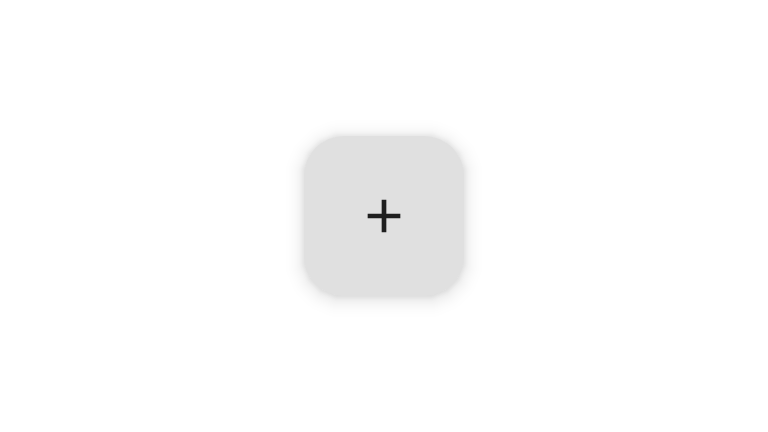
ปุ่มการทำงานแบบลอย (FAB) เป็นปุ่มที่เน้นสูงซึ่งช่วยให้ผู้ใช้ดำเนินการหลักในแอปพลิเคชันได้ ปุ่มนี้จะส่งเสริมการดำเนินการที่มุ่งเน้นเพียงอย่างเดียวซึ่งเป็นเส้นทางที่พบบ่อยที่สุดที่ผู้ใช้อาจเลือก และมักจะพบว่าปุ่มนี้ยึดอยู่ที่ด้านขวาล่างของหน้าจอ
พิจารณากรณีการใช้งาน 3 กรณีต่อไปนี้ที่คุณอาจใช้ FAB
- สร้างรายการใหม่: ในแอปจดโน้ต อาจใช้ FAB เพื่อสร้างโน้ตใหม่อย่างรวดเร็ว
- เพิ่มรายชื่อติดต่อใหม่: ในแอปแชท FAB อาจเปิดอินเทอร์เฟซที่ให้ผู้ใช้เพิ่มบุคคลในการสนทนาได้
- ตำแหน่งตรงกลาง: ในอินเทอร์เฟซแผนที่ FAB สามารถแสดงตำแหน่งปัจจุบันของผู้ใช้ไว้ตรงกลางแผนที่ได้
ใน Material Design มี FAB อยู่ 4 ประเภท ได้แก่
- FAB: ปุ่มการทำงานแบบลอยขนาดปกติ
- FAB ขนาดเล็ก: ปุ่มการทำงานแบบลอยที่มีขนาดเล็กลง
- FAB ขนาดใหญ่: ปุ่มการทำงานแบบลอยขนาดใหญ่ขึ้น
- FAB แบบขยาย: ปุ่มการทำงานแบบลอยที่มีมากกว่าแค่ไอคอน

แพลตฟอร์ม API
แม้ว่าจะมี Composable หลายรายการที่คุณใช้สร้างปุ่มการทำงานแบบลอยที่สอดคล้องกับ Material Design ได้ แต่พารามิเตอร์ของปุ่มเหล่านั้นก็ไม่ได้แตกต่างกันมากนัก พารามิเตอร์หลักที่คุณควรคำนึงถึงมีดังนี้
onClick: ฟังก์ชันที่เรียกใช้เมื่อผู้ใช้กดปุ่มcontainerColor: สีของปุ่มcontentColor: สีของไอคอน
ปุ่มการทำงานแบบลอย
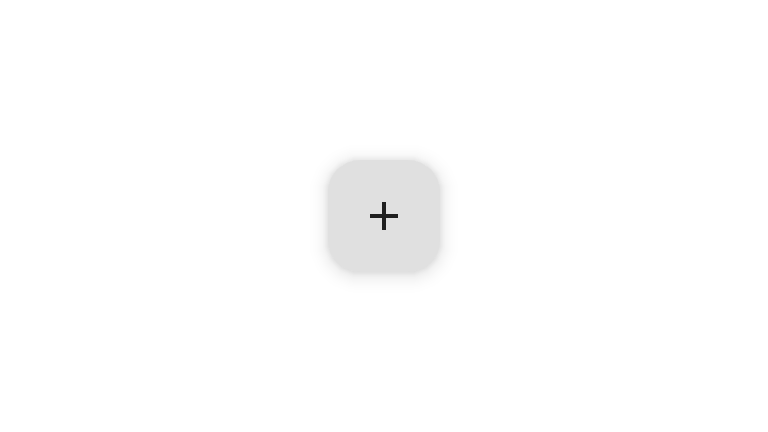
หากต้องการสร้างปุ่มการทำงานแบบลอยทั่วไป ให้ใช้ Composable FloatingActionButton พื้นฐาน ตัวอย่างต่อไปนี้แสดงการใช้งาน FAB พื้นฐาน
@Composable fun Example(onClick: () -> Unit) { FloatingActionButton( onClick = { onClick() }, ) { Icon(painter = rememberVectorPainter(AppIcons.Add), "Floating action button.") } }
การใช้งานนี้จะปรากฏดังนี้
ปุ่มขนาดเล็ก
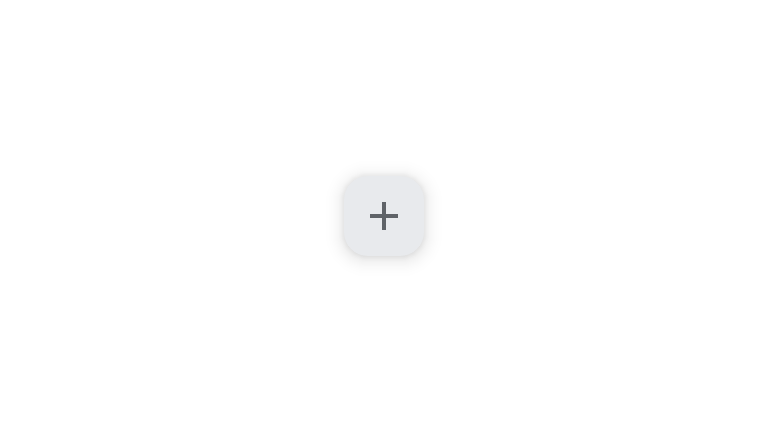
หากต้องการสร้างปุ่มการทำงานแบบลอยขนาดเล็ก ให้ใช้ Composable SmallFloatingActionButton ตัวอย่างต่อไปนี้แสดงวิธีดำเนินการดังกล่าว โดยมีการเพิ่มสีแบบกำหนดเอง
@Composable fun SmallExample(onClick: () -> Unit) { SmallFloatingActionButton( onClick = { onClick() }, containerColor = MaterialTheme.colorScheme.secondaryContainer, contentColor = MaterialTheme.colorScheme.secondary ) { Icon(painter = rememberVectorPainter(AppIcons.Add), "Small floating action button.") } }
การใช้งานนี้จะปรากฏดังนี้
ปุ่มขนาดใหญ่
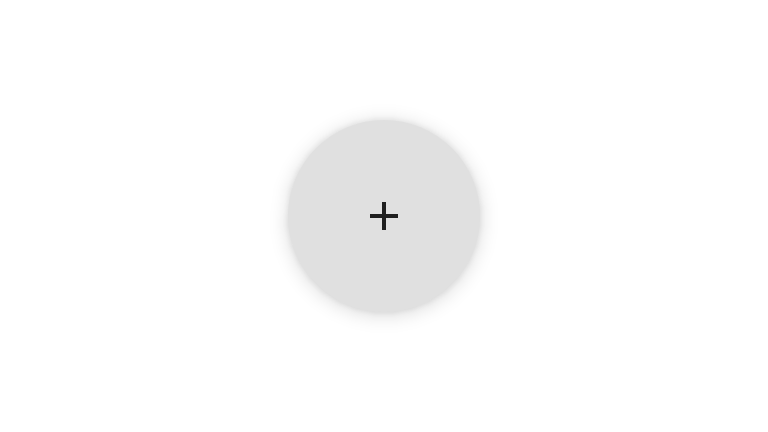
หากต้องการสร้างปุ่มการทำงานแบบลอยขนาดใหญ่ ให้ใช้ Composable LargeFloatingActionButton Composable นี้ไม่แตกต่างจากตัวอย่างอื่นๆ มากนัก นอกเหนือจากข้อเท็จจริงที่ว่า Composable นี้จะทำให้ปุ่มมีขนาดใหญ่ขึ้น
ต่อไปนี้เป็นการใช้งาน FAB ขนาดใหญ่แบบตรงไปตรงมา
@Composable fun LargeExample(onClick: () -> Unit) { LargeFloatingActionButton( onClick = { onClick() }, shape = CircleShape, ) { Icon(painter = rememberVectorPainter(AppIcons.Add), "Large floating action button") } }
การใช้งานนี้จะปรากฏดังนี้
ปุ่มขยาย
คุณสร้างปุ่มการทำงานแบบลอยที่ซับซ้อนมากขึ้นได้ด้วยคอมโพสิเบิล ExtendedFloatingActionButton ความแตกต่างที่สำคัญระหว่าง FloatingActionButton คือมีพารามิเตอร์ icon และ text โดยเฉพาะ ซึ่งช่วยให้คุณสร้างปุ่มที่มีเนื้อหาซับซ้อนมากขึ้นซึ่งปรับขนาดให้พอดีกับเนื้อหาได้อย่างเหมาะสม
ข้อมูลโค้ดต่อไปนี้แสดงวิธีใช้ ExtendedFloatingActionButton โดยมีค่าตัวอย่างที่ส่งสำหรับ icon และ text
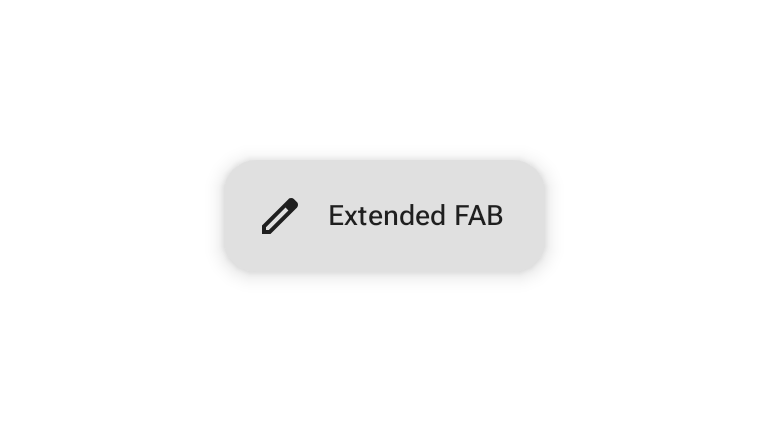
@Composable fun ExtendedExample(onClick: () -> Unit) { ExtendedFloatingActionButton( onClick = { onClick() }, icon = { Icon(painter = rememberVectorPainter(AppIcons.Edit), "Extended floating action button.") }, text = { Text(text = "Extended FAB") }, ) }
การใช้งานนี้จะปรากฏดังนี้
การอัปเดต M3 Expressive
FAB มีขนาดเพิ่มเติมเพื่อให้ตรงกับ FAB แบบขยายและตัวเลือกสีที่เพิ่มขึ้น ซึ่งรวมถึง MediumFloatingActionButton ซึ่งแนะนำสำหรับสถานการณ์ส่วนใหญ่ควบคู่ไปกับขนาด FAB ที่มีอยู่
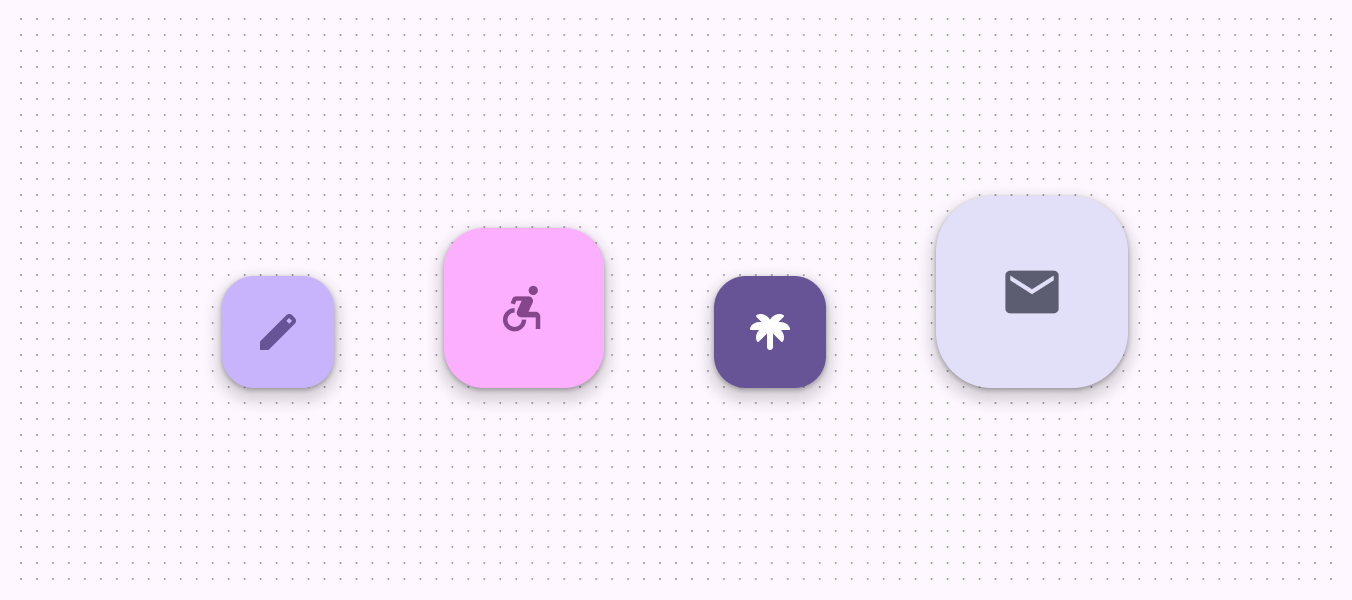
ดูข้อมูลเพิ่มเติมเกี่ยวกับการอัปเดต M3 Expressive สำหรับปุ่มการทำงานแบบลอยได้ที่หลักเกณฑ์เกี่ยวกับปุ่มการทำงานแบบลอยของ Material Design 3
ปุ่มการทำงานแบบลอยขนาดกลาง
เราขอแนะนำให้ใช้ FAB ขนาดกลางในสถานการณ์ส่วนใหญ่ และจะทำงานได้ดีที่สุดในหน้าต่างขนาดกะทัดรัดและขนาดกลาง ใช้สำหรับการดำเนินการที่สำคัญโดยไม่ใช้พื้นที่มากเกินไป
ข้อมูลโค้ดต่อไปนี้แสดงวิธีใช้ปุ่มการทำงานแบบลอยขนาดกลางโดยใช้ MediumFloatingActionButton
@Composable fun MediumFloatingActionButtonSample() { MediumFloatingActionButton(onClick = {}) { Icon( painter = rememberVectorPainter(AppIcons.Add), contentDescription = "Add", modifier = Modifier.size(FloatingActionButtonDefaults.MediumIconSize), ) } }