

チェックボックスを使用すると、ユーザーはリストから 1 つ以上の項目を選択できます。チェックボックスを使用してユーザーが次の操作を行えるようにすることができます。
- アイテムをオンまたはオフにします。
- リスト内の複数のオプションから選択します。
- 同意または承諾を示す。
解剖学
チェックボックスは、次の要素で構成されています。
- ボックス: チェックボックスのコンテナです。
- チェック: チェックボックスが選択されているかどうかを示す視覚的なインジケーターです。
- ラベル: チェックボックスを説明するテキストです。
州
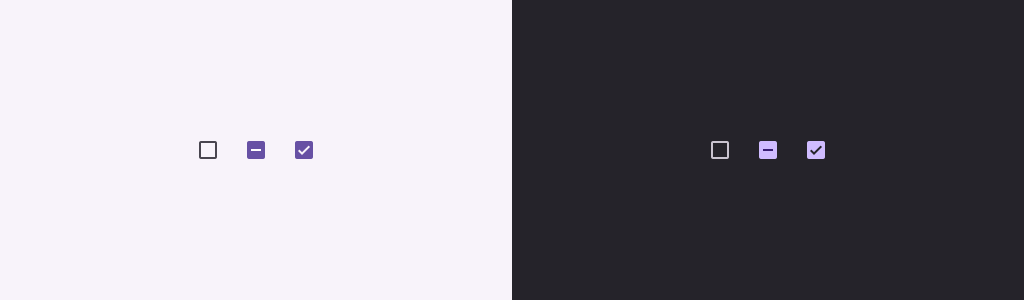
チェックボックスは、次の 3 つの状態のいずれかになります。
- 未選択: チェックボックスが選択されていません。箱は空です。
- 不確定: チェックボックスが不確定の状態です。ボックスにはダッシュが含まれています。
- 選択済み: チェックボックスがオンになっています。ボックスにチェックマークが表示されます。
次の図は、チェックボックスの 3 つの状態を示しています。
実装
Checkbox コンポーザブルを使用して、アプリにチェックボックスを作成できます。留意すべき主なパラメータは次のとおりです。
checked: チェックボックスがオンかオフかを示すブール値。onCheckedChange(): ユーザーがチェックボックスをタップしたときにアプリが呼び出す関数。
次のスニペットは、Checkbox コンポーザブルの使用方法を示しています。
@Composable fun CheckboxMinimalExample() { var checked by remember { mutableStateOf(true) } Row( verticalAlignment = Alignment.CenterVertically, ) { Text( "Minimal checkbox" ) Checkbox( checked = checked, onCheckedChange = { checked = it } ) } Text( if (checked) "Checkbox is checked" else "Checkbox is unchecked" ) }
説明
このコードは、最初はオフになっているチェックボックスを作成します。ユーザーがチェックボックスをクリックすると、onCheckedChange ラムダが checked 状態を更新します。
結果
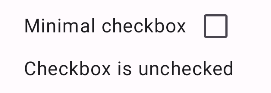
この例では、チェックボックスがオフの場合に次のコンポーネントが生成されます。
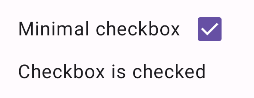
同じチェックボックスがオンになっている場合は、次のように表示されます。
高度な例
以下は、アプリにチェックボックスを実装する方法のより複雑な例です。このスニペットには、親チェックボックスと一連の子チェックボックスがあります。ユーザーが親チェックボックスをタップすると、アプリはすべての子チェックボックスをオンにします。
@Composable fun CheckboxParentExample() { // Initialize states for the child checkboxes val childCheckedStates = remember { mutableStateListOf(false, false, false) } // Compute the parent state based on children's states val parentState = when { childCheckedStates.all { it } -> ToggleableState.On childCheckedStates.none { it } -> ToggleableState.Off else -> ToggleableState.Indeterminate } Column { // Parent TriStateCheckbox Row( verticalAlignment = Alignment.CenterVertically, ) { Text("Select all") TriStateCheckbox( state = parentState, onClick = { // Determine new state based on current state val newState = parentState != ToggleableState.On childCheckedStates.forEachIndexed { index, _ -> childCheckedStates[index] = newState } } ) } // Child Checkboxes childCheckedStates.forEachIndexed { index, checked -> Row( verticalAlignment = Alignment.CenterVertically, ) { Text("Option ${index + 1}") Checkbox( checked = checked, onCheckedChange = { isChecked -> // Update the individual child state childCheckedStates[index] = isChecked } ) } } } if (childCheckedStates.all { it }) { Text("All options selected") } }
説明
この例から、次の点に注意する必要があります。
- 状態管理:
childCheckedStates:mutableStateOf()を使用して各子チェックボックスのチェック状態を追跡するブール値のリスト。parentState:ToggleableState。値は子チェックボックスの状態から派生します。
- UI コンポーネント:
TriStateCheckbox: 親チェックボックスに必要です。親チェックボックスには、不確定に設定できるstateパラメータがあります。Checkbox: 各子チェックボックスに使用され、その状態はchildCheckedStatesの対応する要素にリンクされます。Text: ラベルとメッセージ(「すべて選択」、「オプション X」、「すべてのオプションが選択されています」)を表示します。
- ロジック:
- 親チェックボックスの
onClickは、すべての子チェックボックスを現在の親の状態とは逆の状態に更新します。 - 各子チェックボックスの
onCheckedChangeは、childCheckedStatesリスト内の対応する状態を更新します。 - すべての子チェックボックスがオンになっている場合、コードは「
All options selected」を表示します。
- 親チェックボックスの
結果
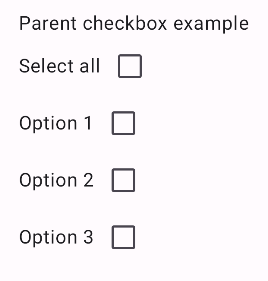
この例では、すべてのチェックボックスがオフになっている場合に、次のコンポーネントが生成されます。
同様に、ユーザーが [すべて選択] をタップしたときなど、すべてのオプションがオンになっている場合、コンポーネントは次のように表示されます。
![ラベル付きのチェックボックスが並んでいます。1 つ目は [すべて選択] です。その下に「すべてのオプションが選択されています」というテキスト コンポーネントがある。](https://android-dot-devsite-v2-prod.appspot.com/static/develop/ui/compose/images/components/checkbox-parent-checked.png?hl=ja)
1 つのオプションのみがオンになっている場合、親チェックボックスは不確定状態を表示します。
![ラベル付きのチェックボックスがオフになっている一連のチェックボックス。1 つを除き、すべてのチェックボックスがオフになっています。[すべて選択] というラベルのチェックボックスは不確定で、ダッシュが表示されています。](https://android-dot-devsite-v2-prod.appspot.com/static/develop/ui/compose/images/components/checkbox-parent-indeterminate.png?hl=ja)