

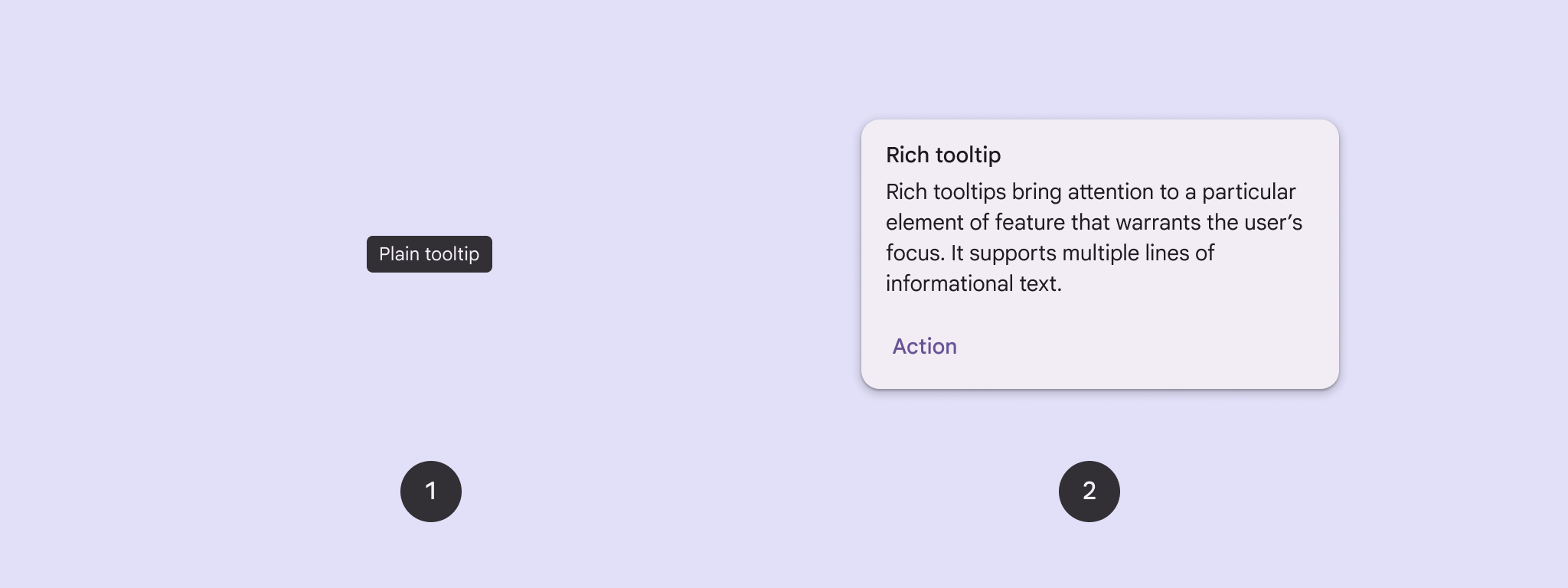
ツールチップを使用して、ボタンやその他の UI 要素にコンテキストを追加します。ツールチップには次の 2 種類があります。
- プレーン ツールチップ: アイコンボタンの要素やアクションを説明します。
- リッチ ツールチップ: 機能の価値を説明するなど、より詳細な情報を提供します。オプションでタイトル、リンク、ボタンを含めることもできます。
API サーフェス
TooltipBox コンポーザブルを使用して、アプリにツールチップを実装できます。TooltipBox の外観は、次の主なパラメータで制御します。
positionProvider: アンカー コンテンツを基準としてツールチップを配置します。通常はTooltipDefaultsのデフォルトの位置プロバイダを使用しますが、カスタムの位置指定ロジックが必要な場合は独自の位置プロバイダを指定できます。tooltip: ツールチップのコンテンツを含むコンポーザブル。通常は、PlainTooltipコンポーザブルまたはRichTooltipコンポーザブルを使用します。PlainTooltipを使用して、アイコンボタンの要素またはアクションを記述します。RichTooltipを使用して、機能の価値を説明するなど、詳細情報を提供します。リッチ ツールチップには、タイトル、リンク、ボタンをオプションで含めることができます。
state: このツールチップの UI ロジックと要素の状態を含む状態ホルダー。content: ツールチップがアンカーされるコンポーザブル コンテンツ。
プレーンなツールチップを表示する
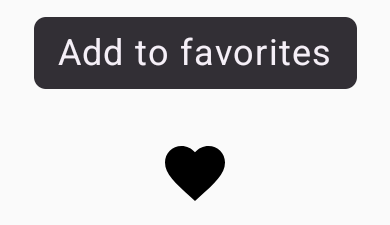
プレーン ツールチップを使用して、UI 要素を簡単に説明します。次のコード スニペットは、「お気に入りに追加」というラベルのアイコンボタンの上に、プレーンなツールチップを表示します。
@Composable fun PlainTooltipExample( modifier: Modifier = Modifier, plainTooltipText: String = "Add to favorites" ) { TooltipBox( modifier = modifier, positionProvider = TooltipDefaults.rememberPlainTooltipPositionProvider(), tooltip = { PlainTooltip { Text(plainTooltipText) } }, state = rememberTooltipState() ) { IconButton(onClick = { /* Do something... */ }) { Icon( imageVector = Icons.Filled.Favorite, contentDescription = "Add to favorites" ) } } }
コードに関する主なポイント
TooltipBoxは、「お気に入りに追加」というテキストを含むツールチップを生成します。TooltipDefaults.rememberPlainTooltipPositionProvider()は、プレーン ツールチップのデフォルトの位置を提供します。tooltipは、PlainTooltipコンポーザブルを使用してツールチップのコンテンツを定義するラムダ関数です。Text(plainTooltipText)は、ツールチップ内にテキストを表示します。tooltipStateは、ツールチップの状態を制御します。
IconButtonは、アイコン付きのクリック可能なボタンを作成します。Icon(...)は、ボタン内にハートアイコンを表示します。- ユーザーが
IconButtonを操作すると、TooltipBoxは「お気に入りに追加」というテキストを含むツールチップを表示します。デバイスに応じて、ユーザーは次の方法でツールチップをトリガーできます。 - カーソルをアイコンに合わせる
- モバイル デバイスでアイコンを長押しする
結果
次の例では、アイコンの上にプレーン ツールチップを生成しています。
リッチ ツールチップを表示する
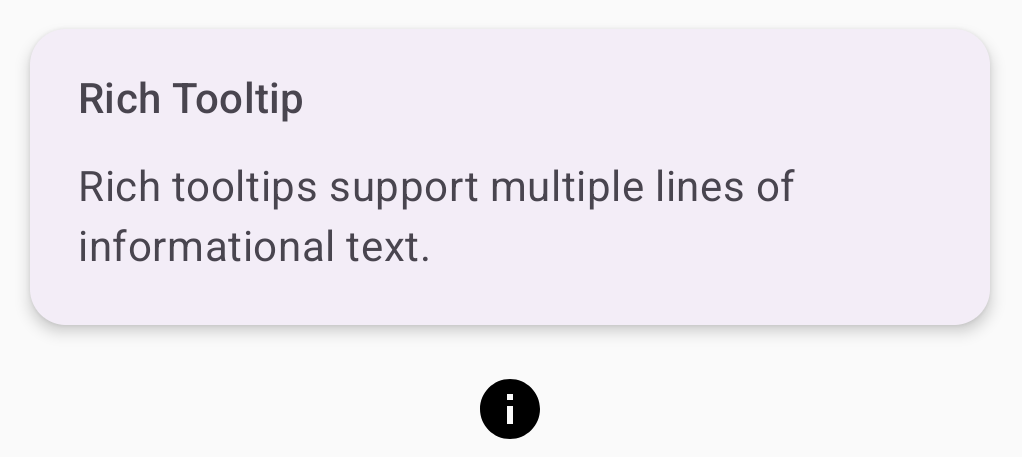
リッチ ツールチップを使用して、UI 要素に関する追加のコンテキストを提供します。次の例では、Icon にアンカーされたタイトルを持つ複数行のリッチ ツールチップを作成します。
@Composable fun RichTooltipExample( modifier: Modifier = Modifier, richTooltipSubheadText: String = "Rich Tooltip", richTooltipText: String = "Rich tooltips support multiple lines of informational text." ) { TooltipBox( modifier = modifier, positionProvider = TooltipDefaults.rememberRichTooltipPositionProvider(), tooltip = { RichTooltip( title = { Text(richTooltipSubheadText) } ) { Text(richTooltipText) } }, state = rememberTooltipState() ) { IconButton(onClick = { /* Icon button's click event */ }) { Icon( imageVector = Icons.Filled.Info, contentDescription = "Show more information" ) } } }
コードに関する主なポイント
TooltipBoxは、ユーザー インタラクションのイベント リスナーを処理し、それに応じてTooltipStateを更新します。TooltipStateがツールチップを表示する必要があることを示すと、ツールチップ ラムダが実行され、TooltipBoxがRichTooltipを表示します。TooltipBoxは、コンテンツとツールチップの両方のアンカーおよびコンテナとして機能します。- この場合、コンテンツは
IconButtonコンポーネントであり、タップ可能なアクション動作を提供します。TooltipBoxのコンテンツの任意の場所を長押し(タッチデバイスの場合)またはホバー(マウスポインタの場合)すると、ツールチップが表示され、詳細情報が表示されます。
- この場合、コンテンツは
RichTooltipコンポーザブルは、タイトルや本文など、ツールチップのコンテンツを定義します。TooltipDefaults.rememberRichTooltipPositionProvider()は、リッチ ツールチップの位置情報を提供します。
結果
次の例では、情報アイコンにタイトルが付いたリッチ ツールチップを生成します。
リッチ ツールチップをカスタマイズする
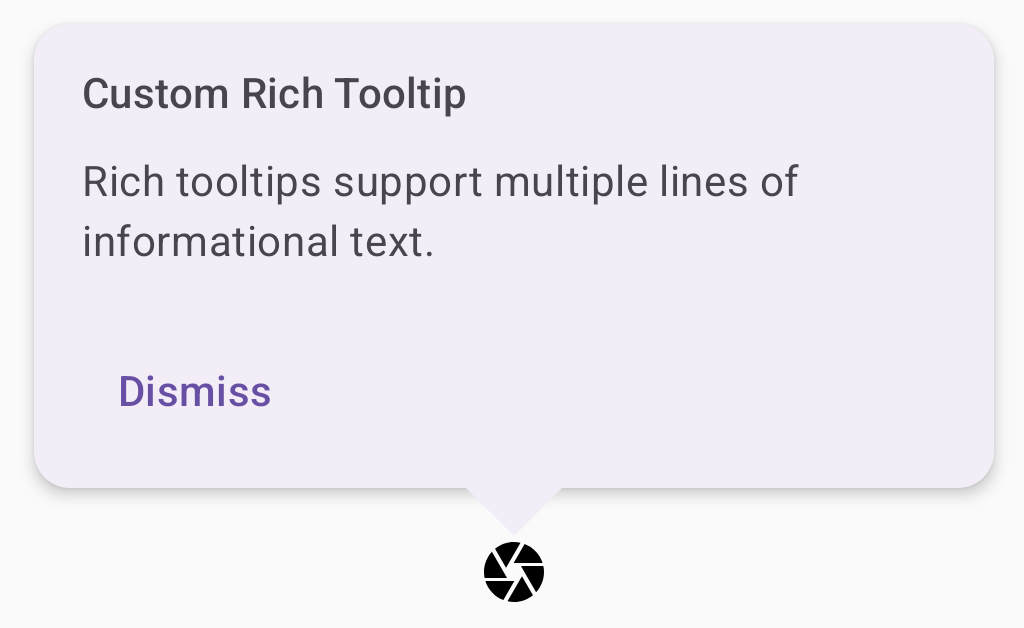
次のコード スニペットは、タイトル、カスタム アクション、カスタム キャレット(矢印)を含むリッチ ツールチップをカメラアイコン ボタンの上に表示します。
@Composable fun AdvancedRichTooltipExample( modifier: Modifier = Modifier, richTooltipSubheadText: String = "Custom Rich Tooltip", richTooltipText: String = "Rich tooltips support multiple lines of informational text.", richTooltipActionText: String = "Dismiss" ) { val tooltipState = rememberTooltipState() val coroutineScope = rememberCoroutineScope() TooltipBox( modifier = modifier, positionProvider = TooltipDefaults.rememberRichTooltipPositionProvider(), tooltip = { RichTooltip( title = { Text(richTooltipSubheadText) }, action = { Row { TextButton(onClick = { coroutineScope.launch { tooltipState.dismiss() } }) { Text(richTooltipActionText) } } }, ) { Text(richTooltipText) } }, state = tooltipState ) { IconButton(onClick = { coroutineScope.launch { tooltipState.show() } }) { Icon( imageVector = Icons.Filled.Camera, contentDescription = "Open camera" ) } } }
コードに関する主なポイント
RichTooltipは、タイトルと閉じるアクションを含むツールチップを表示します。- 長押しするか、マウスポインタを
TooltipBoxコンテンツに合わせると、ツールチップが約 1 秒間表示されます。このツールチップを閉じるには、画面の他の場所をタップするか、閉じる操作ボタンを使用します。 - 閉じられたときのアクションが実行されると、システムはコルーチンを起動して
tooltipState.dismissを呼び出します。これにより、ツールチップが表示されている間、アクションの実行がブロックされないことを確認します。 onClick = coroutineScope.launch { tooltipState.show() } }は、tooltipState.showを使用してツールチップを手動で表示するコルーチンを起動します。actionパラメータを使用すると、ボタンなどのインタラクティブ要素をツールチップに追加できます。caretSizeパラメータは、ツールチップの矢印のサイズを変更します。
結果
この例では、次の出力が生成されます。
参考情報
- マテリアル デザイン: ツールチップ