 Google は AI 技術を使用して、コンテンツをご希望の言語に翻訳しています。AI 翻訳には誤りが含まれる場合があります。
ウィジェットを強化する
コレクションでコンテンツを整理
必要に応じて、コンテンツの保存と分類を行います。
このガイドでは、実装が簡単で、ユーザーのウィジェット エクスペリエンスを向上させる、オプションのウィジェット拡張機能について詳しく説明します。
ウィジェットをウィジェット選択ツールに表示するには、一意の名前を付ける必要があります。
ウィジェットの名前は、AndroidManifest.xml ファイル内のウィジェットの receiver 要素の label 属性から読み込まれます。
<receiver
    ….
   android:label="Memories">
     ….
</receiver>
Android 12 以降では、ウィジェットに表示するウィジェット ピッカーの説明を指定します。
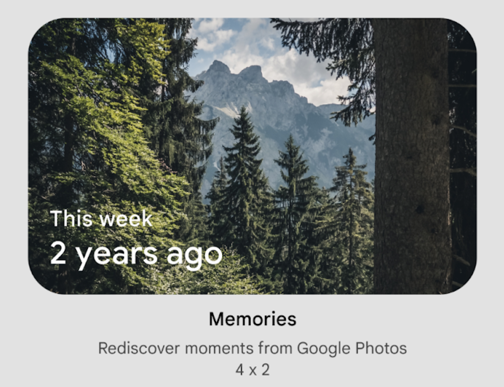 図 1. ウィジェットとその説明を表示するウィジェット選択ツールの例。
<appwidget-provider> 要素の description 属性を使用して、ウィジェットの説明を指定します。
<appwidget-provider
    android:description="@string/my_widget_description">
</appwidget-provider>
以前のバージョンの Android で descriptionRes 属性を使用することはできますが、ウィジェット選択ツールでは無視されます。
このページのコンテンツやコードサンプルは、コンテンツ ライセンスに記載のライセンスに従います。Java および OpenJDK は Oracle および関連会社の商標または登録商標です。
最終更新日 2026-10-24 UTC。
[[["わかりやすい","easyToUnderstand","thumb-up"],["問題の解決に役立った","solvedMyProblem","thumb-up"],["その他","otherUp","thumb-up"]],[["必要な情報がない","missingTheInformationINeed","thumb-down"],["複雑すぎる / 手順が多すぎる","tooComplicatedTooManySteps","thumb-down"],["最新ではない","outOfDate","thumb-down"],["翻訳に関する問題","translationIssue","thumb-down"],["サンプル / コードに問題がある","samplesCodeIssue","thumb-down"],["その他","otherDown","thumb-down"]],["最終更新日 2026-10-24 UTC。"],[],[]]
