

Android używa intencji i powiązanych z nimi dodatków, aby umożliwić użytkownikom szybkie udostępnianie informacji za pomocą ulubionych aplikacji.
Android udostępnia 2 sposoby udostępniania danych między aplikacjami:
- Arkusz udostępniania w Androidzie jest przeznaczony głównie do wysyłania treści poza aplikację lub bezpośrednio do innego użytkownika. Na przykład do udostępniania adresu URL znajomemu.
- Rozpoznawanie intencji Androida najlepiej sprawdza się w przypadku przekazywania danych do następnego etapu dobrze zdefiniowanego zadania. Na przykład do otwierania pliku PDF z aplikacji i umożliwiania użytkownikom wybrania preferowanej przeglądarki.
Podczas tworzenia intencji określasz działanie, które ma ona wykonać.
Android używa działania ACTION_SEND do wysyłania danych z jednej aktywności do drugiej, nawet między procesami. Musisz określić dane i ich typ. System automatycznie identyfikuje zgodne aktywności, które mogą odbierać dane, i wyświetla je użytkownikowi. Jeśli tylko jedna aktywność może obsłużyć intencję, zostanie ona natychmiast uruchomiona.
Dlaczego warto używać arkusza udostępniania w Androidzie
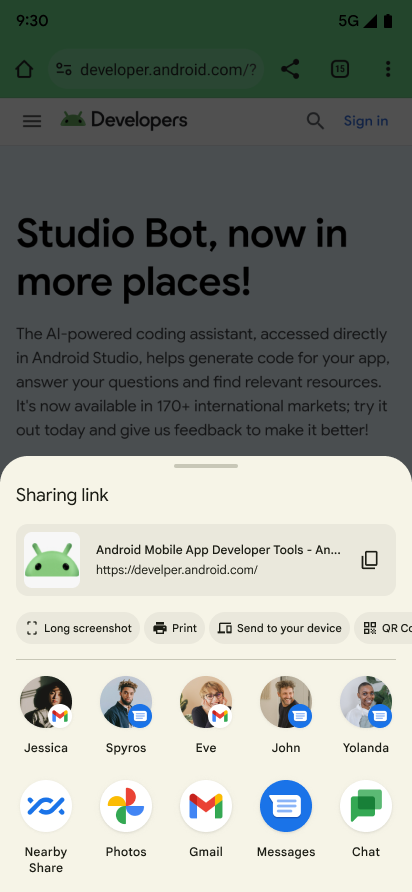
Zdecydowanie zalecamy używanie arkusza udostępniania w Androidzie, aby zapewnić użytkownikom spójność w różnych aplikacjach. Nie wyświetlaj własnej listy miejsc docelowych udostępniania ani nie twórz własnych wariantów arkusza udostępniania.
Arkusz udostępniania w Androidzie umożliwia użytkownikom udostępnianie informacji właściwej osobie za pomocą sugestii aplikacji – wszystko to jednym kliknięciem. Arkusz udostępniania może sugerować miejsca docelowe niedostępne dla rozwiązań niestandardowych i używa spójnego rankingu. Dzieje się tak, ponieważ arkusz udostępniania może uwzględniać informacje o aktywności aplikacji i użytkownika, które są dostępne tylko dla systemu.
Arkusz udostępniania w Androidzie ma też wiele przydatnych funkcji dla programistów. Możesz na przykład:
- sprawdzić, kiedy i gdzie użytkownicy udostępniają treści,
- dodać niestandardowy element
ChooserTargeti miejsca docelowe aplikacji, - udostępniać podgląd treści w formacie tekstu sformatowanego (od Androida 10, poziom interfejsu API 29),
- wykluczać miejsca docelowe pasujące do określonych nazw komponentów.
Używanie arkusza udostępniania w Androidzie
W przypadku wszystkich typów udostępniania utwórz intencję i ustaw jej działanie na Intent.ACTION_SEND.
Aby wyświetlić arkusz udostępniania w Androidzie, wywołaj
Intent.createChooser(),
przekazując do niego obiekt Intent.
Zwraca on wersję intencji, która zawsze wyświetla arkusz udostępniania w Androidzie.
Wysyłanie treści tekstowych
Najprostszym i najczęstszym sposobem użycia arkusza udostępniania w Androidzie jest wysyłanie treści tekstowych z jednej aktywności do drugiej. Na przykład większość przeglądarek może udostępniać adres URL aktualnie wyświetlanej strony jako tekst innej aplikacji. Jest to przydatne do udostępniania artykułu lub witryny znajomym przez e-maila lub w mediach społecznościowych. Oto przykład, jak to zrobić:
fun shareText(context: Context) { val sendIntent: Intent = Intent().apply { action = ACTION_SEND putExtra(Intent.EXTRA_TEXT, "This is my text to send.") type = "text/plain" } val shareIntent = Intent.createChooser(sendIntent, null) context.startActivity(shareIntent) }
Opcjonalnie możesz dodać dodatki, aby uwzględnić więcej informacji, takich jak odbiorcy e-maila (EXTRA_EMAIL, EXTRA_CC, EXTRA_BCC), temat e-maila (EXTRA_SUBJECT) itp.
Uwaga: niektóre aplikacje pocztowe, np. Gmail, oczekują, że dodatki takie jak EXTRA_EMAIL i EXTRA_CC będą miały postać String[]. Aby dodać je do intencji, użyj putExtra(String, String[]).
Wysyłanie treści binarnych
Udostępniaj dane binarne za pomocą działania ACTION_SEND.
Ustaw odpowiedni typ MIME i umieść identyfikator URI danych w dodatku EXTRA_STREAM, jak pokazano w tym przykładzie.
Jest to powszechnie używane do udostępniania obrazów, ale można go używać do udostępniania dowolnego typu treści binarnych.
fun shareBinaryContent(context: Context) { val shareIntent: Intent = Intent().apply { action = ACTION_SEND // Example: content://com.google.android.apps.photos.contentprovider/... val imageUri: Uri = Uri.parse("content://com.google.android.apps.photos.contentprovider/0/1/mediakey/1") putExtra(Intent.EXTRA_STREAM, imageUri) type = "image/jpeg" } context.startActivity(Intent.createChooser(shareIntent, null)) }
Aplikacja odbierająca musi mieć uprawnienia dostępu do danych, do których prowadzi Uri. Zalecamy 2 sposoby na to:
- Przechowuj dane we własnym
ContentProvider, upewniając się, że inne aplikacje mają odpowiednie uprawnienia dostępu do Twojego dostawcy. Preferowanym mechanizmem zapewniania dostępu jest używanie uprawnień do identyfikatora URI, które są tymczasowe i przyznają dostęp tylko aplikacji odbierającej. Jednym ze sposobów utworzenia takiegoContentProviderjest użycie klasy pomocniczejFileProvider. - Użyj systemowego
MediaStore.MediaStorejest przeznaczony głównie do typów MIME wideo, audio i obrazów. Jednak od Androida 3.0 (poziom interfejsu API 11) może też przechowywać typy inne niż multimedia. Więcej informacji znajdziesz w artykuleMediaStore.Files. Pliki można wstawiać doMediaStoreza pomocąscanFile(), po czym do podanego wywołania zwrotnegoonScanCompleted()przekazywany jestUriw stylucontent://, który można udostępniać. Pamiętaj, że po dodaniu do systemowegoMediaStoretreści są dostępne dla każdej aplikacji na urządzeniu.
Używanie odpowiedniego typu MIME
Podaj najbardziej szczegółowy typ MIME dostępny dla wysyłanych danych. Na przykład podczas udostępniania zwykłego tekstu użyj text/plain. Oto kilka typowych typów MIME używanych podczas wysyłania danych w Androidzie:
| Odbiorcy rejestrują się w | Nadawcy wysyłają |
|---|---|
text/* |
|
`image/*` |
|
video/* |
|
| Obsługiwane rozszerzenia plików | application/pdf |
Więcej informacji o typach MIME znajdziesz w oficjalnym rejestrze typów MIME IANA.
W zależności od podanego typu MIME arkusz udostępniania w Androidzie może wyświetlać podgląd treści. Niektóre funkcje podglądu są dostępne tylko w przypadku określonych typów.
Udostępnianie wielu treści
Aby udostępnić wiele treści, użyj działania ACTION_SEND_MULTIPLE wraz z listą identyfikatorów URI prowadzących do treści. Typ MIME różni się w zależności od kombinacji udostępnianych treści. Jeśli na przykład udostępniasz 3 obrazy JPEG, użyj typu "image/jpg". W przypadku mieszanki typów obrazów użyj "image/*", aby dopasować aktywność, która obsługuje dowolny typ obrazu. Chociaż można udostępniać mieszankę typów, zdecydowanie odradzamy to, ponieważ odbiorca nie wie, co ma zostać wysłane. Jeśli musisz wysłać wiele typów, użyj "*/*". To aplikacja odbierająca musi przeanalizować i przetworzyć Twoje dane. Oto przykład:
fun shareMultiple(context: Context) { val imageUris: ArrayList<Uri> = arrayListOf( Uri.parse("content://com.google.android.apps.photos.contentprovider/0/1/mediakey/1"), Uri.parse("content://com.google.android.apps.photos.contentprovider/0/1/mediakey/2") ) val shareIntent = Intent().apply { action = Intent.ACTION_SEND_MULTIPLE putParcelableArrayListExtra(Intent.EXTRA_STREAM, imageUris) type = "image/*" } context.startActivity(Intent.createChooser(shareIntent, null)) }
Upewnij się, że podane obiekty Uri wskazują dane, do których aplikacja odbierająca ma dostęp.
Dodawanie szczegółowych treści do podglądów tekstu
Od Androida 10 (poziom interfejsu API 29) arkusz udostępniania w Androidzie wyświetla podgląd udostępnianego tekstu. W niektórych przypadkach udostępniany tekst może być trudny do zrozumienia. Rozważ udostępnienie skomplikowanego adresu URL, takiego jak https://www.google.com/search?ei=2rRVXcLkJajM0PEPoLy7oA4. Bogatszy podgląd może zapewnić użytkowników, że udostępniane treści są odpowiednie.
Jeśli wyświetlasz podgląd tekstu, możesz ustawić tytuł, miniaturę lub oba te elementy. Przed wywołaniem Intent.createChooser() dodaj opis do Intent.EXTRA_TITLE i dodaj odpowiednią miniaturę za pomocą ClipData.
Uwaga: identyfikator URI treści obrazu jest podawany przez
FileProvider, zwykle z skonfigurowanej <cache-path>.
Więcej informacji znajdziesz w artykule Udostępnianie plików. Upewnij się, że arkusz udostępniania ma odpowiednie uprawnienia do odczytu dowolnego obrazu, którego chcesz użyć jako miniatury. Więcej informacji znajdziesz w artykule Intent.FLAG_GRANT_READ_URI_PERMISSION.
Oto przykład:
fun richContentToTextPreviewShares(context: Context) { val share = Intent.createChooser( Intent().apply { action = ACTION_SEND putExtra(Intent.EXTRA_TEXT, "https://developer.android.com/training/sharing/") // (Optional) Here you're setting the title of the content putExtra(Intent.EXTRA_TITLE, "Introducing content previews") // (Optional) Here you're passing a content URI to an image to be displayed data = Uri.parse("content://com.google.android.apps.photos.contentprovider/0/1/mediakey/A123456789") flags = Intent.FLAG_GRANT_READ_URI_PERMISSION }, null ) context.startActivity(share) }
Podgląd wygląda mniej więcej tak:

Dodawanie działań niestandardowych do arkusza udostępniania
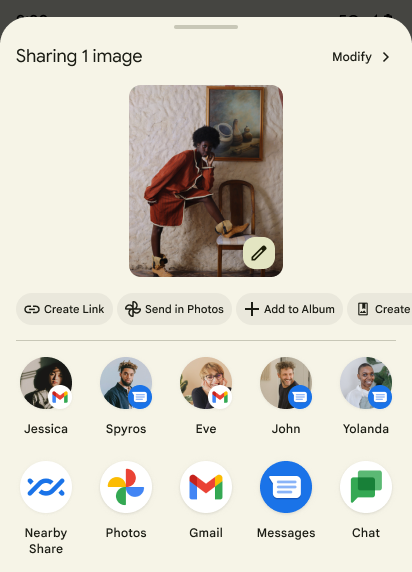
Zrzut ekranu z działaniami niestandardowymi w arkuszu udostępniania w Androidzie.
W Androidzie 14 (poziom interfejsu API 34) i nowszych aplikacje mogą dodawać działania niestandardowe do arkusza udostępniania w Androidzie.
Działania niestandardowe są wyświetlane jako małe ikony działań u góry arkusza udostępniania Androida, a aplikacje mogą określić dowolną Intent jako działanie wywoływane po kliknięciu ikony.
Aby dodać działania niestandardowe w arkuszu udostępniania w Androidzie, najpierw utwórz a
ChooserAction
za pomocą
ChooserAction.Builder.
Możesz określić PendingIntent jako działanie wywoływane po kliknięciu ikony. Utwórz tablicę zawierającą wszystkie działania niestandardowe i określ ją jako EXTRA_CHOOSER_CUSTOM_ACTIONS intencji udostępniania Intent.
fun sharesheetCustomActions(context: Context, previewText: String) { val sendIntent = Intent(ACTION_SEND) .setType("text/plain") .putExtra(Intent.EXTRA_TEXT, previewText) val shareIntent = Intent.createChooser(sendIntent, null) val customActions = arrayOf( ChooserAction.Builder( Icon.createWithResource(context, R.drawable.ic_logo), "Custom", PendingIntent.getBroadcast( context, 1, Intent(Intent.ACTION_VIEW), PendingIntent.FLAG_IMMUTABLE or PendingIntent.FLAG_CANCEL_CURRENT ) ).build() ) shareIntent.putExtra(Intent.EXTRA_CHOOSER_CUSTOM_ACTIONS, customActions) context.startActivity(shareIntent) }
Dodawanie miejsc docelowych niestandardowych
Arkusz udostępniania w Androidzie umożliwia określenie maksymalnie 2 obiektów ChooserTarget, które są wyświetlane przed skrótami udostępniania i miejscami docelowymi wybranymi z ChooserTargetServices. Możesz też określić maksymalnie 2 intencje wskazujące aktywności, które są wymienione przed sugestiami aplikacji:
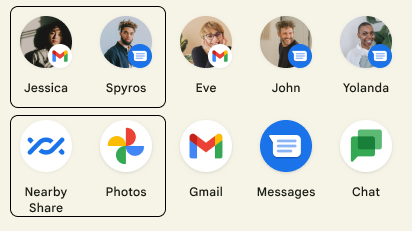
Po wywołaniu Intent.createChooser() dodaj do intencji udostępniania Intent.EXTRA_CHOOSER_TARGETS i Intent.EXTRA_INITIAL_INTENTS:
val share = Intent.createChooser(shareIntent, null).apply { putExtra( Intent.EXTRA_CHOOSER_TARGETS, arrayOf(chooserTargetJessica, chooserTargetSpyros) ) putExtra( Intent.EXTRA_INITIAL_INTENTS, arrayOf(intentTargetNearbyShare, intentTargetMaps) ) }
Używaj tej funkcji ostrożnie. Każda dodana intencja niestandardowa Intent i miejsce docelowe ChooserTarget zmniejsza liczbę sugestii systemowych. Zasadniczo odradzamy dodawanie miejsc docelowych niestandardowych. Typowym przykładem dodania Intent.EXTRA_INITIAL_INTENTS jest udostępnienie dodatkowych działań, które użytkownicy mogą wykonywać na udostępnionych treściach. Na przykład użytkownik udostępnia obrazy, a Intent.EXTRA_INITIAL_INTENTS umożliwia mu wysłanie linku. Typowym przykładem dodania Intent.EXTRA_CHOOSER_TARGETS jest wyświetlanie odpowiednich osób lub urządzeń, które udostępnia Twoja aplikacja.
Wykluczanie określonych miejsc docelowych według komponentu
Możesz wykluczyć określone miejsca docelowe, podając Intent.EXTRA_EXCLUDE_COMPONENTS.
Zrób to tylko wtedy, gdy masz kontrolę nad miejscami docelowymi. Typowym przypadkiem użycia jest ukrywanie miejsc docelowych udostępniania aplikacji, gdy użytkownicy udostępniają treści z aplikacji, ponieważ prawdopodobnie chcą udostępnić je poza aplikacją.
Po wywołaniu Intent.createChooser() dodaj do intencji Intent.EXTRA_EXCLUDE_COMPONENTS:
fun excludeSpecificTargets(context: Context) { val share = Intent.createChooser(Intent(ACTION_SEND), null).apply { // Only use for components you have control over val excludedComponentNames = arrayOf(ComponentName("com.example.android", "ExampleClass")) putExtra(Intent.EXTRA_EXCLUDE_COMPONENTS, excludedComponentNames) } context.startActivity(share) }
Uzyskiwanie informacji o udostępnianiu
Może być przydatne, aby wiedzieć, kiedy użytkownicy udostępniają treści i jakie miejsce docelowe wybierają. Arkusz udostępniania w Androidzie umożliwia uzyskanie tych informacji przez podanie ComponentName miejsc docelowych wybranych przez użytkowników za pomocą IntentSender.
Najpierw utwórz PendingIntent dla BroadcastReceiver i podaj jego IntentSender w Intent.createChooser():
fun infoAboutSharing(context: Context, requestCode: Int) { var share = Intent(ACTION_SEND) // ... val pi = PendingIntent.getBroadcast( context, requestCode, Intent(context, ShareBroadcastReceiver::class.java), PendingIntent.FLAG_MUTABLE or PendingIntent.FLAG_UPDATE_CURRENT ) share = Intent.createChooser(share, null, pi.intentSender) context.startActivity(share) }
Odbierz wywołanie zwrotne w MyBroadcastReceiver i sprawdź Intent.EXTRA_CHOOSER_RESULT:
override fun onReceive(context: Context?, intent: Intent) { val TAG = ShareBroadcastReceiver::class.simpleName val chooserResult: ChooserResult? = IntentCompat.getParcelableExtra( intent, Intent.EXTRA_CHOOSER_RESULT, ChooserResult::class.java, ) chooserResult?.let { Log.i(TAG, "Share callback: isShortcut: ${it.isShortcut}, type: ${typeToString(it.type)}, componentName: ${it.selectedComponent}", ) } ?: Log.i(TAG, "chooserResult is null") }
Dodawanie działań niestandardowych do arkusza udostępniania
W Androidzie 14 (poziom interfejsu API 34) i nowszych aplikacje mogą dodawać działania niestandardowe do arkusza udostępniania w Androidzie.
Utwórz ChooserAction
za pomocą
ChooserAction.Builder.
Możesz określić PendingIntent jako działanie wywoływane po kliknięciu ikony. Utwórz tablicę zawierającą wszystkie działania niestandardowe i określ ją jako EXTRA_CHOOSER_CUSTOM_ACTIONS intencji udostępniania Intent.
fun customActions(context: Context, text: String) { val sendIntent = Intent(ACTION_SEND) .setType("text/plain") .putExtra(Intent.EXTRA_TEXT, text) val shareIntent = Intent.createChooser(sendIntent, null) val customActions = arrayOf( ChooserAction.Builder( Icon.createWithResource(context, R.drawable.ic_logo), "Custom", PendingIntent.getBroadcast( context, 1, Intent(Intent.ACTION_VIEW), PendingIntent.FLAG_IMMUTABLE or PendingIntent.FLAG_CANCEL_CURRENT ) ).build() ) shareIntent.putExtra(Intent.EXTRA_CHOOSER_CUSTOM_ACTIONS, customActions) context.startActivity(shareIntent) }
Używanie rozpoznawania intencji Androida
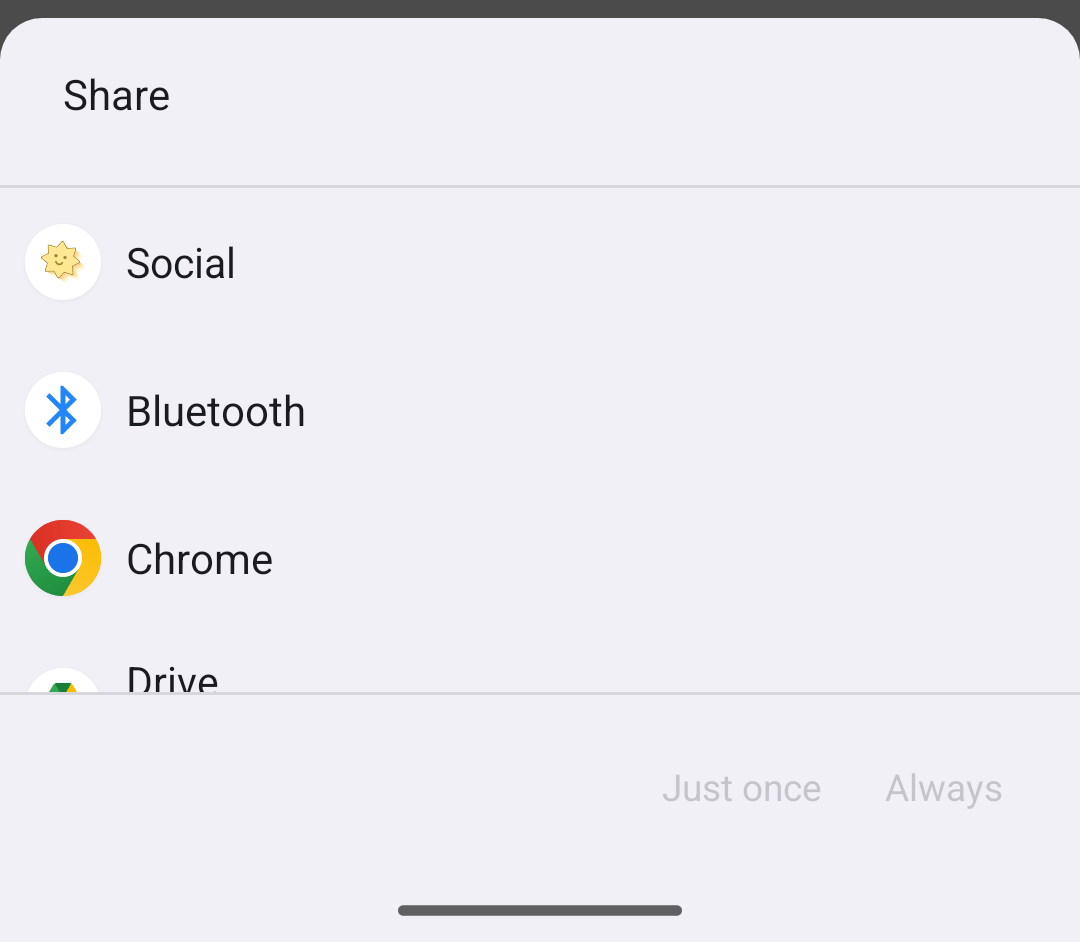
Zrzut ekranu rozpoznawania intencji ACTION_SEND.
Rozpoznawanie intencji Androida najlepiej sprawdza się podczas wysyłania danych do innej aplikacji w ramach dobrze zdefiniowanego przepływu zadań.
Aby użyć rozpoznawania intencji Androida, utwórz intencję i dodaj dodatki tak jak w przypadku wywoływania arkusza udostępniania w Androidzie. Jednak nie wywołuj
Intent.createChooser().
Jeśli jest zainstalowanych kilka aplikacji z filtrami pasującymi do
ACTION_SEND
i typu MIME, system wyświetla okno z pytaniem o wybór, które umożliwia użytkownikowi wybranie miejsca docelowego udostępniania. Jeśli pasuje tylko jedna aplikacja, zostanie ona uruchomiona.
Oto przykład użycia rozpoznawania intencji Androida do wysyłania tekstu:
fun intentResolver(context: Context) { val sendIntent: Intent = Intent().apply { action = ACTION_SEND putExtra(Intent.EXTRA_TEXT, "This is my text to send.") type = "text/plain" } context.startActivity(sendIntent) }
Więcej informacji
Więcej informacji o wysyłaniu danych znajdziesz w artykule Intencje i filtry intencji.