

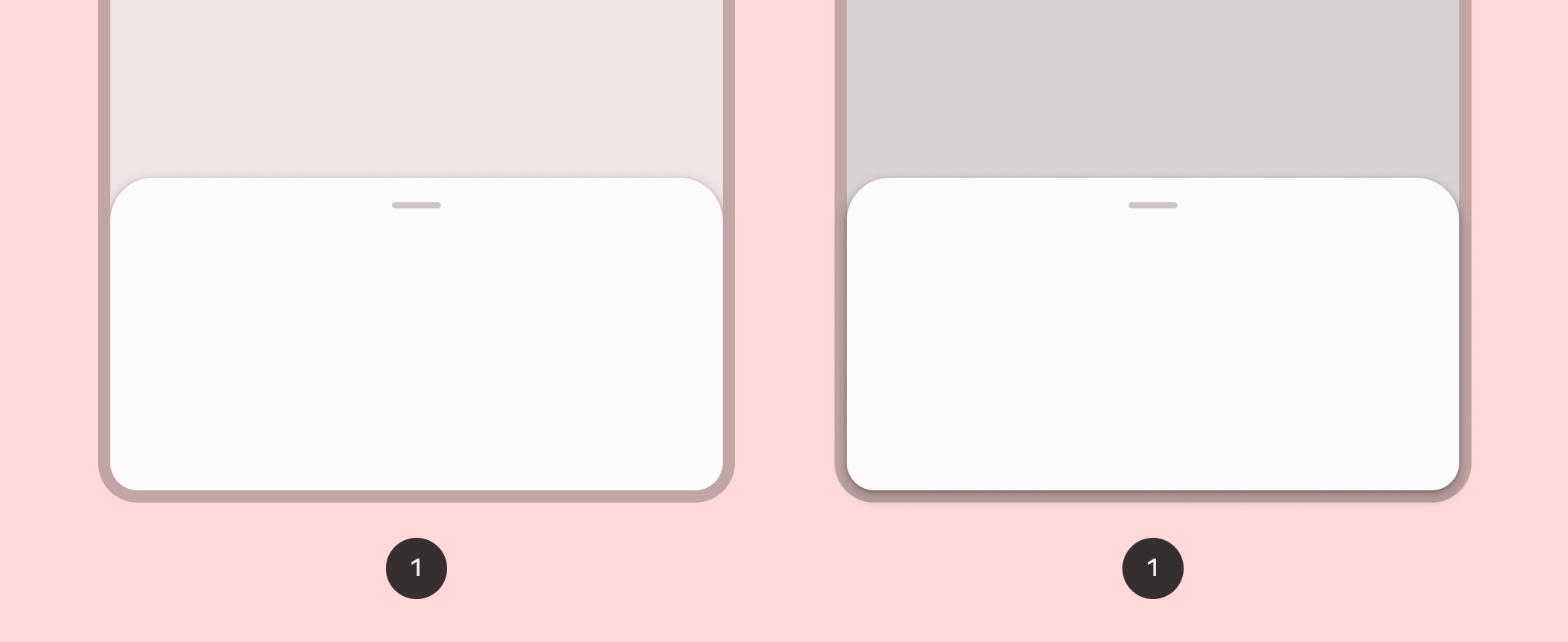
Nếu muốn triển khai bảng dưới cùng, bạn có thể sử dụng
thành phần kết hợp ModalBottomSheet.
Bạn có thể dùng khe content. Khe này sử dụng ColumnScope để sắp xếp bố cục thành phần kết hợp nội dung của trang tính trong một cột:
ModalBottomSheet(onDismissRequest = { /* Executed when the sheet is dismissed */ }) { // Sheet content }
Kiểm soát trạng thái trang tính theo phương thức lập trình
Để mở rộng và thu gọn trang tính theo phương thức lập trình, hãy sử dụng SheetState. Bạn có thể sử dụng rememberModalBottomSheetState để tạo một phiên bản của SheetState. Phiên bản này phải được chuyển tới ModalBottomSheet bằng thông số sheetState. SheetState cung cấp quyền truy cập vào các hàm show và hide cũng như các thuộc tính liên quan đến trạng thái hiện tại của trang tính. Các hàm tạm ngưng này cần phải có CoroutineScope — ví dụ: sử dụng rememberCoroutineScope — và bạn có thể gọi lệnh để phản hồi các sự kiện giao diện người dùng. Hãy nhớ xoá ModalBottomSheet khỏi thành phần khi ẩn bảng dưới cùng.
val sheetState = rememberModalBottomSheetState() val scope = rememberCoroutineScope() var showBottomSheet by remember { mutableStateOf(false) } Scaffold( floatingActionButton = { ExtendedFloatingActionButton( text = { Text("Show bottom sheet") }, icon = { Icon(Icons.Filled.Add, contentDescription = "") }, onClick = { showBottomSheet = true } ) } ) { contentPadding -> // Screen content if (showBottomSheet) { ModalBottomSheet( onDismissRequest = { showBottomSheet = false }, sheetState = sheetState ) { // Sheet content Button(onClick = { scope.launch { sheetState.hide() }.invokeOnCompletion { if (!sheetState.isVisible) { showBottomSheet = false } } }) { Text("Hide bottom sheet") } } } }
