

아이콘 버튼은 사용자가 취할 수 있는 작업을 표시합니다. 아이콘 버튼은 의미가 명확한 아이콘을 사용해야 하며 일반적으로 일반적이거나 자주 사용되는 작업을 나타냅니다.
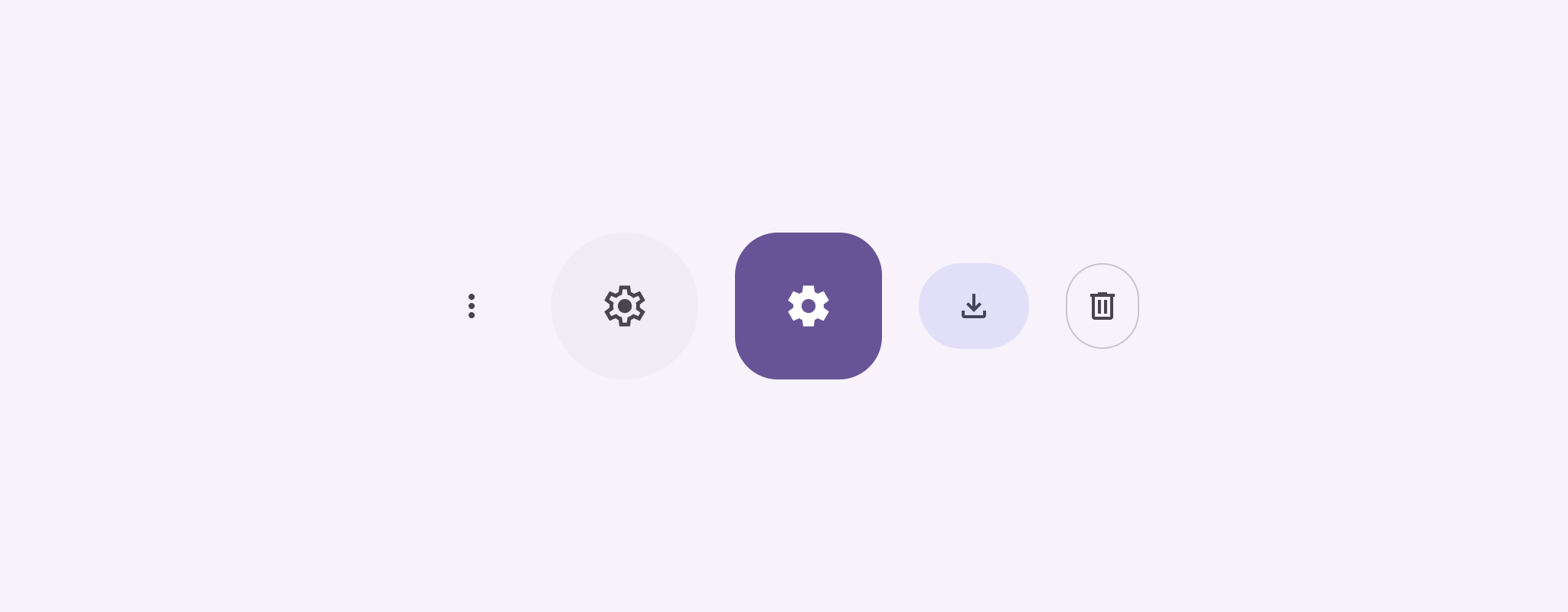
아이콘 버튼에는 두 가지 유형이 있습니다.
- 기본: 이 버튼은 메뉴나 검색과 같은 다른 요소를 열 수 있습니다.
- 전환: 이 버튼은 '즐겨찾기' 또는 '북마크'와 같이 사용 설정하거나 사용 중지할 수 있는 바이너리 작업을 나타낼 수 있습니다.
API 노출 영역
IconButton 컴포저블을 사용하여 표준 아이콘 버튼을 구현합니다. 채워진 스타일, 채워진 톤 스타일, 윤곽선 스타일과 같은 다양한 시각적 스타일을 만들려면 각각 FilledIconButton, FilledTonalIconButton, OutlinedIconButton를 사용합니다.
IconButton의 주요 매개변수는 다음과 같습니다.
onClick: 사용자가 아이콘 버튼을 탭할 때 실행되는 람다 함수입니다.enabled: 버튼의 사용 설정 상태를 제어하는 불리언입니다.false인 경우 버튼은 사용자 입력에 응답하지 않습니다.content: 버튼 내의 컴포저블 콘텐츠로, 일반적으로Icon입니다.
기본 예: 전환 버튼 아이콘
이 예시에서는 전환 아이콘 버튼을 구현하는 방법을 보여줍니다. 전환 아이콘 버튼은 선택 여부에 따라 모양이 변경됩니다.
@Preview @Composable fun ToggleIconButtonExample() { // isToggled initial value should be read from a view model or persistent storage. var isToggled by rememberSaveable { mutableStateOf(false) } IconButton( onClick = { isToggled = !isToggled } ) { Icon( painter = if (isToggled) painterResource(R.drawable.favorite_filled) else painterResource(R.drawable.favorite), contentDescription = if (isToggled) "Selected icon button" else "Unselected icon button." ) } }
코드에 관한 핵심 사항
ToggleIconButtonExample컴포저블은 전환 가능한IconButton을 정의합니다.mutableStateOf(false)는 불리언 값(처음에는false)을 보유하는MutableState객체를 만듭니다. 이렇게 하면isToggled가 상태 홀더가 되므로 값이 변경될 때마다 Compose가 UI를 리컴포지션합니다.rememberSaveable은 화면 회전과 같은 구성 변경 시에도isToggled상태가 유지되도록 합니다.
IconButton의onClick람다는 클릭 시 버튼의 동작을 정의하여true와false간에 상태를 전환합니다.Icon컴포저블의painter매개변수는isToggled상태에 따라 다른painterResource를 조건부로 로드합니다. 이렇게 하면 아이콘의 시각적 모양이 변경됩니다.isToggled가true이면 채워진 하트 드로어블을 로드합니다.isToggled가false이면 윤곽선이 있는 하트 드로어블을 로드합니다.
Icon의contentDescription도isToggled상태에 따라 업데이트되어 적절한 접근성 정보를 제공합니다.
결과
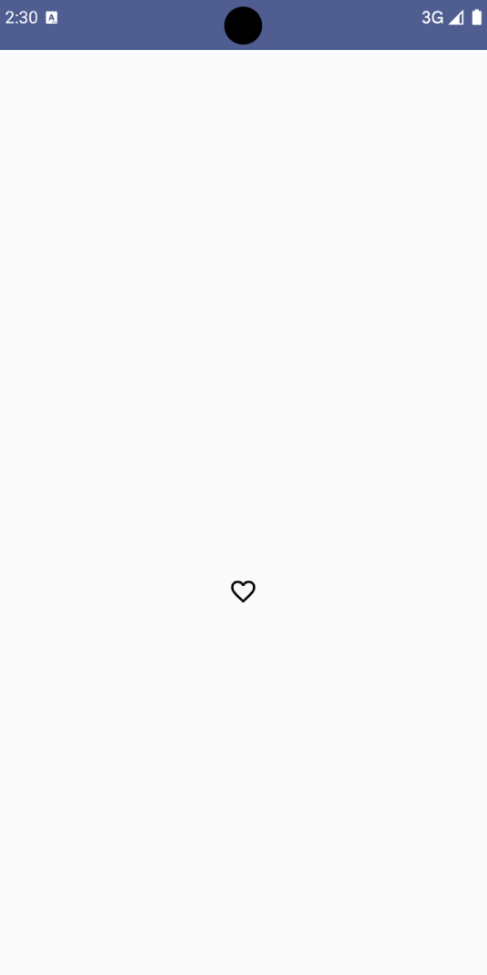
다음 이미지는 이전 스니펫의 전환 아이콘 버튼이 선택되지 않은 상태를 보여줍니다.
고급 예시: 누를 때 반복되는 작업
이 섹션에서는 사용자가 클릭당 한 번만 트리거하는 것이 아니라 길게 누르는 동안 작업을 계속 트리거하는 아이콘 버튼을 만드는 방법을 보여줍니다.
@Composable fun MomentaryIconButton( unselectedImage: Int, selectedImage: Int, contentDescription: String, modifier: Modifier = Modifier, stepDelay: Long = 100L, // Minimum value is 1L milliseconds. onClick: () -> Unit ) { val interactionSource = remember { MutableInteractionSource() } val isPressed by interactionSource.collectIsPressedAsState() val pressedListener by rememberUpdatedState(onClick) LaunchedEffect(isPressed) { while (isPressed) { delay(stepDelay.coerceIn(1L, Long.MAX_VALUE)) pressedListener() } } IconButton( modifier = modifier, onClick = onClick, interactionSource = interactionSource ) { Icon( painter = if (isPressed) painterResource(id = selectedImage) else painterResource(id = unselectedImage), contentDescription = contentDescription, ) } }
코드에 관한 핵심 사항
MomentaryIconButton은 버튼을 누르지 않았을 때 아이콘의 드로어블 리소스 ID인unselectedImage: Int와 버튼을 눌렀을 때 아이콘의 드로어블 리소스 ID인selectedImage: Int를 사용합니다.interactionSource를 사용하여 사용자의 '누르기' 상호작용을 구체적으로 추적합니다.isPressed는 버튼을 누르고 있으면 true이고 그렇지 않으면 false입니다.isPressed이true이면LaunchedEffect가 루프에 들어갑니다.- 이 루프 내에서
delay(stepDelay사용)를 사용하여 트리거 작업 사이에 일시중지를 만듭니다.coerceIn는 무한 루프를 방지하기 위해 지연 시간이 최소 1ms인지 확인합니다. pressedListener는 루프 내에서 각 지연 후에 호출됩니다. 이렇게 하면 작업이 반복됩니다.
- 이 루프 내에서
pressedListener는rememberUpdatedState를 사용하여onClick람다 (실행할 작업)가 항상 최신 컴포지션의 최신 상태인지 확인합니다.Icon는 버튼이 현재 눌려 있는지 여부에 따라 표시되는 이미지를 변경합니다.isPressed이 true이면selectedImage가 표시됩니다.- 그렇지 않으면
unselectedImage가 표시됩니다.
그런 다음 이 MomentaryIconButton를 예시에 사용합니다. 다음 스니펫은 카운터를 제어하는 두 개의 아이콘 버튼을 보여줍니다.
@Preview() @Composable fun MomentaryIconButtonExample() { var pressedCount by remember { mutableIntStateOf(0) } Row( modifier = Modifier.fillMaxWidth(), verticalAlignment = Alignment.CenterVertically ) { MomentaryIconButton( unselectedImage = R.drawable.fast_rewind, selectedImage = R.drawable.fast_rewind_filled, stepDelay = 100L, onClick = { pressedCount -= 1 }, contentDescription = "Decrease count button" ) Spacer(modifier = Modifier) Text("advanced by $pressedCount frames") Spacer(modifier = Modifier) MomentaryIconButton( unselectedImage = R.drawable.fast_forward, selectedImage = R.drawable.fast_forward_filled, contentDescription = "Increase count button", stepDelay = 100L, onClick = { pressedCount += 1 } ) } }
코드에 관한 핵심 사항
MomentaryIconButtonExample컴포저블은MomentaryIconButton인스턴스 2개와Text컴포저블이 포함된Row를 표시하여 카운터를 늘리고 줄이는 UI를 빌드합니다.remember및mutableIntStateOf를 사용하여pressedCount변경 가능한 상태 변수를 유지하며, 이 변수는 0으로 초기화됩니다.pressedCount가 변경되면 이를 관찰하는 모든 컴포저블 (예:Text컴포저블)이 새 값을 반영하도록 리컴포지션됩니다.- 첫 번째
MomentaryIconButton는 클릭하거나 길게 누르면pressedCount를 줄입니다. - 두 번째
MomentaryIconButton는 클릭하거나 길게 누르면pressedCount가 증가합니다. - 두 버튼 모두
stepDelay를 100밀리초로 사용합니다. 즉, 버튼을 길게 누르고 있는 동안onClick작업이 100밀리초마다 반복됩니다.
결과
다음 동영상은 아이콘 버튼과 카운터가 있는 UI를 보여줍니다.