

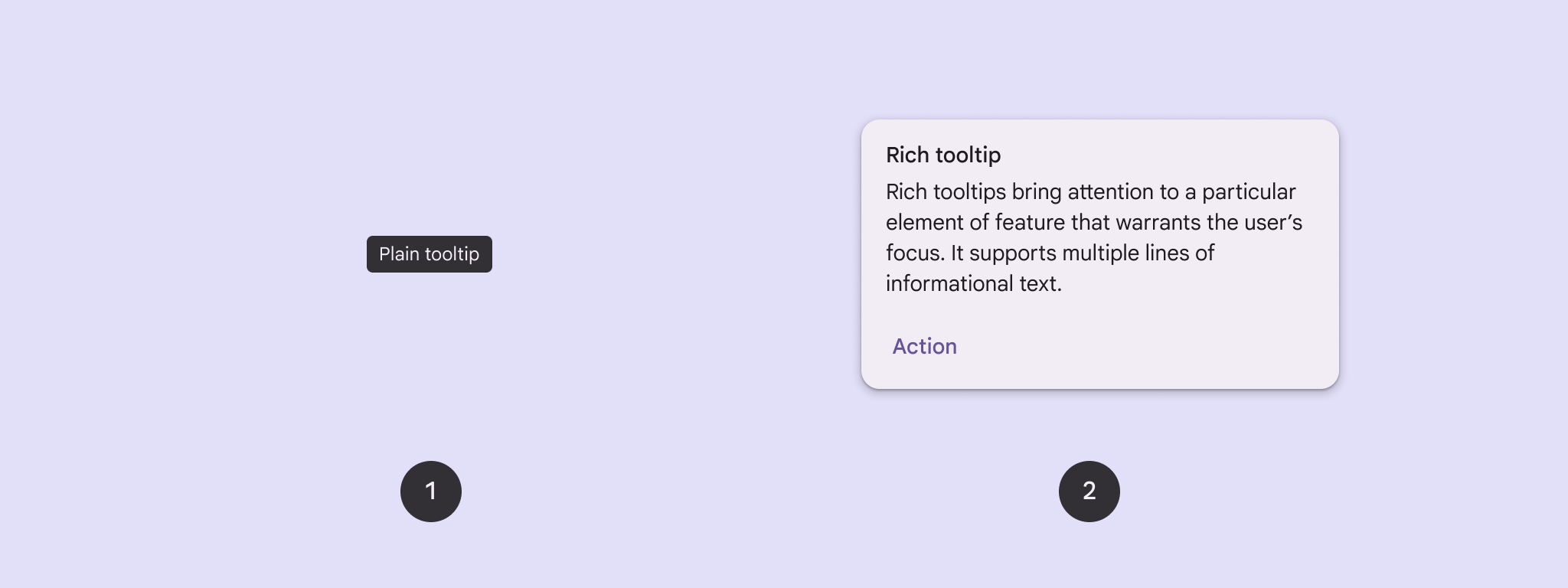
도움말을 사용하여 버튼이나 다른 UI 요소에 컨텍스트를 추가합니다. 도움말에는 두 가지 유형이 있습니다.
- 일반 도움말: 아이콘 버튼의 요소 또는 작업을 설명합니다.
- 풍부한 도움말: 기능의 가치를 설명하는 등 더 자세한 정보를 제공합니다. 선택사항으로 제목, 링크, 버튼을 포함할 수도 있습니다.
API 노출 영역
TooltipBox 컴포저블을 사용하여 앱에서 도움말을 구현할 수 있습니다. 다음 기본 매개변수를 사용하여 TooltipBox 모양을 제어합니다.
positionProvider: 앵커 콘텐츠를 기준으로 도움말을 배치합니다. 일반적으로TooltipDefaults의 기본 위치 제공자를 사용하거나, 맞춤 위치 지정 로직이 필요한 경우 자체 위치 제공자를 제공할 수 있습니다.tooltip: 도움말의 콘텐츠가 포함된 컴포저블입니다. 일반적으로PlainTooltip또는RichTooltip컴포저블을 사용합니다.PlainTooltip를 사용하여 아이콘 버튼의 요소 또는 작업을 설명합니다.RichTooltip를 사용하여 기능의 가치를 설명하는 등 세부정보를 제공합니다. 리치 도움말에는 선택사항인 제목, 링크, 버튼이 포함될 수 있습니다.
state: 이 도움말의 UI 로직과 요소 상태를 포함하는 상태 홀더입니다.content: 툴팁이 고정되는 컴포저블 콘텐츠입니다.
일반 도움말 표시
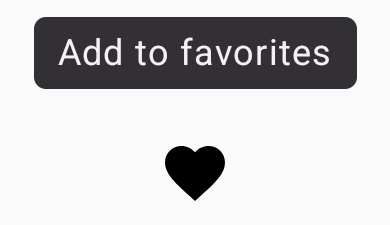
일반 도움말을 사용하여 UI 요소를 간략하게 설명합니다. 이 코드 스니펫은 '즐겨찾기에 추가'라는 라벨이 지정된 아이콘 버튼 위에 일반 도움말을 표시합니다.
@Composable fun PlainTooltipExample( modifier: Modifier = Modifier, plainTooltipText: String = "Add to favorites" ) { TooltipBox( modifier = modifier, positionProvider = TooltipDefaults.rememberPlainTooltipPositionProvider(), tooltip = { PlainTooltip { Text(plainTooltipText) } }, state = rememberTooltipState() ) { IconButton(onClick = { /* Do something... */ }) { Icon( imageVector = Icons.Filled.Favorite, contentDescription = "Add to favorites" ) } } }
코드에 관한 핵심 사항
TooltipBox는 '즐겨찾기에 추가'라는 텍스트가 포함된 도움말을 생성합니다.TooltipDefaults.rememberPlainTooltipPositionProvider()는 일반 도움말의 기본 위치를 제공합니다.tooltip는PlainTooltip컴포저블을 사용하여 도움말의 콘텐츠를 정의하는 람다 함수입니다.Text(plainTooltipText)는 도움말 내에 텍스트를 표시합니다.tooltipState는 도움말의 상태를 제어합니다.
IconButton는 아이콘이 있는 클릭 가능한 버튼을 만듭니다.Icon(...)은 버튼 내에 하트 아이콘을 표시합니다.- 사용자가
IconButton와 상호작용하면TooltipBox는 'Add to favorites' 텍스트가 포함된 도움말을 표시합니다. 기기에 따라 사용자는 다음과 같은 방법으로 도움말을 트리거할 수 있습니다. - 커서로 아이콘 위로 마우스 오버
- 휴대기기에서 아이콘을 길게 누르기
결과
이 예시에서는 아이콘 위에 일반 도움말을 생성합니다.
리치 도움말 표시
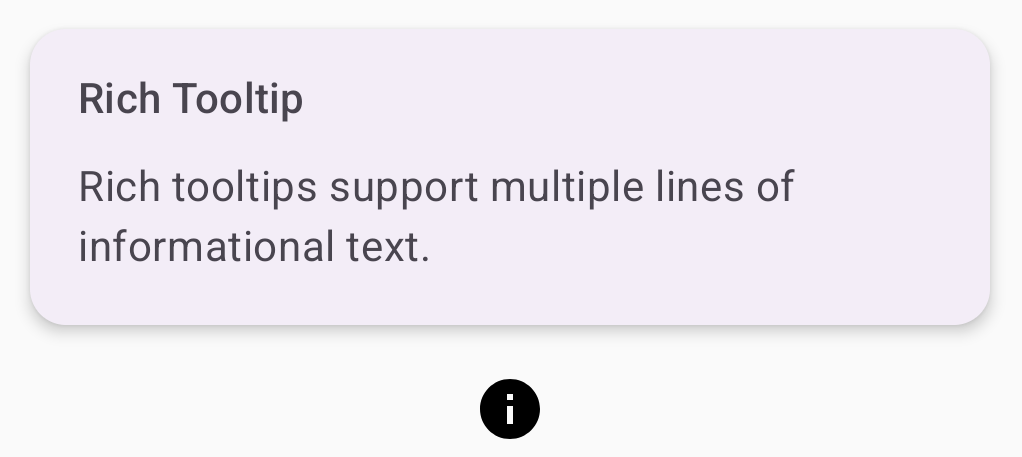
리치 도움말을 사용하여 UI 요소에 관한 추가 컨텍스트를 제공합니다. 이 예시에서는 Icon에 고정된 제목이 있는 여러 줄 리치 도움말을 만듭니다.
@Composable fun RichTooltipExample( modifier: Modifier = Modifier, richTooltipSubheadText: String = "Rich Tooltip", richTooltipText: String = "Rich tooltips support multiple lines of informational text." ) { TooltipBox( modifier = modifier, positionProvider = TooltipDefaults.rememberRichTooltipPositionProvider(), tooltip = { RichTooltip( title = { Text(richTooltipSubheadText) } ) { Text(richTooltipText) } }, state = rememberTooltipState() ) { IconButton(onClick = { /* Icon button's click event */ }) { Icon( imageVector = Icons.Filled.Info, contentDescription = "Show more information" ) } } }
코드에 관한 핵심 사항
TooltipBox는 사용자 상호작용의 이벤트 리스너를 처리하고 이에 따라TooltipState를 업데이트합니다.TooltipState가 도움말을 표시해야 한다고 나타내면 도움말 람다가 실행되고TooltipBox가RichTooltip를 표시합니다.TooltipBox는 콘텐츠와 도움말의 앵커 및 컨테이너 역할을 합니다.- 이 경우 콘텐츠는 탭 가능한 작업 동작을 제공하는
IconButton구성요소입니다.TooltipBox의 콘텐츠를 길게 누르거나(터치 기기) 마우스 포인터로 마우스를 가져가면 도움말이 표시되어 자세한 정보를 보여줍니다.
- 이 경우 콘텐츠는 탭 가능한 작업 동작을 제공하는
RichTooltip컴포저블은 제목과 본문 텍스트를 포함한 도움말의 콘텐츠를 정의합니다.TooltipDefaults.rememberRichTooltipPositionProvider()는 리치 도움말의 위치 정보를 제공합니다.
결과
이 예시에서는 정보 아이콘에 제목이 연결된 리치 도움말을 생성합니다.
리치 도움말 맞춤설정
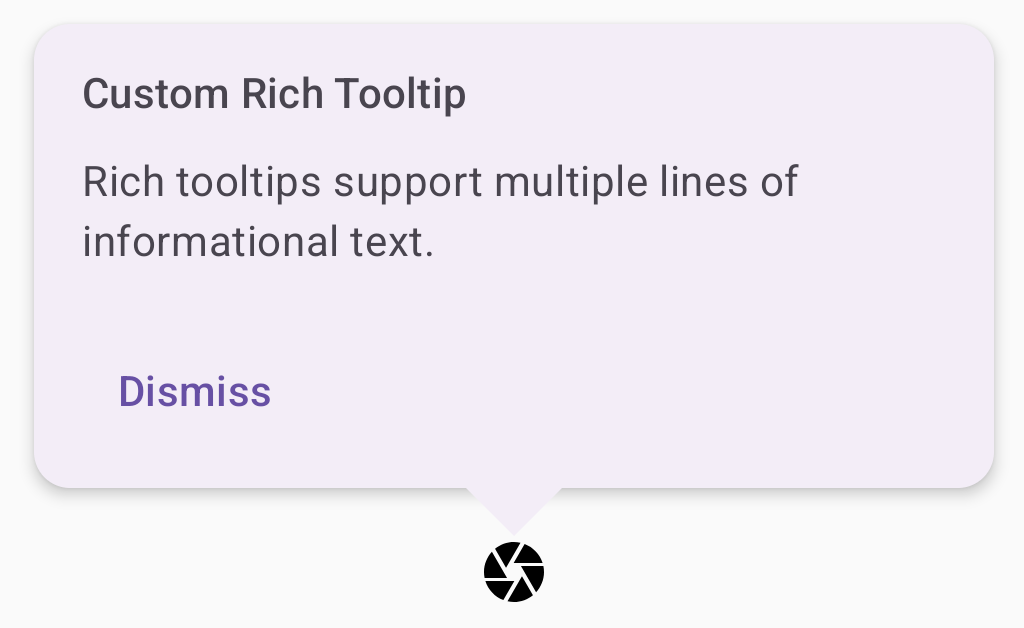
이 코드 스니펫은 카메라 아이콘 버튼 위에 제목, 맞춤 액션, 맞춤 캐럿 (화살표)이 표시된 리치 도움말을 표시합니다.
@Composable fun AdvancedRichTooltipExample( modifier: Modifier = Modifier, richTooltipSubheadText: String = "Custom Rich Tooltip", richTooltipText: String = "Rich tooltips support multiple lines of informational text.", richTooltipActionText: String = "Dismiss" ) { val tooltipState = rememberTooltipState() val coroutineScope = rememberCoroutineScope() TooltipBox( modifier = modifier, positionProvider = TooltipDefaults.rememberRichTooltipPositionProvider(), tooltip = { RichTooltip( title = { Text(richTooltipSubheadText) }, action = { Row { TextButton(onClick = { coroutineScope.launch { tooltipState.dismiss() } }) { Text(richTooltipActionText) } } }, ) { Text(richTooltipText) } }, state = tooltipState ) { IconButton(onClick = { coroutineScope.launch { tooltipState.show() } }) { Icon( imageVector = Icons.Filled.Camera, contentDescription = "Open camera" ) } } }
코드에 관한 핵심 사항
RichTooltip는 제목과 닫기 작업이 있는 도움말을 표시합니다.- 길게 누르거나 마우스 포인터로
TooltipBox콘텐츠 위로 마우스를 가져가면 도움말이 약 1초 동안 표시됩니다. 화면의 다른 곳을 탭하거나 닫기 작업 버튼을 사용하여 이 도움말을 닫을 수 있습니다. - 닫기 작업이 실행되면 시스템은 코루틴을 실행하여
tooltipState.dismiss를 호출합니다. 이렇게 하면 도움말이 표시되는 동안 작업 실행이 차단되지 않는지 확인할 수 있습니다. onClick = coroutineScope.launch { tooltipState.show() } }는 코루틴을 실행하여tooltipState.show를 사용하여 도움말을 수동으로 표시합니다.action매개변수를 사용하면 버튼과 같은 상호작용 요소를 도움말에 추가할 수 있습니다.caretSize매개변수는 도움말 화살표의 크기를 수정합니다.
결과
이 예시에서는 다음을 생성합니다.
추가 리소스
- Material Design: 도움말