

Trong Compose, bạn có thể liên kết nhiều đối tượng sửa đổi với nhau để thay đổi giao diện của một thành phần kết hợp. Các chuỗi đối tượng sửa đổi này có thể ảnh hưởng đến các quy tắc ràng buộc được truyền đến các thành phần kết hợp, xác định giới hạn chiều rộng và chiều cao.
Trang này mô tả cách các đối tượng sửa đổi theo chuỗi ảnh hưởng đến các quy tắc ràng buộc, từ đó ảnh hưởng đến việc đo lường và đặt các thành phần kết hợp.
Đối tượng sửa đổi trong cây giao diện người dùng
Để hiểu cách các đối tượng sửa đổi ảnh hưởng lẫn nhau, bạn nên hình dung cách chúng xuất hiện trong cây giao diện người dùng, được tạo trong giai đoạn kết hợp. Để biết thêm thông tin, hãy xem phần Thành phần.
Trong cây giao diện người dùng, bạn có thể hình dung đối tượng sửa đổi dưới dạng nút trình bao bọc cho các nút bố cục:

Việc thêm nhiều modifier vào một composable sẽ tạo ra một chuỗi modifier. Khi
bạn liên kết nhiều đối tượng sửa đổi, mỗi nút đối tượng sửa đổi sẽ gói phần còn lại của chuỗi
và nút bố cục bên trong. Ví dụ: khi bạn liên kết một đối tượng sửa đổi clip và size, nút đối tượng sửa đổi clip sẽ gói nút đối tượng sửa đổi size, sau đó gói nút bố cục Image.
Trong giai đoạn bố cục, thuật toán duyệt cây vẫn giữ nguyên, nhưng mỗi nút đối tượng sửa đổi cũng được truy cập. Bằng cách này, đối tượng sửa đổi có thể thay đổi các yêu cầu về kích thước và vị trí của đối tượng sửa đổi hoặc nút bố cục mà đối tượng đó gói.
Như trong Hình 2, việc triển khai các thành phần kết hợp Image và Text bao gồm một chuỗi đối tượng sửa đổi gói một nút bố cục duy nhất.
Cách triển khai Row và Column là các nút bố cục mô tả cách bố trí các thành phần con.

Tóm tắt:
- Đối tượng sửa đổi gói một đối tượng sửa đổi hoặc nút bố cục.
- Các nút bố cục có thể bố trí nhiều nút con.
Các phần sau đây mô tả cách sử dụng mô hình tư duy này để suy luận về chuỗi đối tượng sửa đổi và cách chuỗi này ảnh hưởng đến kích thước của các thành phần kết hợp.
Các quy tắc ràng buộc trong giai đoạn bố cục
Giai đoạn bố cục tuân theo thuật toán gồm ba bước để tìm chiều rộng, chiều cao và toạ độ x, y của mỗi nút bố cục:
- Đo lường phần tử con: Một nút đo lường các phần tử con của nó (nếu có).
- Quyết định kích thước riêng: Dựa trên các số đo đó, một nút sẽ quyết định kích thước riêng của nó.
- Đặt vị trí cho các nút con: Mỗi nút con được đặt tương ứng với vị trí của nút đó.
Constraints giúp tìm kích thước phù hợp cho các nút trong hai bước đầu tiên của thuật toán. Các quy tắc ràng buộc xác định ranh giới tối thiểu và tối đa cho chiều rộng và chiều cao của một nút. Khi nút quyết định kích thước, kích thước đo được của nút phải nằm trong phạm vi kích thước này.
Các loại giới hạn
Một quy tắc ràng buộc có thể là một trong những quy tắc sau:
- Có giới hạn: Nút có chiều rộng và chiều cao tối đa và tối thiểu.

- Không giới hạn: Nút không bị ràng buộc với bất kỳ kích thước nào. Giới hạn chiều rộng và chiều cao tối đa được đặt thành vô cực.

- Chính xác: Nút được yêu cầu tuân theo một yêu cầu về kích thước chính xác. Giới hạn tối thiểu và tối đa được đặt thành cùng một giá trị.

- Kết hợp: Nút tuân theo sự kết hợp của các loại quy tắc ràng buộc trước đó. Ví dụ: một quy tắc ràng buộc có thể giới hạn chiều rộng trong khi cho phép chiều cao tối đa không giới hạn, hoặc đặt chiều rộng chính xác nhưng cung cấp chiều cao có giới hạn.

Phần tiếp theo mô tả cách truyền các quy tắc ràng buộc này từ thành phần mẹ sang thành phần con.
Cách chuyển các quy tắc ràng buộc từ thành phần mẹ sang thành phần con
Trong bước đầu tiên của thuật toán được mô tả trong phần Các quy tắc ràng buộc trong giai đoạn bố cục, các quy tắc ràng buộc được truyền từ thành phần mẹ đến thành phần con trong cây giao diện người dùng.
Khi đo lường các phần tử con, nút mẹ sẽ cung cấp các quy tắc ràng buộc này cho từng phần tử con để cho chúng biết kích thước tối đa hoặc tối thiểu mà chúng được phép có. Sau đó, khi quyết định kích thước riêng, phần tử này cũng tuân thủ các quy tắc ràng buộc do phần tử mẹ truyền vào.
Nhìn chung, thuật toán này hoạt động theo cách sau:
- Để quyết định kích thước mà nút gốc thực sự muốn chiếm, nút gốc trong cây giao diện người dùng sẽ đo lường các nút con và chuyển tiếp các quy tắc ràng buộc tương tự đến nút con đầu tiên.
- Nếu thành phần con là một đối tượng sửa đổi không ảnh hưởng đến việc đo lường, thì thành phần này sẽ chuyển tiếp các quy tắc ràng buộc đến đối tượng sửa đổi tiếp theo. Các quy tắc ràng buộc được truyền xuống chuỗi đối tượng sửa đổi như hiện tại, trừ phi đạt đến một đối tượng sửa đổi có tác động đến hoạt động đo lường. Sau đó, các quy tắc ràng buộc sẽ được đổi kích thước cho phù hợp.
- Khi đạt đến một nút không có bất kỳ thành phần con cháu nào (gọi là "nút lá"), nút này sẽ quyết định kích thước dựa trên các giới hạn đã được chuyển vào và trả về kích thước đã phân giải này cho thành phần mẹ.
- Thành phần mẹ điều chỉnh các quy tắc ràng buộc dựa trên số đo của thành phần con này và gọi thành phần con tiếp theo bằng các quy tắc ràng buộc đã điều chỉnh này.
- Sau khi đo lường tất cả thành phần con của một thành phần mẹ, nút mẹ sẽ quyết định kích thước của chính nó và thông báo kích thước đó cho thành phần mẹ của nó.
- Bằng cách này, toàn bộ cây sẽ được duyệt theo chiều sâu trước. Cuối cùng, tất cả các nút đều đã quyết định kích thước của chúng và bước đo lường đã hoàn tất.
Để biết ví dụ chi tiết, hãy xem video Các hạn chế và thứ tự của đối tượng sửa đổi.
Đối tượng sửa đổi ảnh hưởng đến các quy tắc ràng buộc
Trong phần trước, bạn đã tìm hiểu rằng một số đối tượng sửa đổi có thể ảnh hưởng đến kích thước ràng buộc. Các phần sau đây mô tả các đối tượng sửa đổi cụ thể ảnh hưởng đến các quy tắc ràng buộc.
Đối tượng sửa đổi size
Đối tượng sửa đổi size khai báo kích thước ưu tiên của nội dung.
Ví dụ: cây giao diện người dùng sau đây sẽ được hiển thị trong vùng chứa 300dp x 200dp. Các quy tắc ràng buộc được giới hạn, cho phép chiều rộng từ 100dp đến 300dp và chiều cao từ 100dp đến 200dp:

Đối tượng sửa đổi size điều chỉnh các quy tắc ràng buộc sắp tới cho phù hợp với giá trị được truyền đến đối tượng đó.
Trong ví dụ này, giá trị là 150dp:

size điều chỉnh các quy tắc ràng buộc thành 150dp.Nếu chiều rộng và chiều cao nhỏ hơn giới hạn ràng buộc nhỏ nhất hoặc lớn hơn giới hạn ràng buộc lớn nhất, thì đối tượng sửa đổi sẽ khớp với các ràng buộc được truyền gần nhất có thể trong khi vẫn tuân thủ các ràng buộc được truyền vào:

size tuân thủ chặt chẽ nhất có thể quy tắc ràng buộc đã truyền.Xin lưu ý rằng việc liên kết nhiều đối tượng sửa đổi size sẽ không hoạt động. Đối tượng sửa đổi size đầu tiên đặt cả quy tắc ràng buộc tối thiểu và tối đa thành một giá trị cố định. Ngay cả khi đối tượng sửa đổi kích thước thứ hai yêu cầu kích thước nhỏ hơn hoặc lớn hơn, thì đối tượng này vẫn cần tuân thủ các giới hạn chính xác được truyền vào, vì vậy, đối tượng này sẽ không ghi đè các giá trị đó:

size, trong đó giá trị thứ hai được truyền vào (50dp) không ghi đè giá trị đầu tiên (100dp).Đối tượng sửa đổi requiredSize
Sử dụng đối tượng sửa đổi requiredSize thay vì size nếu bạn cần nút của mình ghi đè các quy tắc ràng buộc sắp tới. Đối tượng sửa đổi requiredSize thay thế các quy tắc ràng buộc sắp tới và truyền kích thước bạn chỉ định dưới dạng giới hạn chính xác.
Nếu kích thước bạn truyền nằm ngoài các quy tắc ràng buộc sắp tới, thì nút sẽ báo cáo kích thước phù hợp với các quy tắc ràng buộc đó khi kích thước được truyền trở lại cây và nội dung của nút sẽ được căn giữa trong không gian đó trên mỗi trục mà hai kích thước khác nhau. Nội dung lớn hơn các quy tắc ràng buộc sẽ mở rộng ra ngoài các quy tắc ràng buộc đó. Trong Hình 11, requiredSize(50) nhỏ hơn 100dp mà size truyền vào, vì vậy, nội dung 50dp được căn giữa trong không gian 100dp:

requiredSize ghi đè các quy tắc ràng buộc đến từ đối tượng sửa đổi size.Đối tượng sửa đổi width và height
Đối tượng sửa đổi size điều chỉnh cả chiều rộng và chiều cao của các quy tắc ràng buộc. Với đối tượng sửa đổi width, bạn có thể đặt chiều rộng cố định nhưng không đặt chiều cao.
Tương tự, với đối tượng sửa đổi height, bạn có thể đặt chiều cao cố định nhưng không xác định chiều rộng:

width và đối tượng sửa đổi height lần lượt đặt chiều rộng và chiều cao cố định.Để đặt chiều rộng hoặc chiều cao ghi đè các quy tắc ràng buộc sắp tới, hãy sử dụng requiredWidth hoặc requiredHeight. Giống như requiredSize, mỗi đối tượng sửa đổi sẽ thay thế các giới hạn sắp diễn ra, nhưng chỉ trên trục riêng của đối tượng đó: requiredWidth giữ các giới hạn chiều cao sắp diễn ra và requiredHeight giữ các giới hạn chiều rộng sắp diễn ra.
Đối tượng sửa đổi sizeIn
Đối tượng sửa đổi sizeIn cho phép bạn đặt các quy tắc ràng buộc tối thiểu và tối đa cho chiều rộng và chiều cao, trong các quy tắc ràng buộc sắp tới: nơi các quy tắc ràng buộc sắp tới chặt chẽ hơn, chúng sẽ thắng. Sử dụng đối tượng sửa đổi sizeIn nếu bạn cần kiểm soát chi tiết các quy tắc ràng buộc. Đối tượng sửa đổi widthIn và heightIn cũng làm tương tự trên một trục và giữ nguyên các quy tắc ràng buộc của trục còn lại. Mỗi thuộc tính sẽ nhận một giá trị tối thiểu, tối đa hoặc cả hai.

sizeIn có đặt minWidth, maxWidth, minHeight và maxHeight.Để đặt một dải ô ghi đè các quy tắc ràng buộc sắp tới, hãy sử dụng requiredSizeIn hoặc requiredWidthIn và requiredHeightIn cho một trục. Chúng liên quan đến sizeIn, widthIn và heightIn theo cách
requiredSize liên quan đến size.
Ví dụ
Phần này trình bày và giải thích kết quả của một số đoạn mã có đối tượng sửa đổi theo chuỗi.
Image( painterResource(R.drawable.hero), contentDescription = null, Modifier .fillMaxSize() .size(50.dp) )
Đoạn mã này tạo ra kết quả sau:

Image lấp đầy kích thước tối đa do chuỗi đối tượng sửa đổi.- Đối tượng sửa đổi
fillMaxSizethay đổi các quy tắc ràng buộc để đặt cả chiều rộng và chiều cao tối thiểu thành giá trị tối đa — chiều rộng300dpvà chiều cao200dp. - Mặc dù đối tượng sửa đổi
sizemuốn sử dụng kích thước50dp, nhưng đối tượng này vẫn cần tuân thủ các quy tắc ràng buộc tối thiểu sắp tới. Vì vậy, đối tượng sửa đổisizecũng sẽ xuất ra các giới hạn ràng buộc chính xác của300theo200, bỏ qua giá trị được cung cấp trong đối tượng sửa đổisizemột cách hiệu quả. Imagetuân theo các giới hạn này và báo cáo kích thước300x200, được truyền lên toàn bộ cây.
Image( painterResource(R.drawable.hero), contentDescription = null, Modifier .fillMaxSize() .wrapContentSize() .size(50.dp) )
Đoạn mã này tạo ra kết quả sau:

Image được căn giữa và có kích thước là 50dp.- Đối tượng sửa đổi
fillMaxSizeđiều chỉnh các quy tắc ràng buộc để đặt cả chiều rộng và chiều cao tối thiểu thành giá trị tối đa — chiều rộng300dpvà chiều cao200dp. - Đối tượng sửa đổi
wrapContentSizeđặt lại các giới hạn tối thiểu. Vì vậy, trong khifillMaxSizedẫn đến các quy tắc ràng buộc cố định, thìwrapContentSizeđặt lại các quy tắc ràng buộc đó về các quy tắc ràng buộc có giới hạn. Nút sau đây hiện có thể chiếm toàn bộ không gian hoặc nhỏ hơn toàn bộ không gian. - Đối tượng sửa đổi
sizeđặt các quy tắc ràng buộc cho giới hạn tối thiểu và tối đa của50. Imagephân giải thành kích thước50x50và đối tượng sửa đổisizesẽ chuyển tiếp kích thước đó.- Đối tượng sửa đổi
wrapContentSizecó một thuộc tính đặc biệt. Hàm này lấy thành phần con và đặt thành phần con đó vào giữa các giới hạn tối thiểu có sẵn được truyền đến hàm. Do đó, kích thước mà thành phần này truyền đạt cho thành phần mẹ sẽ bằng với giới hạn tối thiểu được truyền vào.
Bằng cách kết hợp chỉ ba đối tượng sửa đổi, bạn có thể xác định kích thước cho thành phần kết hợp và căn giữa thành phần đó trong phần tử gốc.
Image( painterResource(R.drawable.hero), contentDescription = null, Modifier .clip(CircleShape) .padding(10.dp) .size(100.dp) )
Đoạn mã này tạo ra kết quả sau:

- Đối tượng sửa đổi
clipkhông thay đổi các quy tắc ràng buộc. - Đối tượng sửa đổi
paddinglàm giảm các quy tắc ràng buộc tối đa. - Đối tượng sửa đổi
sizeđặt tất cả các quy tắc ràng buộc thành100dp. Imagetuân thủ các ràng buộc đó và báo cáo kích thước100dpx100dp.- Đối tượng sửa đổi
paddingthêm10dpvào tất cả các cạnh của kích thước doImagebáo cáo, vì vậy, bố cục có khoảng đệm sẽ báo cáo chiều rộng và chiều cao là120dp. - Bây giờ, trong giai đoạn vẽ, đối tượng sửa đổi
clipsẽ hoạt động trên một canvas có kích thước120dpx120dp. Thao tác này sẽ tạo một mặt nạ hình tròn có kích thước đó. - Sau đó, đối tượng sửa đổi
paddingsẽ lồng nội dung của nó vào10dpở tất cả các bên, giúp giảm kích thước canvas choImagexuống100dpx100dp. Imageđược vẽ trong canvas nhỏ hơn đó. Hình ảnh được cắt dựa trên vòng tròn ban đầu của120dp, vì vậy, kết quả đầu ra không phải là hình tròn.
Ba đoạn mã tiếp theo đặt một Box có màu nền vào cùng một vùng chứa 300dp x 200dp.
Box( modifier = Modifier .requiredWidth(400.dp) .height(100.dp) .background(Color(0xFF3DDC84)) )
Đoạn mã này tạo ra kết quả sau:
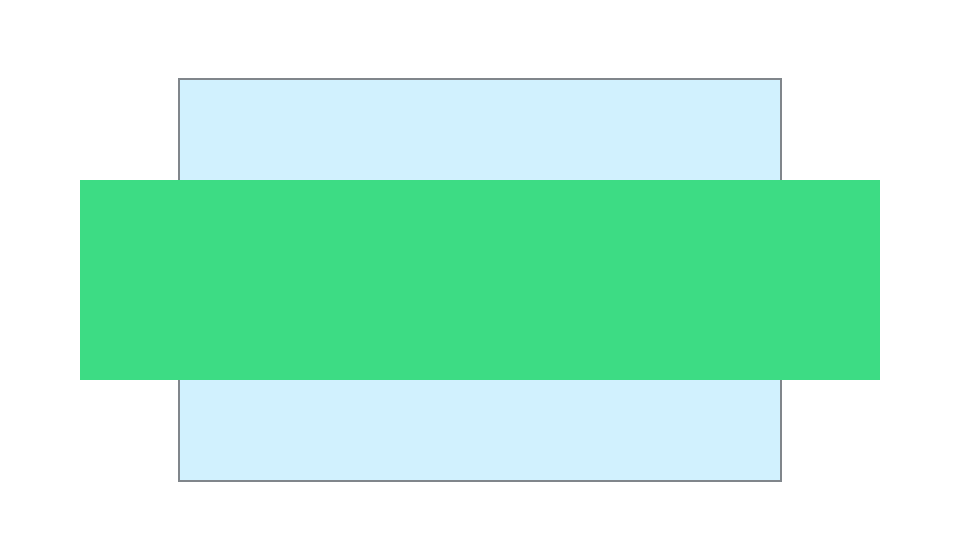
requiredWidth(400.dp), Box mở rộng 50dp qua mỗi bên của vùng chứa 300dp.- Đối tượng sửa đổi
requiredWidththay thế các giới hạn chiều rộng sắp tới bằng các giới hạn chính xác của400dp. Nó giữ các quy tắc ràng buộc về chiều cao sắp tới, từ0đến200dp. - Đối tượng sửa đổi
heightđặt chiều cao thành100dp, phù hợp với các quy tắc ràng buộc về chiều cao. Boxđo lường400dptheo100dp. Chiều rộng đó lớn hơn300dpmà vùng chứa cho phép, vì vậy,requiredWidthbáo cáo chiều rộng300dpcho thành phần mẹ và căn giữa nội dung trong không gian đó:Boxmở rộng50dpqua mỗi bên của vùng chứa.
Box( modifier = Modifier .widthIn(min = 100.dp, max = 400.dp) .heightIn(max = 100.dp) .fillMaxSize() .background(Color(0xFF3DDC84)) )
Đoạn mã này tạo ra kết quả sau:
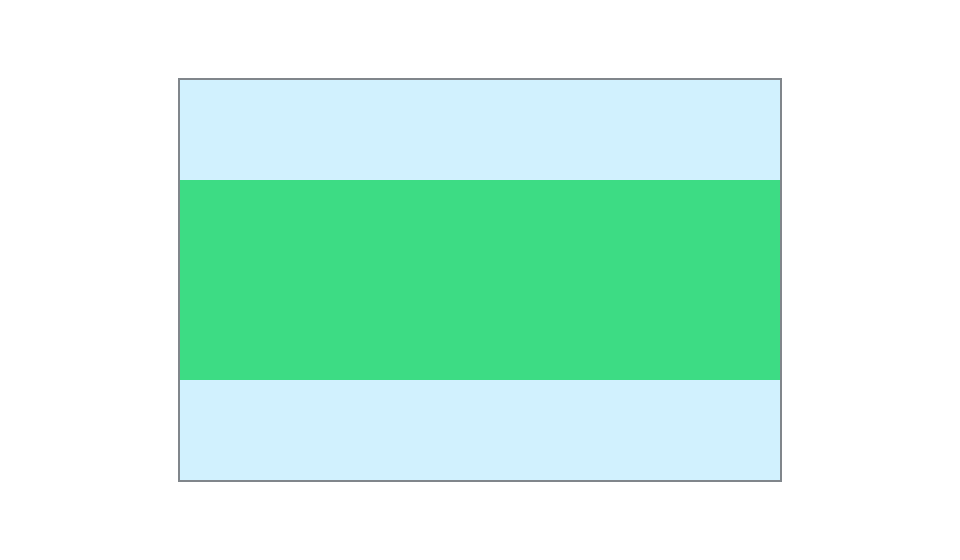
widthIn, Box
đo lường 300dp theo 100dp và nằm trong
vùng chứa.- Đối tượng sửa đổi
widthInyêu cầu chiều rộng từ100dpđến400dp. Chiều rộng tối đa của thành phần mẹ là300dp, vì vậy, các quy tắc ràng buộc về chiều rộng sẽ trở thành100dpđến300dp. - Đối tượng sửa đổi
heightInđặt chiều cao tối đa là100dp, vì vậy, các quy tắc ràng buộc về chiều cao sẽ trở thành0đến100dp. - Đối tượng sửa đổi
fillMaxSizeđặt chiều rộng và chiều cao tối thiểu thành các giá trị tối đa đó, vì vậy,Boxlà300dpx100dpvà nằm bên trong vùng chứa.
Box( modifier = Modifier .requiredSizeIn(minWidth = 100.dp, maxWidth = 400.dp, maxHeight = 100.dp) .fillMaxSize() .background(Color(0xFF3DDC84)) )
Đoạn mã này tạo ra kết quả sau:
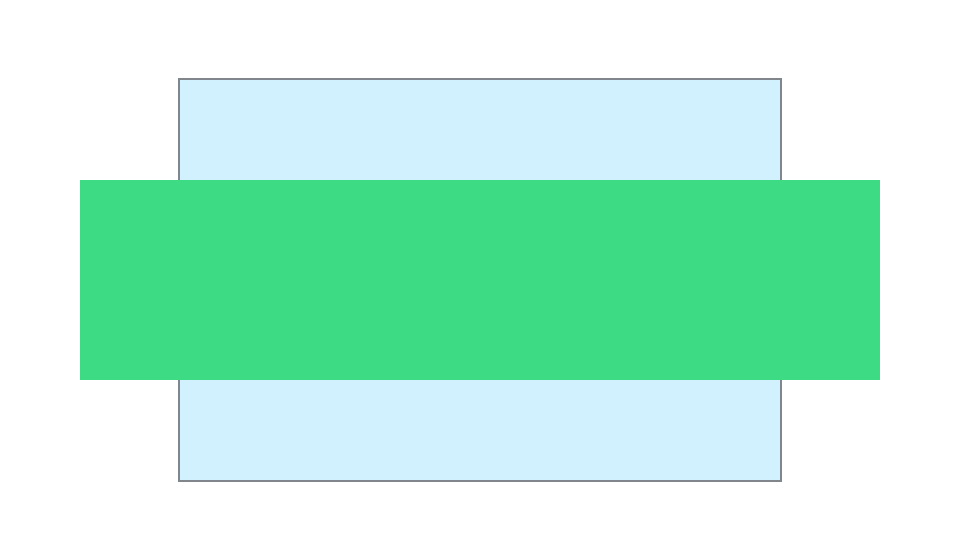
requiredSizeIn, Box đo lường 400dp theo 100dp và mở rộng 50dp qua mỗi bên của vùng chứa, kết quả tương tự như Hình 17.- Đối tượng sửa đổi
requiredSizeInthay thế các quy tắc ràng buộc sắp tới bằng chiều rộng từ100dpđến400dpvà chiều cao từ0đến100dp. Chiều cao tối thiểu không được đặt, vì vậy, chiều cao tối thiểu của thành phần hiển thị là0. - Đối tượng sửa đổi
fillMaxSizeđặt chiều rộng và chiều cao tối thiểu thành các giá trị tối đa đó, vì vậy,Boxđo lường400dptheo100dp. - Như trong ví dụ về
requiredWidth, chiều rộng lớn hơn mức cho phép của vùng chứa, vì vậy,Boxđược căn giữa và mở rộng50dpqua mỗi bên.
Với cùng một phạm vi, widthIn và heightIn giữ Box bên trong vùng chứa, còn requiredSizeIn thì không.