


Usando WindowInsetsCompat,
seu app pode consultar e controlar o teclado na tela (também chamado de
IME) de maneira semelhante à
interação com as barras de sistema. Seu app também pode usar
WindowInsetsAnimationCompat
para criar transições perfeitas quando o teclado de software é aberto ou fechado.
Pré-requisitos
Antes de configurar o controle e a animação do teclado de software, configure o app para mostrar de ponta a ponta. Isso permite que ele processe encartes de janela do sistema, como as barras de sistema e o teclado na tela.
Animação padrão de encartes sincronizados
A partir da API de nível 37.2 e mais recente, os aplicativos que usam os ajustes de layout de janela padrão (como SOFT_INPUT_ADJUST_RESIZE ou SOFT_INPUT_ADJUST_PAN ao mostrar o IME usando WindowInsetsController.show(WindowInsets.Type.ime())) sem implementar um WindowInsetsAnimationCompat.Callback personalizado podem se beneficiar de animações sincronizadas quadro a quadro no nível do sistema. Quando ativado, esse
recurso aplica automaticamente os encartes em todos os frames e aciona uma passagem
de layout, criando uma transição suave à medida que o teclado se move.
Para ativar esse comportamento, adicione a seguinte tag <property> à sua atividade ou
aplicativo no arquivo AndroidManifest.xml:
<property
    android:name="android.window.PROPERTY_COMPAT_ALLOW_SYNCHRONIZED_INSETS_ANIMATION"
    android:value="true" />
Realizar animações de encartes fora da linha de execução principal
Por padrão, o registro de um
WindowInsetsAnimationCompat.Callback força a execução da
animação de encarte da janela na linha de execução principal do app. Isso é necessário se o
app estiver atualizando e sincronizando continuamente o layout da visualização
durante a animação (como no método onProgress). No entanto, se o app
só precisar detectar transições de ciclo de vida (como quando o IME começa ou
termina a animação) e não precisar atualizar as visualizações frame a frame, a execução na
linha de execução principal pode causar sobrecarga desnecessária e falhas na animação, especialmente se
a linha de execução principal estiver ocupada.
A partir do nível de API 37.2 e mais recente, use
ViewTreeObserver.WindowInsetsAnimationListener
para observar essas transições. Como esse listener não recebe
atualizações de progresso frame a frame (sem callback onProgress), o sistema pode executar
a animação de encarte em uma linha de execução de animação dedicada em vez da linha de execução principal,
resultando em uma transição mais suave.
Kotlin
val listener = object : ViewTreeObserver.WindowInsetsAnimationListener {
  override fun onPrepare(animation: WindowInsetsAnimation) {
    // Handle preparation before animation starts
  }

  override fun onEnd(animation: WindowInsetsAnimation) {
    // Clean up temporary changes
  }
}

// Add the listener
view.viewTreeObserver.addWindowInsetsAnimationListener(listener)

// Remove the listener when no longer needed
view.viewTreeObserver.removeWindowInsetsAnimationListener(listener)
Java
ViewTreeObserver.WindowInsetsAnimationListener listener =
    new ViewTreeObserver.WindowInsetsAnimationListener() {
      @Override
      public void onPrepare(@NonNull WindowInsetsAnimation animation) {
        // Handle preparation before animation starts
      }

      @Override
      public void onEnd(@NonNull WindowInsetsAnimation animation) {
        // Clean up temporary changes
      }
    };

// Add the listener
view.getViewTreeObserver().addWindowInsetsAnimationListener(listener);

// Remove the listener when no longer needed
view.getViewTreeObserver().removeWindowInsetsAnimationListener(listener);
Verificar a visibilidade do software do teclado
Use WindowInsets para verificar a visibilidade do teclado
de software.
Kotlin
val insets = ViewCompat.getRootWindowInsets(view) ?: return
val imeVisible = insets.isVisible(WindowInsetsCompat.Type.ime())
val imeHeight = insets.getInsets(WindowInsetsCompat.Type.ime()).bottom
Java
WindowInsetsCompat insets = ViewCompat.getRootWindowInsets(view);
boolean imeVisible = insets.isVisible(WindowInsetsCompat.Type.ime());
int imeHeight = insets.getInsets(WindowInsetsCompat.Type.ime()).bottom;
Como alternativa, use
ViewCompat.setOnApplyWindowInsetsListener
para observar mudanças na visibilidade do teclado virtual.
Kotlin
ViewCompat.setOnApplyWindowInsetsListener(view) { _, insets ->
  val imeVisible = insets.isVisible(WindowInsetsCompat.Type.ime())
  val imeHeight = insets.getInsets(WindowInsetsCompat.Type.ime()).bottom
  insets
}
Java
ViewCompat.setOnApplyWindowInsetsListener(view, (v, insets) -> {
  boolean imeVisible = insets.isVisible(WindowInsetsCompat.Type.ime());
  int imeHeight = insets.getInsets(WindowInsetsCompat.Type.ime()).bottom;
  return insets;
});
Sincronizar a animação com o teclado de software
Quando um usuário toca em um campo de entrada de texto, o teclado desliza para cima da parte de baixo da tela, conforme mostrado no exemplo a seguir:
O exemplo "Não sincronizado" na Figura 2 mostra o comportamento padrão no Android 10 (nível 29 da API), em que o campo de texto e o conteúdo do app se encaixam em vez de sincronizar com a animação do teclado, o que pode ser visualmente desagradável.
No Android 11 (nível 30 da API) e versões mais recentes, é possível usar
WindowInsetsAnimationCompatpara sincronizar a transição do app com o teclado deslizando para cima e para baixo na parte de baixo da tela. Isso parece mais suave, conforme mostrado no exemplo "Sincronizado" na Figura 2.
Configure
WindowInsetsAnimationCompat.Callback
com a visualização a ser sincronizada com a animação do teclado.
Kotlin
ViewCompat.setWindowInsetsAnimationCallback(
  view,
  object : WindowInsetsAnimationCompat.Callback(DISPATCH_MODE_STOP) {
    // Override methods.
  }
)
Java
ViewCompat.setWindowInsetsAnimationCallback(
    view,
    new WindowInsetsAnimationCompat.Callback(
        WindowInsetsAnimationCompat.Callback.DISPATCH_MODE_STOP
    ) {
      // Override methods.
    });
Há vários métodos para substituir em WindowInsetsAnimationCompat.Callback, como
onPrepare(),
onStart(),
onProgress()
e
onEnd().
Comece chamando onPrepare() antes de qualquer mudança no layout.
onPrepare é chamado quando uma animação de encartes está começando e antes que as visualizações
sejam reestruturadas devido a uma animação. Você pode usar esse valor para salvar o estado inicial, que, nesse caso, é a coordenada inferior da visualização.
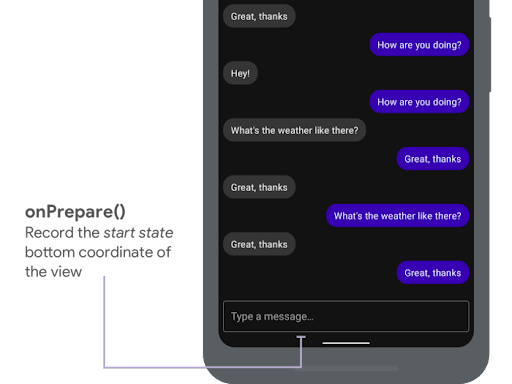
onPrepare() para
gravar o estado inicial.
O snippet a seguir mostra um exemplo de chamada para onPrepare:
Kotlin
var startBottom = 0f

override fun onPrepare(
  animation: WindowInsetsAnimationCompat
) {
  startBottom = view.bottom.toFloat()
}
Java
float startBottom;

@Override
public void onPrepare(
    @NonNull WindowInsetsAnimationCompat animation
) {
  startBottom = view.getBottom();
}
onStart é chamado quando uma animação de encartes começa. Você pode usar esse método para definir todas as propriedades de visualização como o estado final das mudanças de layout. Se você tiver um callback
OnApplyWindowInsetsListener definido para qualquer uma das visualizações, ele já será
chamado neste momento. Este é um bom momento para salvar o estado final das propriedades
da visualização.

onStart() para gravar o estado final.
O snippet a seguir mostra um exemplo de chamada para onStart:
Kotlin
var endBottom = 0f

override fun onStart(
  animation: WindowInsetsAnimationCompat,
  bounds: WindowInsetsAnimationCompat.BoundsCompat
): WindowInsetsAnimationCompat.BoundsCompat {
  // Record the position of the view after the IME transition.
  endBottom = view.bottom.toFloat()

  return bounds
}
Java
float endBottom;

@NonNull
@Override
public WindowInsetsAnimationCompat.BoundsCompat onStart(
    @NonNull WindowInsetsAnimationCompat animation,
    @NonNull WindowInsetsAnimationCompat.BoundsCompat bounds
) {
  endBottom = view.getBottom();
  return bounds;
}
onProgress é chamado quando os encartes mudam como parte da execução de uma animação.
Assim, você pode substituir e receber uma notificação em cada frame durante a animação
do teclado. Atualize as propriedades da visualização para que ela seja animada em sincronia com o teclado.
Todas as mudanças de layout estão concluídas neste momento. Por exemplo, se você usar
View.translationY para mudar a visualização, o valor vai diminuir gradualmente a cada
chamada desse método e, eventualmente, vai atingir 0 na posição original do layout.
onProgress() para sincronizar as animações.
O snippet a seguir mostra um exemplo de chamada para onProgress:
Kotlin
override fun onProgress(
  insets: WindowInsetsCompat,
  runningAnimations: MutableList<WindowInsetsAnimationCompat>
): WindowInsetsCompat {
  // Find an IME animation.
  val imeAnimation = runningAnimations.find {
    it.typeMask and WindowInsetsCompat.Type.ime() != 0
  } ?: return insets

  // Offset the view based on the interpolated fraction of the IME animation.
  view.translationY =
    (startBottom - endBottom) * (1 - imeAnimation.interpolatedFraction)

  return insets
}
Java
@NonNull
@Override
public WindowInsetsCompat onProgress(
    @NonNull WindowInsetsCompat insets,
    @NonNull List<WindowInsetsAnimationCompat> runningAnimations
) {
  // Find an IME animation.
  WindowInsetsAnimationCompat imeAnimation = null;
  for (WindowInsetsAnimationCompat animation : runningAnimations) {
    if ((animation.getTypeMask() & WindowInsetsCompat.Type.ime()) != 0) {
      imeAnimation = animation;
      break;
    }
  }
  if (imeAnimation != null) {
    // Offset the view based on the interpolated fraction of the IME animation.
    view.setTranslationY((startBottom - endBottom)

        *   (1 - imeAnimation.getInterpolatedFraction()));
  }
  return insets;
}
Se quiser, substitua onEnd. Esse método é chamado depois que a animação
termina. Este é um bom momento para limpar as mudanças temporárias.
Outros recursos
- WindowInsetsAnimation no GitHub.