コンポーズ可能な Slider を使用すると、ユーザーが値の範囲から選択できます。スライダーを使用してユーザーが次の操作を行えるようにすることができます。
- 音量や明るさなど、値の範囲を使用する設定を調整する。
- グラフのデータをフィルタする(価格帯を設定する場合など)。
- ユーザー入力(レビューの評価の設定など)。
スライダーには、トラック、サム、値ラベル、目盛りが含まれています。
- トラック: トラックは、スライダーが取り得る値の範囲を表す水平バーです。
- つまみ: つまみは、スライダー上のドラッグ可能なコントロール要素です。ユーザーは、このつまみを使ってトラックで定義された範囲内の特定の値を選択します。
- 目盛り: 目盛りは、必要に応じてスライダーのトラックに沿って表示させることができる視覚的なマーカー / インジケーターです。
基本的な実装
完全な API 定義については、Slider リファレンスをご覧ください。コンポーズ可能な Slider の主なパラメータは次のとおりです。
value: スライダーの現在の値。onValueChange: 値が変更されるたびに呼び出されるラムダ。enabled: ユーザーがスライダーを操作できるかどうかを示すブール値。
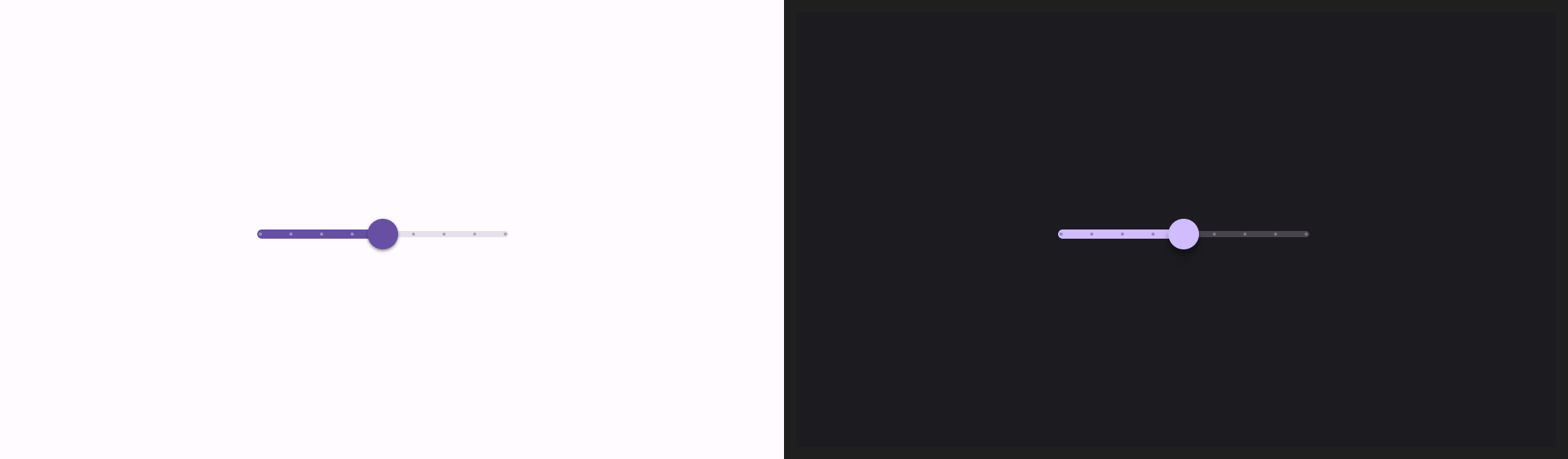
次の例は、シンプルなスライダーです。ユーザーは 0.0 から 1.0 までの値を選択できます。この範囲内の任意の値を選択できるため、このスライダーは「連続型」です。
@Preview @Composable fun SliderMinimalExample() { var sliderPosition by remember { mutableFloatStateOf(0f) } Column { Slider( value = sliderPosition, onValueChange = { sliderPosition = it } ) Text(text = sliderPosition.toString()) } }
これを実装すると次のようになります。

高度な実装
より複雑なスライダーを実装する場合は、次のパラメータも使用できます。
colors: スライダーの色を制御できるSliderColorsのインスタンス。valueRange: スライダーが取り得る値の範囲。steps: スライダーの刻み目の数。この刻み目でつまみが止まります。
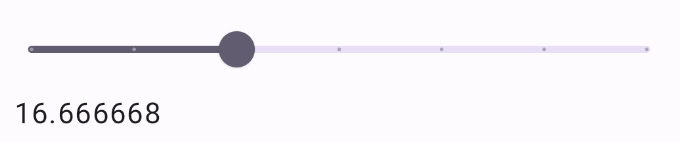
次のスニペットでは、刻み目が 3 つある(steps の値が 3 に設定されている)0.0 から 50.0 までの範囲のスライダーが実装されます。各刻み目でつまみが止まるため、このスライダーは「離散型」です。
@Preview @Composable fun SliderAdvancedExample() { var sliderPosition by remember { mutableFloatStateOf(0f) } Column { Slider( value = sliderPosition, onValueChange = { sliderPosition = it }, colors = SliderDefaults.colors( thumbColor = MaterialTheme.colorScheme.secondary, activeTrackColor = MaterialTheme.colorScheme.secondary, inactiveTrackColor = MaterialTheme.colorScheme.secondaryContainer, ), steps = 3, valueRange = 0f..50f ) Text(text = sliderPosition.toString()) } }
実装されると次のように表示されます。
範囲スライダー
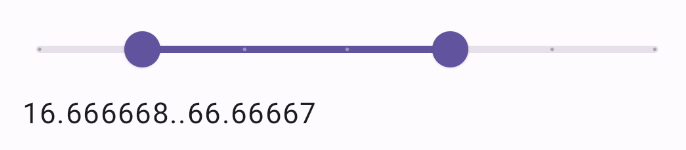
コンポーズ可能な専用の RangeSlider を使用することもできます。これにより、ユーザーは 2 つの値を選択できます。これは、ユーザーが最小価格と最大価格を選択したい場合などに役立ちます。
次の例は、連続型の範囲スライダーの比較的簡単な例です。
@Preview @Composable fun RangeSliderExample() { var sliderPosition by remember { mutableStateOf(0f..100f) } Column { RangeSlider( value = sliderPosition, steps = 5, onValueChange = { range -> sliderPosition = range }, valueRange = 0f..100f, onValueChangeFinished = { // launch some business logic update with the state you hold // viewModel.updateSelectedSliderValue(sliderPosition) }, ) Text(text = sliderPosition.toString()) } }