Android Performance Analyzer is the new recommended tool for profiling games. Learn more and get the public beta release in the
APA docs.
 Google 会使用 AI 技术将内容翻译成您偏好的语言。AI 翻译可能包含错误。
内存窗格
使用集合让一切井井有条
根据您的偏好保存内容并对其进行分类。
Memory 窗格会显示所选命令的 RAM 或 GPU 内存值。
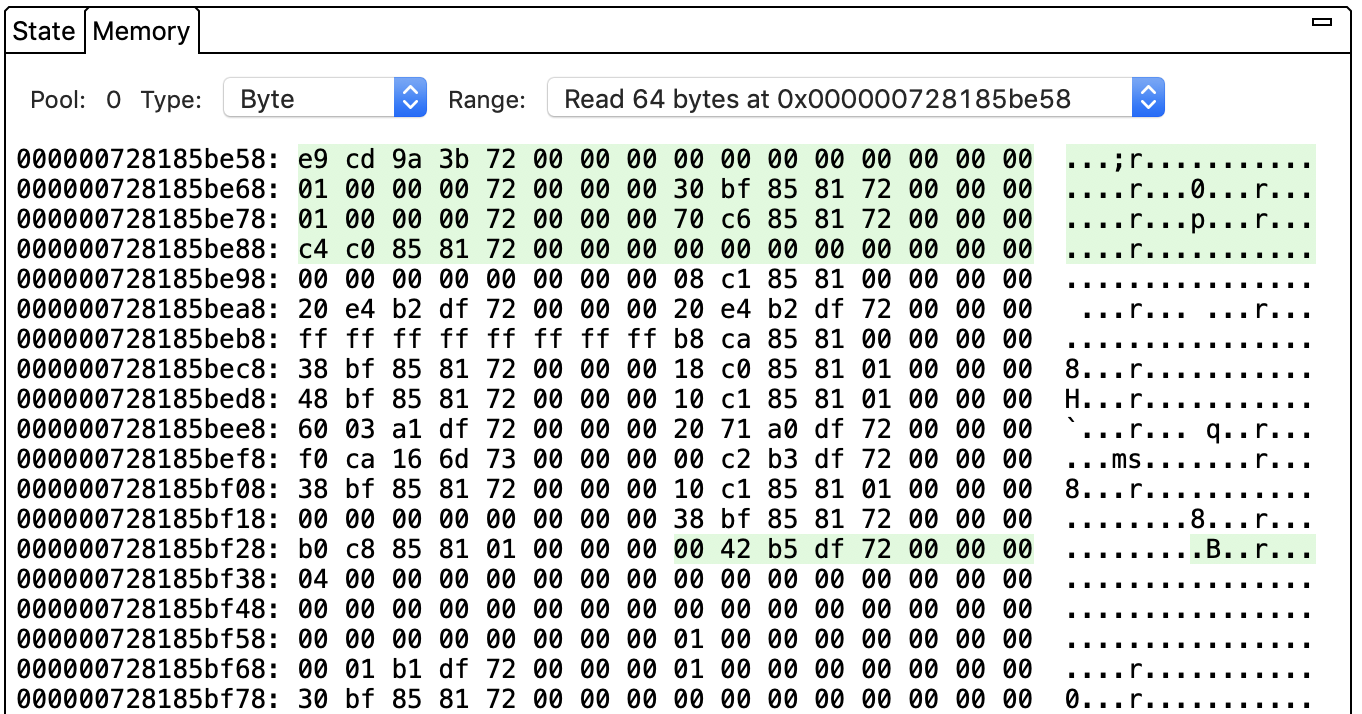 图 1. “Memory”窗格
此窗格显示所选命令读取和/或写入的内存位置。每个命令通常具有多个读取或写入操作;请从 Range 列表中选择一项。该视图会更新以显示操作的起始内存地址。绿色表示读取操作,红色表示写入操作。例如,上图中的命令包含从内存地址 0x000000728185be58 开始的 64 字节读取操作。您可以通过从类型列表中选择其他数据类型来更改数据的显示方式。
Pool 字段设置为 0,用于显示与应用内存对应的值。如果池设置为任何其他数字,则该窗格会显示 GPU 分配内存的值。应用内存使用 RAM,而 GPU 分配内存可能会使用 RAM 或 GPU 内存。
在 Commands 窗格中点击指针值,即可直接跳转到 Memory 窗格中的该特定地址。
您并非只能在此窗格中查看特定地址范围。选择一个命令,然后选择 State 窗格。选择 DeviceMemories。(本部分按 Vulkan 跟踪记录的 Vulkan 句柄整理。)展开句柄并选择数据。点击特定地址可在视图中显示该地址。
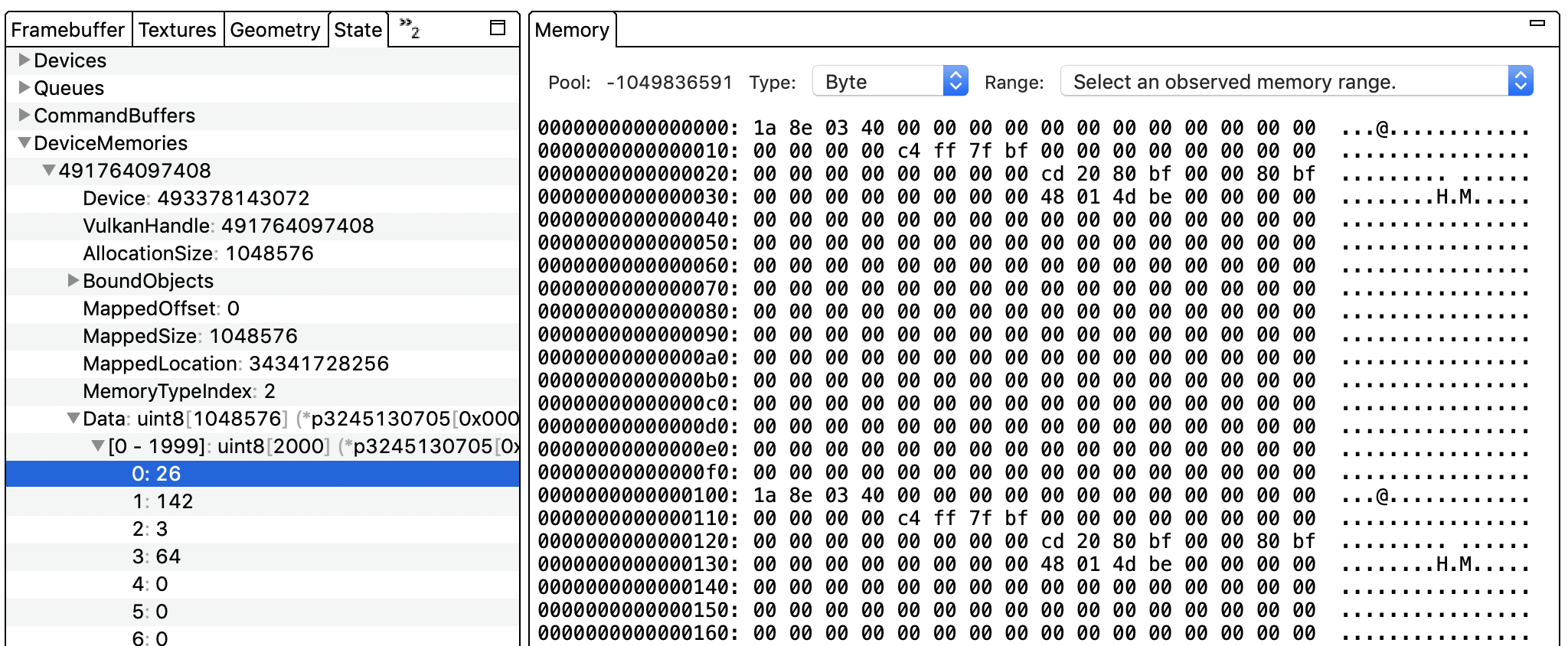 图 2. 内存状态
本页面上的内容和代码示例受内容许可部分所述许可的限制。Java 和 OpenJDK 是 Oracle 和/或其关联公司的注册商标。
最后更新时间 (UTC):2026-02-27。
[[["易于理解","easyToUnderstand","thumb-up"],["解决了我的问题","solvedMyProblem","thumb-up"],["其他","otherUp","thumb-up"]],[["没有我需要的信息","missingTheInformationINeed","thumb-down"],["太复杂/步骤太多","tooComplicatedTooManySteps","thumb-down"],["内容需要更新","outOfDate","thumb-down"],["翻译问题","translationIssue","thumb-down"],["示例/代码问题","samplesCodeIssue","thumb-down"],["其他","otherDown","thumb-down"]],["最后更新时间 (UTC):2026-02-27。"],[],[]]
