

इस दस्तावेज़ में, मौजूदा गेम को Games v1 SDK से Games v2 SDK पर माइग्रेट करने का तरीका बताया गया है.
शुरू करने से पहले
अपने गेम को माइग्रेट करने के लिए, अपनी पसंद के किसी भी आईडीई (जैसे, Android Studio) का इस्तेमाल किया जा सकता है. Games v2 पर माइग्रेट करने से पहले, यह तरीका अपनाएं:
- Android Studio को डाउनलोड और इंस्टॉल करना
- आपके गेम में, Games v1 SDK का इस्तेमाल किया जाना चाहिए.
- अपने गेम को अपग्रेड करके, Games v1 SDK का इस्तेमाल किया जा सकता है. इससे आपको ये फ़ायदे मिलेंगे:
com.google.android.gms:play-services-games:24.0.0. आपकोcom.google.android.gms:play-services-games:25.0.0पर अपग्रेड नहीं करना चाहिए, क्योंकि Games v1 API को हटा दिया गया है.
डिपेंडेंसी अपडेट करना
अपने मॉड्यूल की
build.gradleफ़ाइल में, मॉड्यूल लेवल की डिपेंडेंसी में यह लाइन ढूंढें.implementation "com.google.android.gms:play-services-games:+"इसकी जगह यह कोड डालें:
implementation "com.google.android.gms:play-services-games-v2:version"version को Games SDK के नए वर्शन से बदलें.
डिपेंडेंसी अपडेट करने के बाद, पक्का करें कि आपने इस दस्तावेज़ में दिए गए सभी चरण पूरे कर लिए हों.
प्रोजेक्ट आईडी तय करना
अपने ऐप्लिकेशन में Play की गेम सेवाओं के एसडीके का प्रोजेक्ट आईडी जोड़ने के लिए, यह तरीका अपनाएं:
AndroidManifest.xmlफ़ाइल में,<application>एलिमेंट में यह<meta-data>एलिमेंट और एट्रिब्यूट जोड़ें:<manifest> <application> <meta-data android:name="com.google.android.gms.games.APP_ID" android:value="@string/game_services_project_id"/> </application> </manifest>स्ट्रिंग रिसॉर्स रेफ़रंस
@string/game_services_project_idको तय करें. इसके लिए, अपने गेम के गेम सेवाओं वाले प्रोजेक्ट आईडी को वैल्यू के तौर पर इस्तेमाल करें. गेम सेवाओं वाले प्रोजेक्ट आईडी को Google Play Console पर कॉन्फ़िगरेशन पेज में जाकर, अपने गेम के नाम के नीचे देखा जा सकता है.res/values/strings.xmlफ़ाइल में, स्ट्रिंग रिसॉर्स का रेफ़रंस जोड़ें और अपने प्रोजेक्ट आईडी को वैल्यू के तौर पर सेट करें. उदाहरण के लिए:<!-- res/values/strings.xml --> <resources> <!-- Replace 0000000000 with your game’s project id. Example value shown above. --> <string translatable="false" name="game_services_project_id"> 0000000000 </string> </resources>
माइग्रेशन पाथ
आपके गेम के लिए माइग्रेशन का सही तरीका इस बात पर निर्भर करता है कि वह Play की गेम सेवाएं v1 को कैसे लागू करता है और खिलाड़ी की पहचान को कैसे मैनेज करता है. ट्रांज़िशन को आसान बनाने और खिलाड़ी के डेटा को नुकसान से बचाने के लिए, उस स्थिति की पहचान करें जो आपके मौजूदा सेटअप से सबसे ज़्यादा मेल खाती है. इसके बाद, उससे जुड़े चरणों का पालन करें.
पहला विकल्प: उन गेम के लिए जिनमें IGA, Play की गेम सेवाओं के प्लेयर आईडी से जुड़ा है
यह स्थिति उन गेम पर लागू होती है जिन्होंने Play की गेम सेवाएं Player ID का इस्तेमाल, खिलाड़ी के इन-गेम खाते (आईजीए) के लिए सिर्फ़ एक आइडेंटिफ़ायर के तौर पर किया है. साथ ही, उन्होंने पहले कभी OpenID का अनुरोध नहीं किया है या उसे सेव नहीं किया है. मुख्य चुनौती यह है कि मौजूदा आईजीए को प्राइमरी आइडेंटिफ़ायर (OpenID) से लिंक किया जाए, ताकि खिलाड़ी की प्रोग्रेस का डेटा न मिटे.
माइग्रेशन की प्रोसेस में ये चरण शामिल होते हैं:
- गेम लॉन्च होने पर, Play की गेम सेवाओं के वर्शन 2 का एसडीके, प्लैटफ़ॉर्म की पुष्टि अपने-आप और चुपचाप करता है.
लॉगिन स्क्रीन पर Google से साइन इन करें बटन दिखाएं. यह बटन, Google Play बटन की जगह पर दिखेगा. उदाहरण के लिए, CredManBridge.java देखें.
CredManBridge.java
package com.wickedcube.trivialkart; import android.accounts.Account; import android.content.Context; import android.util.Log; import android.os.CancellationSignal; import androidx.credentials.CredentialManager; import androidx.credentials.GetCredentialRequest; import androidx.credentials.GetCredentialResponse; import androidx.credentials.exceptions.GetCredentialException; import androidx.credentials.exceptions.NoCredentialException; import com.google.android.libraries.identity.googleid.GetGoogleIdOption; import com.google.android.libraries.identity.googleid.GoogleIdTokenCredential; import com.google.android.gms.auth.api.identity.AuthorizationClient; import com.google.android.gms.auth.api.identity.AuthorizationRequest; import com.google.android.gms.auth.api.identity.AuthorizationResult; import com.google.android.gms.common.api.ApiException; import com.google.android.gms.auth.api.identity.Identity; import com.google.android.gms.common.api.Scope; import com.unity3d.player.UnityPlayer; import java.util.Collections; import java.util.List; import java.util.concurrent.Executor; import java.util.concurrent.Executors;public class CredManBridge {
// --- MODE 1: SILENT SIGN-IN (Called on Awake) --- // Tries to auto-select an authorized account. If it fails, it does NOT show UI. public static void signInSilent(Context context, String webClientId) { CredentialManager credentialManager = CredentialManager.create(context); CancellationSignal cancellationSignal = new CancellationSignal(); Executor executor = Executors.newSingleThreadExecutor();
Log.d("CredMan", "Attempting Silent Sign-In..."); GetGoogleIdOption silentOption = new GetGoogleIdOption.Builder() .setFilterByAuthorizedAccounts(true) // Strict: Only authorized accounts .setServerClientId(webClientId) .setAutoSelectEnabled(true) // Auto-select if possible .build(); GetCredentialRequest silentRequest = new GetCredentialRequest.Builder() .addCredentialOption(silentOption) .build(); credentialManager.getCredentialAsync( context, silentRequest, cancellationSignal, executor, new androidx.credentials.CredentialManagerCallback<GetCredentialResponse, GetCredentialException>() { @Override public void onResult(GetCredentialResponse result) { Log.d("CredMan", "Silent Sign-In Successful!"); handleSignInResult(context, result, webClientId); } @Override public void onError(GetCredentialException e) { // Send a specific error code so Unity knows to just stay on the Start Screen Log.d("CredMan", "Silent sign-in failed. Keeping UI hidden."); UnityPlayer.UnitySendMessage("AuthManager", "OnSignInError", "SilentFailed"); } } );}
// --- MODE 2: INTERACTIVE SIGN-IN (Called on Button Click) --- // Forces the Account Selection / "Add Account" sheet to appear. public static void signInInteractive(Context context, String webClientId) { CredentialManager credentialManager = CredentialManager.create(context); CancellationSignal cancellationSignal = new CancellationSignal(); Executor executor = Executors.newSingleThreadExecutor();
Log.d("CredMan", "Starting Interactive Sign-In...");

GetGoogleIdOption interactiveOption = new GetGoogleIdOption.Builder()
    .setFilterByAuthorizedAccounts(false) // Show ALL accounts (and "Add Account")
    .setServerClientId(webClientId)
    .setAutoSelectEnabled(false)          // Force the UI to show
    .build();

GetCredentialRequest interactiveRequest = new GetCredentialRequest.Builder()
    .addCredentialOption(interactiveOption)
    .build();

credentialManager.getCredentialAsync(
    context,
    interactiveRequest,
    cancellationSignal,
    executor,
    new androidx.credentials.CredentialManagerCallback<GetCredentialResponse, GetCredentialException>() {
        @Override
        public void onResult(GetCredentialResponse result) {
            Log.d("CredMan", "Interactive Sign-In Successful!");
            handleSignInResult(context, result, webClientId);
        }

        @Override
        public void onError(GetCredentialException e) {
            Log.e("CredMan", "Interactive Sign-In Canceled or Failed", e);
            UnityPlayer.UnitySendMessage("AuthManager", "OnSignInError", "Canceled");
        }
    }
);
}
private static void handleSignInResult(Context context, GetCredentialResponse result, String webClientId) { try { GoogleIdTokenCredential credential = GoogleIdTokenCredential.createFrom(result.getCredential().getData()); String email = credential.getId();
    Account account = new Account(email, "com.google");
    // Requesting GAMES_LITE scope to check for pre-existing V1 grants
    List<Scope> requestedScopes = Collections.singletonList(new Scope("https://www.googleapis.com/auth/games_lite"));

    AuthorizationRequest authRequest = new AuthorizationRequest.Builder()
        .setRequestedScopes(requestedScopes)
        .setAccount(account)
        .requestOfflineAccess(webClientId)
        .build();

    AuthorizationClient authClient = Identity.getAuthorizationClient(context);

    authClient.authorize(authRequest)
        .addOnSuccessListener(authorizationResult -> {
            if (authorizationResult.getServerAuthCode() != null) {
                // CASE 1: RETURNING USER (Success)
                // The user has already granted GAMES_LITE in the past.
                // We got the code directly without showing UI.
                Log.i("CredMan", "PGS v1: Existing grant found. Returning user detected. Auth Code retrieved.");
                UnityPlayer.UnitySendMessage("AuthManager", "OnSignInSuccess", authorizationResult.getServerAuthCode());
            }
            else if (authorizationResult.hasResolution()) {
                // CASE 2: NEW USER (PendingIntent)
                // The user has NOT granted GAMES_LITE before. The API returned a PendingIntent
                // (authorizationResult.getPendingIntent()) to show the consent screen.
                // As per your flow, we DISCARD this intent and do not show UI.
                Log.i("CredMan", "PGS v1: No existing grant (PendingIntent returned). This is a NEW user or they revoked access.");
                Log.i("CredMan", "PGS v1: Discarding PendingIntent. Proceeding as New User.");

                // Notify Unity that this is a "New User" so it can trigger V2 logic instead of failing
                UnityPlayer.UnitySendMessage("AuthManager", "OnSignInError", "NewUser_NoGrant");
            }
            else {
                // Edge Case: No code and no resolution?
                Log.e("CredMan", "PGS v1: Authorization success but no Auth Code or Resolution returned.");
                UnityPlayer.UnitySendMessage("AuthManager", "OnSignInError", "No Auth Code returned");
            }
        })
        .addOnFailureListener(e -> {
            // CASE 3: GENERIC FAILURE
            Log.e("CredMan", "PGS v1: Authorization failed completely.", e);
            UnityPlayer.UnitySendMessage("AuthManager", "OnSignInError", "Authorization Failed: " + e.getMessage());
        });

} catch (Exception e) {
    UnityPlayer.UnitySendMessage("AuthManager", "OnSignInError", "Parsing Error: " + e.getMessage());
}
} }
जब कोई खिलाड़ी Google से साइन इन करें बटन पर टैप करता है और कोई Google खाता चुनता है, तब दो अलग-अलग आइडेंटिफ़ायर वापस पाएं:
OpenID, जो IGA को बाइंड करने के लिए प्राइमरी आइडेंटिफ़ायर है.- Play Games की सेवाएं
Player ID, जिसेGAMES_LITEस्कोप का इस्तेमाल करके वापस पाया जाता है. इससे, आपके बैकएंड सिस्टम में खिलाड़ी के IGA की जानकारी मिलती है और उसे बाइंड किया जाता है. ज़्यादा जानकारी के लिए,Player IDवापस पाना लेख पढ़ें.
गेम लॉन्च होने के बाद, Google से साइन इन करें फ़्लो के ज़रिए IGA को ऐक्सेस करें. इसके लिए, गेम को
Player IDका इस्तेमाल प्राइमरी आइडेंटिफ़ायर के तौर पर करने की ज़रूरत नहीं होगी.
Player ID वापस पाएं
गेम क्लाइंट-साइड लागू करने की सुविधा का इस्तेमाल करके, तीसरा चरण पूरा किया जा सकता है.
- Android Credential Manager API को कॉल करें, ताकि उपयोगकर्ता को Google खाते से साइन इन किया जा सके.
- जब उपयोगकर्ता, 'Google से साइन इन करें' फ़्लो पूरा कर लेता है और कोई Google खाता चुन लेता है, तब आपको एक नतीजा ऑब्जेक्ट मिलता है. इसमें आईडी टोकन और ईमेल पता शामिल होता है.
- ईमेल पते से खाता ऑब्जेक्ट बनाएं.
GAMES_LITEस्कोप और खाते के साथ, Authorization API को कॉल करें.- अगर खाते में
GAMES_LITEस्कोप के लिए पहले से कोई अनुमति मौजूद है, तो Authorization API, जवाब ऑब्जेक्ट में सीधे तौर पर टोकन दिखाता है:- Play की गेम सेवाओं के सर्वर को कॉल करने के लिए, रिस्पॉन्स टोकन का इस्तेमाल करें. साथ ही, Play की गेम सेवाओं का
Player IDवापस पाएं. - पुष्टि करें कि Play की गेम सेवाओं
Player IDको किसी इन-गेम खाते से लिंक किया गया हो.- इससे पता चलता है कि उपयोगकर्ता, Play की गेम सेवाओं के v1 से वापस आया है.
- नए Gaia आईडी को Play की गेम सेवाओं के v1 वाले पिछले खाते से लिंक करें.
- Play की गेम सेवाओं के सर्वर को कॉल करने के लिए, रिस्पॉन्स टोकन का इस्तेमाल करें. साथ ही, Play की गेम सेवाओं का
- अगर खाते के पास
GAMES_LITEस्कोप के लिए पहले से कोई अनुमति नहीं है, तो Authorization API,PendingIntentदिखाता है:- इससे पता चलता है कि उपयोगकर्ता के पास Play की गेम सेवाओं के वर्शन 1 का कोई मौजूदा खाता नहीं है.
- किसी भी यूज़र इंटरफ़ेस (यूआई) को दिखाए बिना,
PendingIntentको सुरक्षित तरीके से खारिज करता है.
दूसरा विकल्प: उन गेम के लिए जो पहले से ही IGA को OpenID से बाइंड कर रहे हैं
इस ग्रुप के डेवलपर के लिए, माइग्रेट करने का सबसे आसान तरीका उपलब्ध है. अगर आपके गेम का इन-गेम खाता पहले से ही OpenID से जुड़ा हुआ है, तो आपको सिर्फ़ SDK को v1 से v2 पर माइग्रेट करने का स्टैंडर्ड तकनीकी तरीका अपनाना होगा. इसके बारे में यहां बताया गया है.
'Google साइन इन' सुविधा से माइग्रेट करना
GoogleSignInClient क्लास को GamesSignInClient क्लास से बदलें.
Java
GoogleSignInClient क्लास की फ़ाइलें ढूंढें.
import com.google.android.gms.auth.api.signin.GoogleSignIn;
import com.google.android.gms.auth.api.signin.GoogleSignInClient;
import com.google.android.gms.auth.api.signin.GoogleSignInOptions;

// ... existing code

@Override
public void onCreate(@Nullable Bundle bundle) {
    super.onCreate(bundle);

    // ... existing code

    GoogleSignInOptions signInOption =
        new GoogleSignInOptions.Builder(GoogleSignInOptions.DEFAULT_GAMES_SIGN_IN).build();

    // Client used to sign in to Google services
    GoogleSignInClient googleSignInClient =
        GoogleSignIn.getClient(this, signInOptions);
}
और इसे इस पर अपडेट करें:
import com.google.android.gms.games.PlayGamesSdk;
import com.google.android.gms.games.PlayGames;
import com.google.android.gms.games.GamesSignInClient;

// ... existing code

@Override
public void onCreate(){
    super.onCreate();
    PlayGamesSdk.initialize(this);
    // Client used to sign in to Google services
    GamesSignInClient gamesSignInClient =
        PlayGames.getGamesSignInClient(getActivity());
}
Kotlin
GoogleSignInClient क्लास की फ़ाइलें ढूंढें.
import com.google.android.gms.auth.api.signin.GoogleSignIn
import com.google.android.gms.auth.api.signin.GoogleSignInClient
import com.google.android.gms.auth.api.signin.GoogleSignInOptions

// ... existing code

val signInOptions = GoogleSignInOptions.DEFAULT_GAMES_SIGN_IN

// ... existing code

override fun onCreate(savedInstanceState: Bundle?) {
    super.onCreate(savedInstanceState)
    val googleSignInClient: GoogleSignInClient =
        GoogleSignIn.getClient(this, signInOptions)
}
और इसे इस पर अपडेट करें:
import com.google.android.gms.games.PlayGames
import com.google.android.gms.games.PlayGamesSdk
import com.google.android.gms.games.GamesSignInClient

// ... existing code

override fun onCreate(savedInstanceState: Bundle?) {
    super.onCreate(savedInstanceState)
    PlayGamesSdk.initialize(this)
    // client used to sign in to Google services
    val gamesSignInClient: GamesSignInClient =
        PlayGames.getGamesSignInClient(this)
}
GoogleSignIn कोड अपडेट करना
GoogleSignIn एपीआई, Games v2 SDK में काम नहीं करता. नीचे दिए गए उदाहरण में दिखाए गए तरीके से, GoogleSignIn एपीआई कोड को GamesSignInClient एपीआई से बदलें.
सर्वर साइड ऐक्सेस टोकन का अनुरोध करने के लिए, GamesSignInClient.requestServerSideAccess() तरीके का इस्तेमाल करें.
ज़्यादा जानकारी के लिए, सर्वर साइड ऐक्सेस क्लास अपडेट करना लेख पढ़ें.
Java
GoogleSignIn क्लास की फ़ाइलें ढूंढें.
// Request code used when invoking an external activity.
private static final int RC_SIGN_IN = 9001;

private boolean isSignedIn() {
    GoogleSignInAccount account = GoogleSignIn.getLastSignedInAccount(this);
    GoogleSignInOptions signInOptions =
    GoogleSignInOptions.DEFAULT_GAMES_SIGN_IN;
    return GoogleSignIn.hasPermissions(account, signInOptions.getScopeArray());
}

private void signInSilently() {
    GoogleSignInOptions signInOptions =
        GoogleSignInOptions.DEFAULT_GAMES_SIGN_IN;
    GoogleSignInClient signInClient = GoogleSignIn.getClient(this, signInOptions);
    signInClient
        .silentSignIn()
        .addOnCompleteListener(
            this,
            task -> {
            if (task.isSuccessful()) {
                // The signed-in account is stored in the task's result.
                GoogleSignInAccount signedInAccount = task.getResult();
                showSignInPopup();
            } else {
                // Perform interactive sign in.
                startSignInIntent();
            }
        });
}

private void startSignInIntent() {
    GoogleSignInClient signInClient = GoogleSignIn.getClient(this,
        GoogleSignInOptions.DEFAULT_GAMES_SIGN_IN);
    Intent intent = signInClient.getSignInIntent();
    startActivityForResult(intent, RC_SIGN_IN);
}

@Override
protected void onActivityResult(int requestCode, int resultCode, Intent data) {
    super.onActivityResult(requestCode, resultCode, data);
    if (requestCode == RC_SIGN_IN) {
        GoogleSignInResult result =
        Auth.GoogleSignInApi.getSignInResultFromIntent(data);
        if (result.isSuccess()) {
            // The signed-in account is stored in the result.
            GoogleSignInAccount signedInAccount = result.getSignInAccount();
            showSignInPopup();
        } else {
            String message = result.getStatus().getStatusMessage();
            if (message == null || message.isEmpty()) {
                message = getString(R.string.signin_other_error);
        }
        new AlertDialog.Builder(this).setMessage(message)
            .setNeutralButton(android.R.string.ok, null).show();
        }
    }
}

private void showSignInPopup() {
Games.getGamesClient(requireContext(), signedInAccount)
    .setViewForPopups(contentView)
    .addOnCompleteListener(
        task -> {
            if (task.isSuccessful()) {
                logger.atInfo().log("SignIn successful");
            } else {
                logger.atInfo().log("SignIn failed");
            }
        });
  }
और इसे इस पर अपडेट करें:
private void signInSilently() {
    gamesSignInClient.isAuthenticated().addOnCompleteListener(isAuthenticatedTask -> {
    boolean isAuthenticated =
        (isAuthenticatedTask.isSuccessful() &&
            isAuthenticatedTask.getResult().isAuthenticated());
        if (isAuthenticated) {
            // Continue with Play Games Services
        } else {
            // If authentication fails, either disable Play Games Services
            // integration or
            // display a login button to prompt players to sign in.
            // Use`gamesSignInClient.signIn()` when the login button is clicked.
        }
    });
}

@Override
protected void onResume() {
    super.onResume();
    // When the activity is inactive, the signed-in user's state can change;
    // therefore, silently sign in when the app resumes.
    signInSilently();
}
Kotlin
GoogleSignIn क्लास की फ़ाइलें ढूंढें.
// Request codes we use when invoking an external activity.
private val RC_SIGN_IN = 9001

// ... existing code

private fun isSignedIn(): Boolean {
    val account = GoogleSignIn.getLastSignedInAccount(this)
    val signInOptions = GoogleSignInOptions.DEFAULT_GAMES_SIGN_IN
    return GoogleSignIn.hasPermissions(account, *signInOptions.scopeArray)
}

private fun signInSilently() {
    val signInOptions = GoogleSignInOptions.DEFAULT_GAMES_SIGN_IN
    val signInClient = GoogleSignIn.getClient(this, signInOptions)
    signInClient.silentSignIn().addOnCompleteListener(this) { task ->
        if (task.isSuccessful) {
            // The signed-in account is stored in the task's result.
            val signedInAccount = task.result
            // Pass the account to showSignInPopup.
            showSignInPopup(signedInAccount)
        } else {
            // Perform interactive sign in.
            startSignInIntent()
        }
    }
}

private fun startSignInIntent() {
    val signInClient = GoogleSignIn.getClient(this, GoogleSignInOptions.DEFAULT_GAMES_SIGN_IN)
    val intent = signInClient.signInIntent
    startActivityForResult(intent, RC_SIGN_IN)
}

override fun onActivityResult(requestCode: Int, resultCode: Int, data: Intent?) {
    super.onActivityResult(requestCode, resultCode, data)
    if (requestCode == RC_SIGN_IN) {
        val result = Auth.GoogleSignInApi.getSignInResultFromIntent(data)
        if (result.isSuccess) {
            // The signed-in account is stored in the result.
            val signedInAccount = result.signInAccount
            showSignInPopup(signedInAccount) // Pass the account to showSignInPopup.
        } else {
            var message = result.status.statusMessage
            if (message == null || message.isEmpty()) {
                message = getString(R.string.signin_other_error)
        }
        AlertDialog.Builder(this)
            .setMessage(message)
            .setNeutralButton(android.R.string.ok, null)
            .show()
        }
    }
}

private fun showSignInPopup(signedInAccount: GoogleSignInAccount) {
    // Add signedInAccount parameter.
    Games.getGamesClient(this, signedInAccount)
        .setViewForPopups(contentView) // Assuming contentView is defined.
        .addOnCompleteListener { task ->
        if (task.isSuccessful) {
            logger.atInfo().log("SignIn successful")
        } else {
            logger.atInfo().log("SignIn failed")
        }
    }
}
और इसे इस पर अपडेट करें:
private fun signInSilently() {
    gamesSignInClient.isAuthenticated.addOnCompleteListener { isAuthenticatedTask ->
        val isAuthenticated = isAuthenticatedTask.isSuccessful &&
        isAuthenticatedTask.result.isAuthenticated
        if (isAuthenticated) {
            // Continue with Play Games Services
        } else {
            // To handle a user who is not signed in, either disable Play Games Services integration
            // or display a login button. Selecting this button calls `gamesSignInClient.signIn()`.
        }
    }
}

override fun onResume() {
    super.onResume()
    // Since the state of the signed in user can change when the activity is
    // not active it is recommended to try and sign in silently from when the
    // app resumes.
    signInSilently()
}
GamesSignInClient कोड जोड़ना
अगर खिलाड़ी की पुष्टि हो जाती है, तो अपने गेम से Play की गेम सेवाओं में साइन-इन करने का बटन हटाएं. अगर उपयोगकर्ता गेम लॉन्च होने पर पुष्टि नहीं करता है, तो Play की गेम सेवाओं के आइकॉन वाला बटन दिखाना जारी रखें. साथ ही, GamesSignInClient.signIn() की मदद से लॉगिन प्रोसेस शुरू करें.
Java
private void startSignInIntent() {
    gamesSignInClient
        .signIn()
        .addOnCompleteListener( task -> {
            if (task.isSuccessful() && task.getResult().isAuthenticated()) {
                // sign in successful
            } else {
                // sign in failed
            }
        });
  }
Kotlin
private fun startSignInIntent() {
    gamesSignInClient
        .signIn()
        .addOnCompleteListener { task ->
            if (task.isSuccessful && task.result.isAuthenticated) {
                // sign in successful
            } else {
                // sign in failed
            }
        }
  }
साइन-आउट करने का कोड हटाना
GoogleSignInClient.signOut के लिए कोड हटाएं.
यहां दिए गए उदाहरण में दिखाया गया कोड हटाएं:
Java
// ... existing code

private void signOut() {
    GoogleSignInClient signInClient = GoogleSignIn.getClient(this,
    GoogleSignInOptions.DEFAULT_GAMES_SIGN_IN);
    signInClient.signOut().addOnCompleteListener(this,
    new OnCompleteListener() {
        @Override
        public void onComplete(@NonNull Task task) {
           // At this point, the user is signed out.
        }
    });
}
Kotlin
// ... existing code

private fun signOut() {
    val signInClient = GoogleSignIn.getClient(this, GoogleSignInOptions.DEFAULT_GAMES_SIGN_IN)
    signInClient.signOut().addOnCompleteListener(this) {
    // At this point, the user is signed out.
    }
}
पुष्टि की प्रोसेस पूरी होने की जांच करना
यह कोड शामिल करें, ताकि यह पता चल सके कि आपने अपने-आप पुष्टि की है या नहीं. साथ ही, अगर आपके पास कस्टम लॉजिक उपलब्ध है, तो उसे जोड़ें.
Java
private void checkIfAutomaticallySignedIn() {
gamesSignInClient.isAuthenticated().addOnCompleteListener(isAuthenticatedTask -> {
boolean isAuthenticated =
    (isAuthenticatedTask.isSuccessful() &&
    isAuthenticatedTask.getResult().isAuthenticated());

    if (isAuthenticated) {
        // Continue with Play Games Services
        // If your game requires specific actions upon successful sign-in,
        // you can add your custom logic here.
        // For example, fetching player data or updating UI elements.
    } else {
        // Show a login button to ask  players to sign-in. Clicking it should
        // call GamesSignInClient.signIn().
        }
    });
}
Kotlin
private void checkIfAutomaticallySignedIn() {
gamesSignInClient.isAuthenticated()
    .addOnCompleteListener { task ->
    val isAuthenticated = task.isSuccessful && task.result?.isAuthenticated ?: false

        if (isAuthenticated) {
            // Continue with Play Games Services
        } else {
            // Disable your integration or show a login button
        }
    }
}
क्लाइंट क्लास के नाम और तरीके अपडेट करना
Games v2 पर माइग्रेट करने पर, क्लाइंट क्लास के नाम पाने के लिए इस्तेमाल किए जाने वाले तरीके अलग होते हैं.
Games.getxxxClient()
तरीकों के बजाय, PlayGames.getxxxClient()
तरीकों का इस्तेमाल करें.
उदाहरण के लिए, LeaderboardsClient के लिए, Games.getLeaderboardsClient() तरीके के बजाय PlayGames.getLeaderboardsClient() का इस्तेमाल करें.
GamesClient और GamesMetadataClient क्लास से जुड़ा कोई भी कोड हटाएं, क्योंकि हमारे पास Games v2 में कोई भी बदली हुई क्लास नहीं है.
Java
LeaderboardsClient के लिए कोड ढूंढें.
import com.google.android.gms.games.LeaderboardsClient;
import com.google.android.gms.games.Games;

@Override
public void onCreate(@Nullable Bundle bundle) {
    super.onCreate(bundle);
        // Get the leaderboards client using Play Games services.
    LeaderboardsClient leaderboardsClient = Games.getLeaderboardsClient(this,
        GoogleSignIn.getLastSignedInAccount(this));
}
और इसे इस पर अपडेट करें:
import com.google.android.gms.games.LeaderboardsClient;
import com.google.android.gms.games.PlayGames;

 @Override
public void onCreate(@Nullable Bundle bundle) {
    super.onCreate(bundle);
        // Get the leaderboards client using Play Games services.
        LeaderboardsClient leaderboardsClient = PlayGames.getLeaderboardsClient(getActivity());
}
Kotlin
LeaderboardsClient के लिए कोड ढूंढें.
import com.google.android.gms.games.LeaderboardsClient
import com.google.android.gms.games.Games
// Initialize the variables.
private lateinit var leaderboardsClient: LeaderboardsClient

override fun onCreate(savedInstanceState: Bundle?) {
    super.onCreate(savedInstanceState)
    leaderboardsClient = Games.getLeaderboardsClient(this,
        GoogleSignIn.getLastSignedInAccount(this))
}
और इसे इस पर अपडेट करें:
import com.google.android.gms.games.LeaderboardsClient
import com.google.android.gms.games.PlayGames
    // Initialize the variables.
private lateinit var leaderboardsClient: LeaderboardsClient

override fun onCreate(savedInstanceState: Bundle?) {
    super.onCreate(savedInstanceState)
    leaderboardsClient = PlayGames.getLeaderboardsClient(this)
}
इसी तरह, इन क्लाइंट के लिए मिलते-जुलते तरीकों का इस्तेमाल करें:
AchievementsClient, EventsClient, GamesSignInClient,
PlayerStatsClient, RecallClient, SnapshotsClient या PlayersClient.
सर्वर साइड ऐक्सेस क्लास अपडेट करना
सर्वर साइड ऐक्सेस टोकन का अनुरोध करने के लिए, GoogleSignInAccount.getServerAuthCode() तरीके के बजाय GamesSignInClient.requestServerSideAccess() तरीके का इस्तेमाल करें.
ज़्यादा जानकारी के लिए, सर्वर से ऑथराइज़ेशन कोड भेजना लेख पढ़ें.
यहां दिए गए उदाहरण में, सर्वर साइड ऐक्सेस टोकन का अनुरोध करने का तरीका बताया गया है.
Java
GoogleSignInOptions क्लास के लिए कोड ढूंढें.
    private static final int RC_SIGN_IN = 9001;
    private GoogleSignInClient googleSignInClient;

    private void startSignInForAuthCode() {
        /** Client ID for your backend server. */
        String webClientId = getString(R.string.webclient_id);
        GoogleSignInOptions signInOption = new GoogleSignInOptions.Builder(GoogleSignInOptions.DEFAULT_GAMES_SIGN_IN)
            .requestServerAuthCode(webClientId)
            .build();

        GoogleSignInClient signInClient = GoogleSignIn.getClient(this, signInOption);
        Intent intent = signInClient.getSignInIntent();
        startActivityForResult(intent, RC_SIGN_IN);
    }

    /** Auth code to send to backend server */
    private String mServerAuthCode;

    @Override
    protected void onActivityResult(int requestCode, int resultCode, Intent data) {
        super.onActivityResult(requestCode, resultCode, data);
        if (requestCode == RC_SIGN_IN) {
            GoogleSignInResult result = Auth.GoogleSignInApi.getSignInResultFromIntent(data);
        if (result.isSuccess()) {
            mServerAuthCode = result.getSignInAccount().getServerAuthCode();
        } else {
            String message = result.getStatus().getStatusMessage();
            if (message == null || message.isEmpty()) {
                message = getString(R.string.signin_other_error);
            }
            new AlertDialog.Builder(this).setMessage(message)
                .setNeutralButton(android.R.string.ok, null).show();
        }
      }
    }
और इसे इस पर अपडेट करें:
  private void startRequestServerSideAccess() {
      GamesSignInClient gamesSignInClient = PlayGames.getGamesSignInClient(this);
      gamesSignInClient
          .requestServerSideAccess(OAUTH_2_WEB_CLIENT_ID,
           /* forceRefreshToken= */ false, /* additional AuthScope */ scopes)
          .addOnCompleteListener(task -> {
              if (task.isSuccessful()) {
                  AuthResponse authresp = task.getResult();
                  // Send the authorization code as a string and a
                  // list of the granted AuthScopes that were granted by the
                  // user. Exchange for an access token.
                  // Verify the player with Play Games Services REST APIs.
              } else {
                // Authentication code retrieval failed.
              }
        });
  }
Kotlin
GoogleSignInOptions क्लास के लिए कोड ढूंढें.
  // ... existing code

  private val RC_SIGN_IN = 9001
  private lateinit var googleSignInClient: GoogleSignInClient

  // Auth code to send to backend server.
  private var mServerAuthCode: String? = null

  private fun startSignInForAuthCode() {
      // Client ID for your backend server.
      val webClientId = getString(R.string.webclient_id)

      val signInOption = GoogleSignInOptions.Builder(GoogleSignInOptions.DEFAULT_GAMES_SIGN_IN)
          .requestServerAuthCode(webClientId)
          .build()

      googleSignInClient = GoogleSignIn.getClient(this, signInOption)
      val intent = googleSignInClient.signInIntent
      startActivityForResult(intent, RC_SIGN_IN)
  }

  override fun onActivityResult(requestCode: Int, resultCode: Int, data: Intent?) {
      super.onActivityResult(requestCode, resultCode, data)
      if (requestCode == RC_SIGN_IN) {
          val result = Auth.GoogleSignInApi.getSignInResultFromIntent(data)
          if (result.isSuccess) {
              mServerAuthCode = result.signInAccount.serverAuthCode
          } else {
              var message = result.status.statusMessage
              if (message == null || message.isEmpty()) {
                  message = getString(R.string.signin_other_error)
              }
              AlertDialog.Builder(this).setMessage(message)
                  .setNeutralButton(android.R.string.ok, null).show()
            }
        }
  }
और इसे इस पर अपडेट करें:
  private void startRequestServerSideAccess() {
  GamesSignInClient gamesSignInClient = PlayGames.getGamesSignInClient(this);
      gamesSignInClient
          .requestServerSideAccess(OAUTH_2_WEB_CLIENT_ID, /* forceRefreshToken= */ false,
          /* additional AuthScope */ scopes)
          .addOnCompleteListener(task -> {
              if (task.isSuccessful()) {
                  AuthResponse authresp = task.getResult();
                  // Send the authorization code as a string and a
                  // list of the granted AuthScopes that were granted by the
                  // user. Exchange for an access token.
                  // Verify the player with Play Games Services REST APIs.
              } else {
                // Authentication code retrieval failed.
              }
        });
  }
GoogleApiClient से माइग्रेट करना
पुराने इंटिग्रेशन के लिए, आपका गेम Play की गेम सेवाओं वाले एसडीके के GoogleApiClient एपीआई वेरिएशन पर निर्भर हो सकता है. इसे 2017 के आखिर में बंद कर दिया गया था और इसकी जगह "कनेक्शनलेस" क्लाइंट ने ले ली थी. माइग्रेट करने के लिए, GoogleApiClient क्लास को "कनेक्शनलेस" क्लास से बदला जा सकता है. यहां दी गई टेबल में, Games v1 से Games v2 में इस्तेमाल होने वाली क्लास की मैपिंग दी गई है:
| games v2 (मौजूदा) | games v1 (लेगसी) |
|---|---|
| com.google.android.gms.games.AchievementsClient | com.google.android.gms.games.achievement.Achievements |
| com.google.android.gms.games.LeaderboardsClient | com.google.android.gms.games.leaderboard.Leaderboard |
| com.google.android.gms.games.SnapshotsClient | com.google.android.gms.games.snapshot.Snapshots |
| com.google.android.gms.games.PlayerStatsClient | com.google.android.gms.games.stats.PlayerStats |
| com.google.android.gms.games.PlayersClient | com.google.android.gms.games.Players |
| com.google.android.gms.games.GamesClientStatusCodes | com.google.android.gms.games.GamesStatusCodes |
गेम बनाना और उसे चलाना
Android Studio पर ऐप्लिकेशन बनाने और उसे चलाने के लिए, अपना ऐप्लिकेशन बनाना और उसे चलाना लेख पढ़ें.
अपने गेम को टेस्ट करें
अपने गेम की टेस्टिंग करके पक्का करें कि वह डिज़ाइन के मुताबिक काम कर रहा हो. टेस्टिंग, आपके गेम की सुविधाओं के हिसाब से की जाती है.
यहां कुछ सामान्य टेस्ट की सूची दी गई है.
साइन-इन कर पाना.
अपने-आप साइन-इन होने की सुविधा काम करती है. गेम लॉन्च करने पर, उपयोगकर्ता Play Games की सेवाओं में अपने-आप साइन इन हो जाता है.
वेलकम पॉपअप दिखता है.
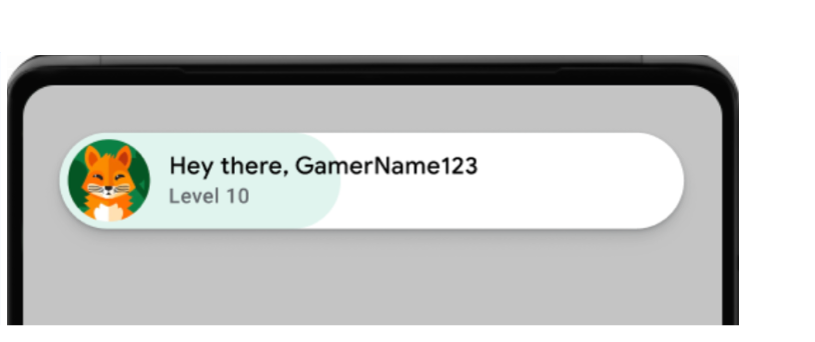
वेलकम पॉप-अप का सैंपल (बड़ा करने के लिए क्लिक करें). साइन इन होने पर लॉग मैसेज दिखते हैं. टर्मिनल में यह कमांड चलाएं:
adb logcat | grep com.google.android.
यहां दिए गए उदाहरण में, लॉग मैसेज दिखाया गया है:
[
यूज़र इंटरफ़ेस (यूआई) कॉम्पोनेंट में एकरूपता.
पक्का करें कि Play Games की सेवाओं के यूज़र इंटरफ़ेस (यूआई) में, अलग-अलग स्क्रीन साइज़ और ओरिएंटेशन पर पॉप-अप, लीडरबोर्ड, और उपलब्धियां सही तरीके से और एक जैसी दिखें.
Play Games की सेवाओं के यूज़र इंटरफ़ेस (यूआई) में, साइन-आउट करने का विकल्प न दिखे.
पक्का करें कि प्लेयर आईडी को सही तरीके से वापस पाया जा सकता हो. साथ ही, अगर लागू हो, तो सर्वर साइड की सुविधाएं उम्मीद के मुताबिक काम कर रही हों.
अगर गेम में सर्वर साइड ऑथेंटिकेशन का इस्तेमाल किया जाता है, तो
requestServerSideAccessफ़्लो को अच्छी तरह से टेस्ट करें. पक्का करें कि सर्वर को ऑथराइज़ेशन कोड मिलता हो और वह इसे ऐक्सेस टोकन के लिए बदल सकता हो. नेटवर्क की गड़बड़ियों और अमान्यclient IDके लिए, दोनों तरह के टेस्ट करें.
अगर आपके गेम में इनमें से किसी सुविधा का इस्तेमाल किया जा रहा था, तो उन्हें टेस्ट करें. इससे यह पक्का किया जा सकेगा कि माइग्रेट करने से पहले की तरह ही ये सुविधाएं काम कर रही हैं:
- लीडरबोर्ड: स्कोर सबमिट करें और लीडरबोर्ड देखें. खिलाड़ियों के नाम और स्कोर की सही रैंकिंग और डिसप्ले की जांच करें.
- उपलब्धियां: उपलब्धियां अनलॉक करें और पुष्टि करें कि वे Play Games के यूज़र इंटरफ़ेस (यूआई) में सही तरीके से रिकॉर्ड और दिखाई गई हैं.
- सेव किए गए गेम: अगर गेम में सेव किए गए गेम की सुविधा का इस्तेमाल किया जाता है, तो पक्का करें कि गेम की प्रोग्रेस को सेव करने और लोड करने की सुविधा ठीक से काम कर रही हो. यह खास तौर पर, कई डिवाइसों पर और ऐप्लिकेशन अपडेट के बाद टेस्ट करने के लिए ज़रूरी है.
माइग्रेशन के बाद के टास्क
Games v2 पर माइग्रेट करने के बाद, यहां दिया गया तरीका अपनाएं.
गेम पब्लिश करना
APK बनाएं और Play Console में गेम पब्लिश करें.
- Android Studio मेन्यू में, बनाएं > बंडल / APK बनाएं > APK बनाएं को चुनें.
- अपना गेम पब्लिश करें. ज़्यादा जानकारी के लिए, Play Console से निजी ऐप्लिकेशन पब्लिश करना लेख पढ़ें.