

این صفحه نحوه راهاندازی «خدمات بازیهای Google Play» برای بازی Android بااستفاده از «کنسول Google Play» را شرح میدهد. «کنسول Play» مکان مرکزیای برای مدیریت خدمات بازی و پیکربندی فرادادههای مورداستفاده برای مجوز دادن و اصالتسنجی بازی شما ارائه میدهد.
برای افزودن بازیتان به «کنسول Play»، این مراحل کلی را دنبال کنید:
پروژه بازی برای بازیتان ایجاد کنید و جزئیاتی مثل نام و شرح بازی را مشخص کنید.
اطلاعات اعتباری لازم را برای مجاز کردن و اصالتسنجی بازیتان در «خدمات بازیهای Google Play» ایجاد و پیوند دهید.
قبل از شروع
قبلاز پیکربندی «خدمات بازیهای Google Play»، مراحل زیر را تکمیل کنید.
ایجاد حساب توسعهدهنده Google Play
باید حساب «توسعهدهنده Google Play» را در «کنسول Play» راهاندازی کرده باشید. برای اطلاعات بیشتر، به ثبتنام برای حساب توسعهدهنده Google Play مراجعه کنید.
اعطای اجازه ویرایش: برای ویرایش تنظیمات «خدمات بازیهای Play» در «کنسول Play»، تیم شما باید اجازه مدیریت «خدمات بازیهای Play» را داشته باشد. برای اطلاعات بیشتر، به افزودن کاربران حساب توسعهدهنده و مدیریت اجازهها مراجعه کنید.
ایجاد پروژه Google Cloud
باید پروژه Google Cloud راهاندازی کرده باشید. برای اطلاعات بیشتر، به اینجا مراجعه کنید:
برای استفاده از «کنسول Play»، باید میاناهای برنامهسازی کاربردی را که قصد دارید با پروژهتان استفاده کنید فعال کنید.
کنسول
فعال کردن «میانای برنامه کاربردی خدمات بازیهای Google Play»
gcloud
gcloud services enable \
   --project "PROJECT" \
   "games.googleapis.com"
به سیستم «کنسول Play» وارد شوید
برای ورود به سیستم، به کنسول Google Play بروید. اگر قبلاً در Play Console ثبتنام نکردهاید، از شما درخواست میشود این کار را انجام دهید.
افزودن بازی به «کنسول Play»
برای افزودن بازی، این مراحل را دنبال کنید:
در «کنسول Play»، برنامهای ایجاد کنید و مشخص کنید که بازی است. برای اطلاعات بیشتر، به ایجاد و راهاندازی برنامه مراجعه کنید.
به رشد دادن تعداد کاربران > خدمات بازیهای Play > راهاندازی و مدیریت > پیکربندی بروید.
مشخص کنید که آیا بازیتان ازقبل از Google APIs (مثلاً Firebase) استفاده میکند یا نه. مهم است که گزینه صحیح را انتخاب کنید؛ درغیراینصورت، بازی شما ممکن است هنگام استفاده از Google APIs با مشکلاتی مواجه شود. گزینهها در اینجا آمده است:
نه، بازی من از Google APIs استفاده نمیکند: اگر درحال ساختن بازی جدیدی هستید، یا هرگز Google API برای آن راهاندازی نکردهاید، این گزینه را انتخاب کنید. نام بازیتان را وارد کنید و سپس روی ایجاد کلیک کنید.
بله، بازی من ازقبل از Google APIs استفاده میکند: اگر ازقبل Google API را برای «بازی» راهاندازی کردهاید، این گزینه را انتخاب کنید. اگر اینطور باشد، فهرستی از پروژههایتان را در «کنسول Google Cloud» خواهید دید. پروژهتان را از فهرست انتخاب کنید و سپس روی استفاده کلیک کنید.
استفاده از پروژه «خدمات بازیهای Play» موجود: اگر میخواهید از پروژه «خدمات بازیهای Play» موجود استفاده کنید، این گزینه را انتخاب کنید. فهرستی از پروژههای موجود «خدمات بازیهای Play» برای حسابتان خواهید دید. پروژه بازیتان را از فهرست انتخاب کنید و سپس روی استفاده کردن کلیک کنید. این انتخاب معمولی نیست، اما اگر درحال ایجاد بازی جدیدی در «کنسول Play» برای تغییر نام بسته هستید، یا اگر نسخههای رایگان و پولی بازیتان نام بسته متفاوتی دارند، میتوانید این کار را انجام دهید.
پروژه بازی «خدمات بازیهای Play» ایجاد میشود و ورودی مربوطه برای شما در کنسول Google Cloud ایجاد میشود.
در بخش داراییها، روی ویرایش داراییها کلیک کنید تا اطلاعاتی مانند شرح، دسته، و داراییهای گرافیکی را برای بازیتان اضافه کنید. در اینجا چند دستورالعمل برای پیکربندی ویژگیها آورده شده است:
فقط نام نمایشی برای آزمایش الزامی است. پیشاز اینکه بتوانید بازیتان را منتشر کنید، باید فیلدهای دیگر را پر کنید.
نام نمایشی و شرح بازیتان باید با آنچه در فهرستگان «فروشگاه Play» بازیتان تنظیم کردهاید مطابقت داشته باشد.
برای رهنمودهای ساختن داراییهای گرافیکی، به افزودن داراییهای پیشنمایش برای نمایش برنامه و رهنمودهای تصویر ویژه Google Play مراجعه کنید.
تولید شناسه کارخواه OAuth 2.0
بازی شما باید شناسه کارخواه OAuth 2.0 داشته باشد تا بتواند برای فراخوانی «سرویسهای بازی Google Play» اصالتسنجی و مجوز دریافت کند. برای راهاندازی اعتبارنامه «خدمات بازی Play»، که ارتباط بین شناسه کارخواه و بازی شما است، از Google Cloud برای ایجاد شناسه کارخواه استفاده کنید. سپس، از «کنسول Google Play» برای افزودن اطلاعات اعتباری استفاده کنید و شناسه مشتری را به بازیتان پیوند دهید.
برای دستورالعملهای دقیقتر، مراحل زیر را ببینید:
پیکربندی صفحه کسب رضایت OAuth
اگر هنوز صفحه موافقت OAuth را پیکربندی نکردهاید، بخش اطلاعات اعتباری پیامی را نمایش میدهد که از شما میخواهد پیکربندی کنید.
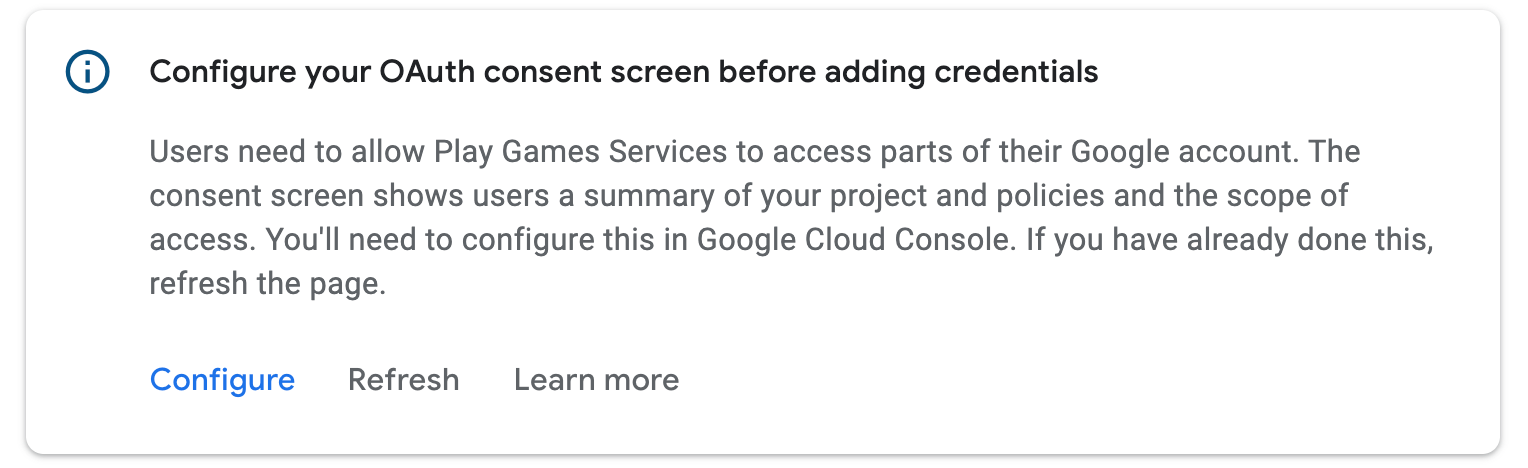
روی پیکربندی کلیک کنید. با این کار، کادر گفتگویی با دستورالعملهای بیشتر و پیوند عمیقی به Google Cloud باز میشود.
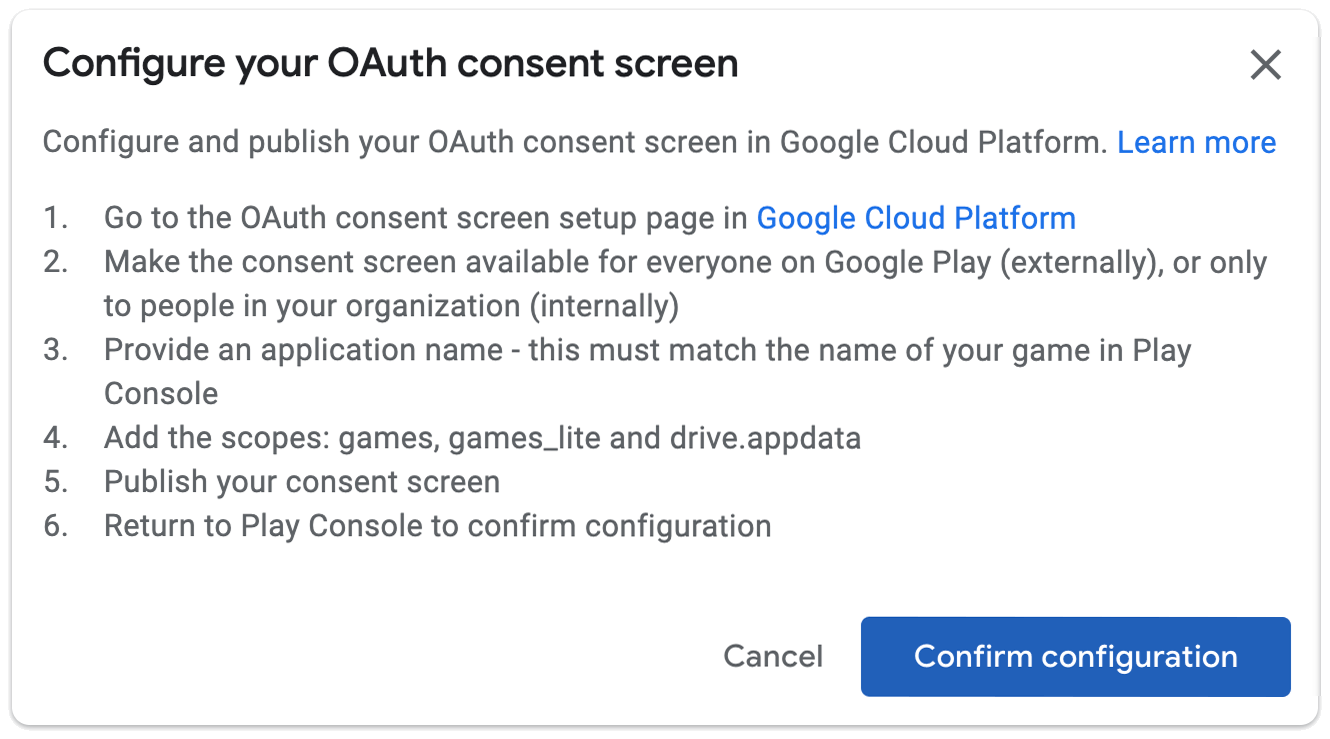
مطمئن شوید که صفحه موافقت برای همه کسانی که بازی برای آنها دردسترس است دردسترس باشد. فهرست نهایی محدودهها باید شامل games، games_lite،
و drive.appdata باشد؛ هیچیک از این محدودهها به درستیسنجی برنامه نیاز نخواهند داشت. توصیه میکنیم
صفحه موافقت را بلافاصله منتشر کنید. اگر این کار ممکن نیست، میتوانید صفحه موافقت را برای آزمایشگران دردسترس قرار دهید تا به آنها اجازه دهید در بازی اصالتسنجی کنند.
اگر راهاندازی صفحه کسب رضایت OAuth را تکمیل کردهاید، روی تمام کلیک کنید. «کنسول Google Play» بهطور خودکار بازآوری میشود و اگر پیکربندی موفقیتآمیز باشد میتوانید اطلاعات اعتباری ایجاد کنید:
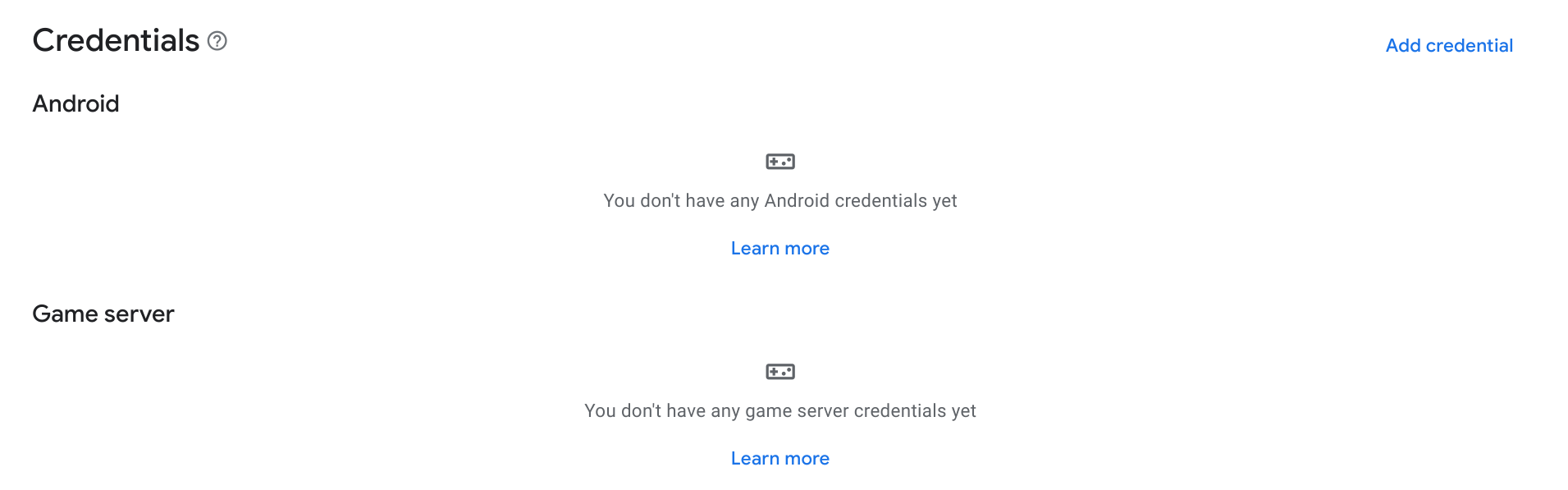
ایجاد اطلاعات اعتباری
برای اینکه به بازیتان اجازه دهید با «خدمات بازیهای Google Play» ارتباط برقرار کند، باید اعتبارنامهای با شناسه مشتری OAuth2 مجاز ایجاد کنید.
در بخش اطلاعات اعتباری، روی افزودن اطلاعات اعتباری کلیک کنید.
در دستیار، انتخاب کنید که آیا میخواهید اطلاعات اعتباری Android ایجاد کنید (اگر فایل APK بازی شما کاربر را اصالتسنجی میکند و از Play Games Services APIs استفاده میکند) یا اطلاعات اعتباری سرور بازی (اگر سرور بازی شما از Play Games Services APIs استفاده میکند). دستورالعملهای مربوط به نوع اطلاعات اعتباری خود را دنبال کنید.
Android
تنظیم جزئیات اطلاعات اعتباری
مطمئن شوید که نام در فیلد نام با نام بازی شما مطابقت داشته باشد. انتخاب کنید که آیا ضد دزدی را فعال کنید یا نه.
راهاندازی مجوز
سپس، شناسه کارخواه OAuth را برای استفاده در این پروژه بازی انتخاب کنید. اگر ازقبل شناسههای کارخواه OAuth2 دارید، میتوانید یکی را انتخاب کنید. بااینحال، معمولاً یک جدید ایجاد خواهید کرد. روی ایجاد کارخواه OAuth کلیک کنید. با این کار، کادر گفتگویی با پیوند به Google Cloud باز میشود.
در Google Cloud، این مراحل را دنبال کنید:
- Android را بهعنوان نوع برنامه انتخاب کنید.
- نام بازیتان را در فیلد نام وارد کنید.
- نام بسته برنامه Android خود را در فیلد نام بسته وارد کنید.
- اگر بازیتان از «فروشگاه Play» توزیع میشود، از امضای برنامه Google Play استفاده کنید. اثر انگشت SHA-1 را از صفحه امضای برنامه در «کنسول Play» کپی کنید.
اگر خودتان فروشگاه کلید و کلیدهای امضا را مدیریت میکنید، از ابزار Keytool utility برای دریافت اثر انگشتهای SHA-1 گواهینامههای نسخه پخش و اشکالزدایی استفاده کنید.
برای دریافت اثر انگشت گواهینامه انتشار، فرمان زیر را اجرا کنید:
keytool -list -keystore <path-to-production-keystore> -vبرای دریافت اثر انگشت گواهینامه اشکالزدایی، فرمان زیر را اجرا کنید:
keytool -list -keystore <path-to-debug-keystore> -vتوجه: در Windows، انبار کلید اشکالزدایی درC:\Users\<USERNAME>\.android\debug.keystoreقرار دارد. در Mac یا Linux، کلیدانبار اشکالزدایی معمولاً در~/.android/debug.keystoreقرار دارد.اختیاری: اگر بااستفاده از Unity Hub انبار کلید جدیدی ایجاد کردهاید، بااستفاده از دستورالعملهای مرحله قبلی گواهینامه جدیدی ایجاد نکنید. از اثر انگشت SHA-1 که در Unity ایجاد کردهاید استفاده کنید.
- برای چاپ اثر انگشت SHA-1 در پایانه، از فرمان زیر استفاده کنید:
keytool -list -keystore <var>path</var>/<var>name_of_keystore</var>.keystore
-v
- ابزار keytool از شما میخواهد گذرواژهای برای حافظه کلید وارد کنید. سپس keytool اثر انگشت را در پایانه چاپ میکند.
- اثر انگشت SHA-1 را در فیلد اثر انگشت گواهینامه امضا (SHA-1) جایگذاری کنید.
- روی ایجاد کردن کلیک کنید.
برای کسب اطلاعات بیشتر درباره OAuth 2.0 در Android، به احراز هویت در خدمات OAuth2 مراجعه کنید.
پساز کلیک کردن روی تمام در کادر گفتگو، «شناسههای مشتری» دردسترس بازآوری خواهد شد. اطلاعات اعتباریای را که ایجاد کردهاید از منوِ کرکرهای انتخاب کنید و سپس روی ذخیره تغییرات کلیک کنید. این کار اطلاعات اعتباری را بهعنوان پیشنویس ایجاد میکند و به شما امکان میدهد در بازیتان در «خدمات بازیهای Play» اصالتسنجی کنید.
بهتر است دو اطلاعات اعتباری ایجاد کنید: یکی با اثر انگشت گواهینامه انتشار و دیگری با اثر انگشت گواهینامه اشکالزدایی. حتماً برای هر دو از نام بسته یکسان استفاده کنید. این کار به «خدمات بازیهای Google Play» امکان میدهد تماسهای APKهای پیوندشده شما را که با هریک از گواهینامهها امضا شدهاند تشخیص دهد. برای کسب اطلاعات بیشتر درباره امضای گواهی برای Android، به امضای برنامه مراجعه کنید.
سرور بازی
تنظیم جزئیات اطلاعات اعتباری
مطمئن شوید که نام در فیلد نام با نام بازی شما مطابقت داشته باشد.
راهاندازی مجوز
سپس، شناسه کارخواه OAuth را برای استفاده در این پروژه بازی انتخاب کنید. اگر ازقبل شناسههای کارخواه OAuth2 دارید، میتوانید یکی را انتخاب کنید. بااینحال، معمولاً یک جدید ایجاد خواهید کرد. روی ایجاد کارخواه OAuth کلیک کنید. با این کار، کادر گفتگویی با پیوند به Google Cloud باز میشود.
در Google Cloud، این مراحل را دنبال کنید:
- برنامه وب را بهعنوان نوع برنامه انتخاب کنید.
- نام بازیتان را در فیلد نام وارد کنید.
- روی ایجاد کردن کلیک کنید.
برای کسب اطلاعات بیشتر درباره OAuth 2.0 در Android، به احراز هویت در OAuth2 Services مراجعه کنید.
پساز کلیک کردن روی تمام در کادر گفتگو، «شناسههای مشتری» دردسترس بازآوری خواهد شد. اطلاعات اعتباریای را که ایجاد کردهاید از منوِ کرکرهای انتخاب کنید و سپس روی ذخیره تغییرات کلیک کنید. این کار باعث میشود اطلاعات اعتباری بهعنوان پیشنویس ایجاد شود و به شما امکان میدهد از سرور بازیتان در «خدمات بازیهای Play» اصالتسنجی کنید. برای اطلاعات بیشتر درباره استفاده از «خدمات بازیهای Play» با سرور بازی، به فعال کردن دسترسی سمت سرور به «خدمات بازیهای Google Play» مراجعه کنید.
فعال کردن آزمایش
برای اطمینان از اینکه «سرویسهای بازیهای Google Play» در بازیتان بهدرستی کار میکند، باید سرویسهای بازیتان را قبلاز انتشار تغییرات بازی در Google Play آزمایش کنید.
اگر بازیتان در وضعیت لغو انتشار است، با افزودن حسابهای کاربری آزمایشکنندگان به فهرست مجاز، به آنها اجازه دسترسی بدهید. درغیراینصورت، آزمایشکنندگان شما هنگام تلاش برای دسترسی به نقطههای پایانی «سرویسهای بازیهای Play»، مثل نقطه پایانی اصالتسنجی پلاتفرم، با خطاهای OAuth و ۴۰۴ مواجه خواهند شد.
کاربران دارای حسابهای آزمایشی مجاز به پروژه بازی منتشرنشده «خدمات بازیهای Play» شما دسترسی خواهند داشت و میتوانند بررسی کنند که «خدمات بازیهای Play» پیکربندیشده شما بهدرستی کار میکند یا نه.
دو راه برای فعال کردن آزمایشگران برای استفاده از Play Games Services APIs برای بازیتان وجود دارد:
در سطح فردی، با افزودن نشانیهای ایمیل فردی.
در سطح گروه، با فعال کردن «خدمات بازیهای Play» برای کانال توزیع «کنسول Play».
برای افزودن آزمایشگران تکی به پروژه بازی:
- برگه آزمونکنندگان را برای بازیتان در «کنسول Google Play» باز کنید (افزایش کاربران > خدمات بازیهای Play > راهاندازی و مدیریت > آزمونکنندگان).
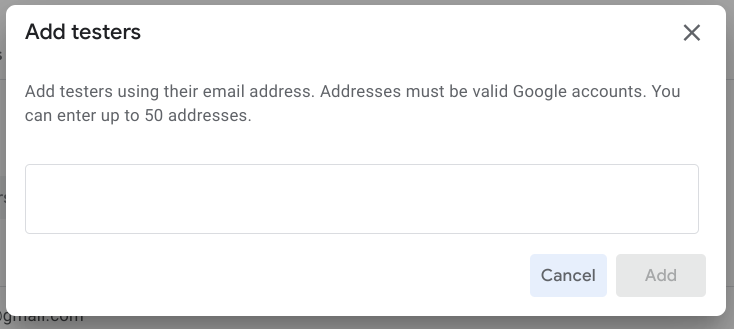
- روی دکمه افزودن آزمایشگران کلیک کنید.
- در چارگوش گفتگویی که ظاهر میشود، نشانیهای ایمیل «حسابهای Google» را که میخواهید بهعنوان آزمایشکننده اضافه کنید وارد کنید (با کاما یا یک نشانی ایمیل در هر خط از هم جدا کنید).
- برای ذخیره کردن کاربران بهعنوان آزمایشگر، روی افزودن کلیک کنید. حسابهای آزمایشگری که اضافه کردهاید باید بتوانند ظرف چند ساعت به «خدمات بازیهای Play» دسترسی پیدا کنند.
برای دادن دسترسی آزمایشی به گروه، دسته هدف نسخه پخش را برای دسترسی به «خدمات بازیهای Play» فعال کنید:
Google Play نسخههای پیشانتشار برنامهتان را با ویژگیهای دسته هدف انتشار در گروههای کنترلشده کاربران معتمد توزیع میکند. در وبسایت «راهنمای Google Play»، راهاندازی آزمایش باز، بسته، یا داخلی را ببینید.
میتوانید به همه کاربرانی که به فایلهای APK آزمایشی در دسته هدف انتشار معینی دسترسی دارند اجازه دهید بازیتان را آزمایش کنند. این کار همان تأثیری را دارد که اگر آنها را بهصورت جداگانه به فهرست آزمایشگر اضافه کرده باشید. برای انجام این کار، این مراحل را دنبال کنید:
- بخش آزمونکنندگان PGS را باز کنید (رشد دادن تعداد کاربران > خدمات بازیهای Play > راهاندازی و مدیریت > آزمونکنندگان) و زبانه دسته هدفهای انتشار را انتخاب کنید. در این صفحه، همچنین میتوانید فهرست دستههایی را که قبلاً برای آزمایش «خدمات بازیهای Play» فعال شدهاند ببینید.
- روی افزودن قطعه کلیک کنید.
- یک یا چند دسته را برای فعال کردن آزمایش «خدمات بازیهای Play» انتخاب کنید.
- روی افزودن قطعه کلیک کنید.
اکنون مسیرهای پخش انتخابی در فهرست مسیرهای فعالشده برای آزمایش «خدمات بازیهای Play» نشان داده خواهد شد.
این ویژگی فقط درصورتی دردسترس است که برنامه Android به بازیتان در «کنسول Google Play» پیوند شده باشد.
اجتناب از مشکلات رایج
برای جلوگیری از اشتباهات رایج در راهاندازی، حتماً این توصیهها را هنگام راهاندازی بازی برای استفاده از «خدمات بازیهای Google Play» دنبال کنید.
- ۱. راهاندازی بازی با «کنسول Play»
- اگر در Google Cloud برای برنامهتان شناسه مشتری Oauth 2.0 ایجاد کردهاید، «سرویسهای بازیهای Google Play» از ارتباط بین دستاوردهای بازی و تابلوهای امتیازات و شناسه مشتری مطلع نخواهد شد. برای ایجاد این انجمن، باید بااستفاده از شناسه مشتری Oauth 2.0 همانطور که در ایجاد اطلاعات اعتباری توضیح داده شده است، اطلاعات اعتباری ایجاد کنید.
- ۲. از شناسه برنامه صحیح در Android استفاده کنید
- شناسه برنامه یک منبع رشتهای الزامی است که باید در مانیفست Android خود به آن ارجاع دهید. رشته شناسه برنامه فقط از ارقام (معمولاً ۱۲ رقم یا بیشتر) در ابتدای شناسه مشتری ارائهشده توسط «کنسول Play» تشکیل شده است. شناسه برنامه را میتوانید در بالای صفحه پیکربندی پیدا کنید و در زیر نام بازیتان با برچسب شناسه پروژه مشخص شده است.
- ۳. فایل APK را با گواهینامه صحیح امضا کنید
- هنگام پیوند دادن برنامه Android به بازی در «کنسول Play»، باید دقیقاً از همان نام بسته و اثر انگشت گواهینامهای که برای انتشار برنامه استفاده کردهاید استفاده کنید. اگر مطابقت نداشته باشد، تماسها با «خدمات بازیهای Google Play» ناموفق خواهد بود. باید دو شناسه مشتری ایجاد کنید، یکی با اثر انگشت گواهینامه انتشار و دیگری با اثر انگشت گواهینامه اشکالزدایی، و از نام بسته یکسانی برای هر دو استفاده کنید. برای کسب اطلاعات بیشتر درباره نحوه مشخص کردن گواهینامه امضا در «کنسول Play»، به امضای برنامهها مراجعه کنید.
- ۴. هنگام توسعه برای Android، «کیت توسعه نرمافزار Play Games» را بهعنوان پروژه کتابخانه اضافه کنید، نه بهعنوان JAR مستقل.
- مطمئن شوید که کیت توسعه نرمافزار خدمات Google Play بهعنوان پروژه کتابخانه در پروژه Android شما ارجاع داده شده باشد، درغیراینصورت این امر میتواند منجر به خطا در زمانی شود که برنامه شما نتواند منابع خدمات Google Play را پیدا کند. برای آشنایی با نحوه راهاندازی پروژه Android خود برای استفاده از «خدمات Google Play»، به راهاندازی «خدمات Google Play» مراجعه کنید.
- ۵. درطول توسعه با حساب آزمایشگر به سیستم وارد شوید
- اگر تغییرات تنظیمات بازیتان را در «کنسول Play» منتشر نکرده باشید، اگر با حساب آزمونگر به سیستم وارد نشده باشید، ممکن است درطول آزمایش با خطا مواجه شوید. همیشه باید حساب ناشر «کنسول Play» خود را برای آزمایش فعال کنید. برای آشنایی با نحوه مدیریت حسابهای آزمونگر، به فعال کردن حسابها برای آزمایش مراجعه کنید.
- ۶. صفحه کسب رضایت را در Google Cloud منتشر کنید
- قبلاز انتشار برنامه در «کنسول Play»، صفحه موافقت را در Google Cloud منتشر کنید. بدون این مرحله، مخاطب عمومی نمیتواند از هیچیک از ویژگیهای «خدمات بازیهای Play» استفاده کند.
- ۷. در زمان انتشار، تنظیمات «خدمات بازیهای Play» را قبلاز انتشار بازیتان منتشر کنید
- توسعهدهندگان ممکن است بهطور تصادفی برنامه خود را بدون انتشار تنظیمات مربوط به «خدمات بازیهای Play» برای برنامه خود منتشر کنند. این امر ممکن است باعث شود بازیکنانی که با حسابهای غیرآزمایشی احراز هویت میکنند با خطا مواجه شوند، زیرا برنامه نمیتواند به تنظیمات صحیح بازی ارجاع دهد. هنگام انتشار بازی، بهیاد داشته باشید که ابتدا تنظیمات بازیتان را بااستفاده از گزینه انتشار بازی در «کنسول Play» منتشر کنید. برای آشنایی با نحوه انتشار تغییرات، به انتشار تغییرات بازی مراجعه کنید.
برای نکات بیشتر، راهنمای عیبیابی Android را ببینید.
مراحل بعدی
پساز تکمیل وظایف راهاندازی اولیه، میتوانید ویژگیهای «خدمات بازیهای Play» را برای بازیتان فعال کنید، ازجمله بازیهای ذخیرهشده، تابلوهای پیشتازان، و جایزهها.