

En este documento, se explica cómo integrar las estadísticas del juego en tu juego con Google Play Console. Abarca los formatos esenciales de archivos CSV y ZIP, y describe cómo crearlos, importarlos y administrarlos.
Crear o importar eventos
Existen dos maneras de agregar eventos por primera vez con Google Play Console:
- Crear un evento: Agrega un evento a la vez.
- Importar eventos: Importa varios eventos.
Crea un evento
Para crear un evento para un juego, completa estos pasos:
- En Google Play Console, selecciona un juego.
- En la página Servicios de Play Games - Estadísticas de juego (Aumenta la cantidad de usuarios > Servicios de Play Games > Configuración y administración > Estadísticas de juego), selecciona Agregar un evento > Crear un evento.
- En la página Crear un evento, completa el formulario.
- Haz clic en Guardar cambios.
Importar eventos
Para agregar múltiples eventos a tu juego a la vez, sigue estos pasos:
- Crea el archivo CSV de eventos PlayerGameEvent.csv.
- En Google Play Console, selecciona un juego.
- En la página Servicios de Play Games - Estadísticas de juego (Aumenta la cantidad de usuarios > Servicios de Play Games > Configuración y administración > Estadísticas de juego), selecciona Agregar un evento > Importar a través de CSV.
- En la página Configuración de eventos, suelta el archivo CSV que deseas subir.
- Después de crear un evento, configura las estadísticas.
Crear o importar estadísticas
Existen dos maneras de agregar estadísticas por primera vez con Google Play Console:
- Crear una estadística: Agrega una estadística a la vez.
- Estadísticas de importación: Importa varias estadísticas.
Cómo crear una estadística
Para crear una estadística de un juego, completa estos pasos:
- En Google Play Console, selecciona un juego.
- En la página Servicios de Play Games - Estadísticas de juego (Aumenta la cantidad de usuarios > Servicios de Play Games > Configuración y administración > Estadísticas de juego), selecciona Agregar una estadística > Crear una estadística.
- En la página Crear una estadística, completa el formulario.
- Haz clic en Guardar cambios.
- Después de crear una estadística, publica el juego.
Estadísticas de importación
Para importar estadísticas, sigue estos pasos:
- Crea el archivo ZIP que contenga archivos de íconos, localizaciones y estadísticas según los lineamientos para archivos ZIP de estadísticas.
- En Google Play Console, selecciona un juego.
- En la página Servicios de Play Games - Estadísticas de juego (Aumenta la cantidad de usuarios > Servicios de Play Games > Configuración y administración > Estadísticas de juego), selecciona Agregar una estadística > Importar a través de ZIP.
- En la página Configuración de estadísticas del juego, suelta el archivo ZIP que deseas subir.
- Después de subir todas las estadísticas, publica el juego.
Prueba las estadísticas de juego
Para verificar que las estadísticas de juego funcionen según lo previsto, sigue los pasos para probarlas:
- En Play Console, configura un segmento de pruebas internas.
- Agrega cuentas de prueba a tu proyecto de juego para los verificadores.
- Crea un perfil de Servicios de Play Games para una de las cuentas de prueba con la app de Play Juegos.
- Abre el juego con la misma cuenta de prueba para la que creaste el perfil de Servicios de Play Games.
- Verifica que el aviso "Bienvenido" de los Servicios de Play Games se muestre en la pantalla como confirmación de la autenticación automática exitosa al iniciar el juego.
- El usuario de la cuenta de prueba puede jugar para activar los eventos. Verifica la respuesta de la API para saber si se registraron los eventos.
Administra la visibilidad de las estadísticas del juego en tu dispositivo para realizar pruebas
Una vez que el juego esté disponible para los verificadores en Play Console, sigue estos pasos para ver las Estadísticas del juego en tu dispositivo:
Borra la caché de Google Play Store:
- Abre la aplicación Configuración en el dispositivo.
- Presiona Apps > Google Play Store.
- Presiona Almacenamiento y caché y, luego, Borrar caché.
Abre la app de Google Play Store.
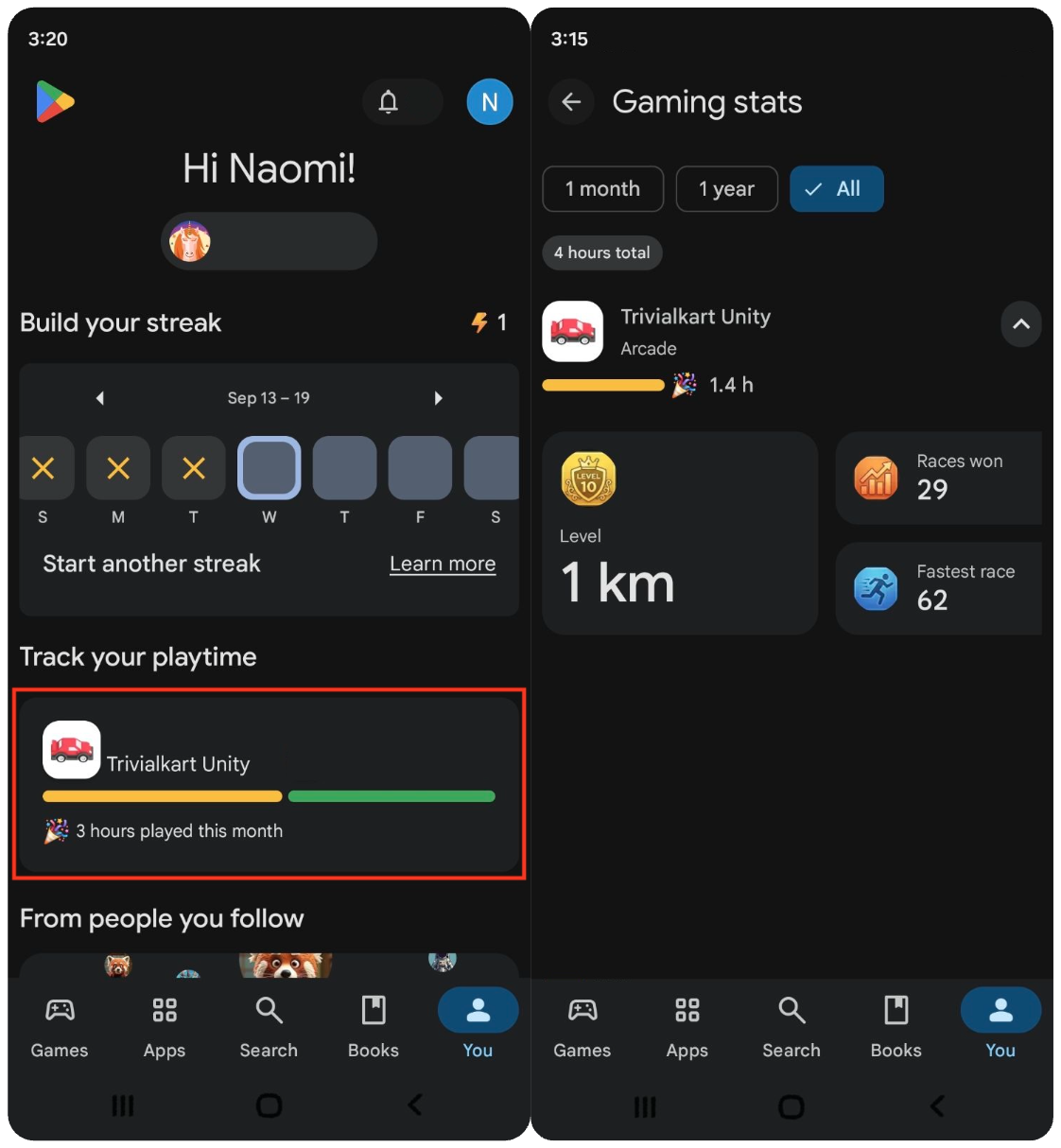
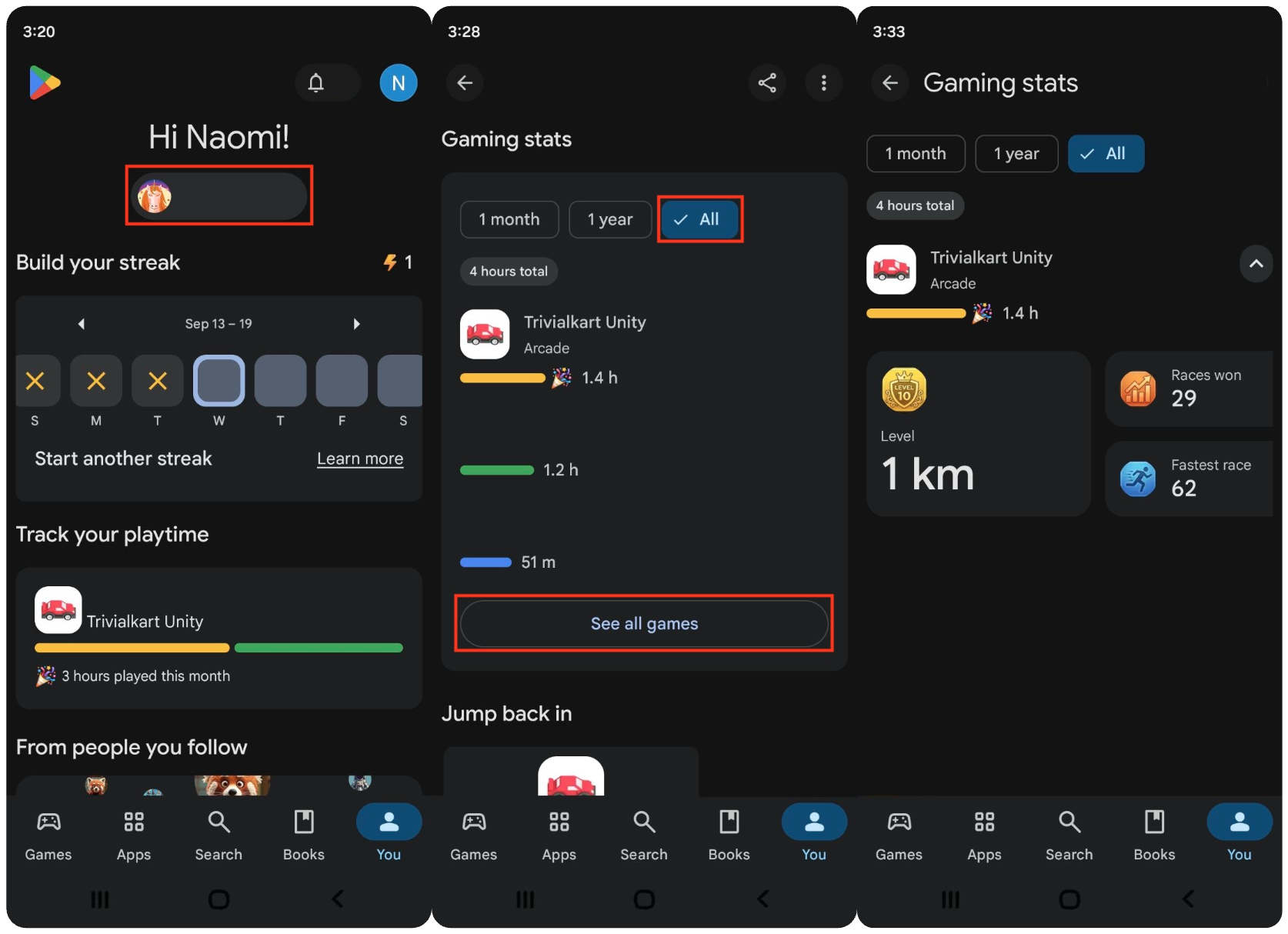
Consulta tus estadísticas de juego en la sección Haz un seguimiento de tu tiempo de juego o en tu perfil de gamer:
Método 1: Usa la sección Tu tiempo de juego
Ve a la sección Haz un seguimiento de tu tiempo de juego y, luego, presiónala para ver tus estadísticas de juego.
Método 2: Usa tu perfil de gamer
- Presiona la pestaña Tú y, luego, tu perfil de gamer.
- Ve a la sección Estadísticas del juego.
- En el período, selecciona Todo.
- Si no aparece tu juego, presiona Ver todos los juegos.
- Selecciona tu juego para ver sus estadísticas.
Cómo ver los registros en tu dispositivo
Para verificar que las estadísticas de juego funcionen según lo previsto, activa los registros en tu dispositivo:
Habilita la depuración de adb en tu dispositivo y ejecuta los siguientes comandos en una terminal:
adb shell setprop log.tag.Games INFO
adb logcat -s "PlayGamesServices[GameStatsAgent]:I"
Verifica que aparezca un mensaje de registro correcto, como se muestra en el siguiente ejemplo:
Successfully uploaded batch of X events.
Nota: Debido a que la API admite cargas parciales, este registro de información indica que se procesó el lote. Si alguno de los eventos individuales del lote no pasó la validación del esquema, este mensaje estará precedido por un registro de errores.
Si alguno de los eventos enviados no pasa la validación, verás un mensaje de error que detalla la falla:
BatchRecordEvents validation failed for X event(s): ...
Publica las estadísticas de juego
Una vez que termines de probarlo, debes publicar el juego. Todos los eventos y las estadísticas del juego se publicarán con él.
Para publicar, sigue estos pasos:
- En Google Play Console, selecciona un juego.
- En la página Servicios de Play Games - Estadísticas de juego (Aumenta la cantidad de usuarios > Servicios de Play Games > Configuración y administración > Estadísticas de juego), haz clic en Revisar y publicar.
- En la página Servicios de Play Games - Publicación (Aumenta la cantidad de usuarios > Servicios de Play Games > Configuración y administración > Publicación), revisa las acciones y corrige los problemas.
- Haz clic en Publicar. Se publicarán todas tus estadísticas de videojuegos.
Cómo editar las estadísticas de juego
Si ya tienes estadísticas de videojuegos existentes y quieres editarlas, sigue estos pasos:
- En Google Play Console, selecciona un juego.
- Ve a la página Servicios de Play Games - Estadísticas de juego (Aumenta la cantidad de usuarios > Servicios de Play Games > Configuración y administración > Estadísticas de juego).
- Para editar un Evento, sigue estos pasos:
- En la sección Configuración de eventos, selecciona un evento.
- Puedes agregar o borrar propiedades del evento.
- No puedes editar el Nombre del evento.
- Haz clic en Guardar cambios.
- Para editar una estadística, sigue estos pasos:
- En la sección Configuración de estadísticas del juego, selecciona una estadística.
- Puedes editar los campos Nombre de la estadística, Descripción de la estadística y Nombre del archivo de ícono.
- No puedes editar el ID de estadística ni la Dirección de progresión. Unidad de estadística y Detalles del evento asociado
- Haz clic en Guardar cambios.
- En la página Servicios de Play Games - Estadísticas del juego, la estadística editada tiene el estado Disponible para verificadores.
- Después de probar la estadística, haz clic en Revisar y publicar. De esta manera, se vuelve a publicar el juego, junto con todas las estadísticas actualizadas.
Cómo borrar las estadísticas de juego
Una vez que se publican las estadísticas del juego, no se pueden borrar.
Puedes borrar un evento o una estadística que tenga el estado Disponible para verificadores.
- En Google Play Console, selecciona un juego.
- Ve a la página Servicios de Play Games - Estadísticas de juego (Aumenta la cantidad de usuarios > Servicios de Play Games > Configuración y administración > Estadísticas de juego).
- Para borrar un Evento, haz lo siguiente:
- En la sección Configuración de eventos, selecciona un evento.
- Haz clic en Borrar evento.
- Para borrar una estadística, haz lo siguiente:
- En la configuración de Estadísticas de juego , selecciona la estadística que deseas borrar.
- Haz clic en Borrar estadística del juego.
Lineamientos para los archivos CSV de eventos
La primera fila del archivo CSV es una fila de encabezado. Debes importar eventos con el archivo CSV de eventos, por ejemplo, PlayerGameEvent.csv.
Formato de PlayerGameEvent.csv
El CSV contiene el evento declarado y sus propiedades como valores separados por comas en el siguiente orden:
Event Name,Property Name,Property Type
Si envías el evento progressUpdate para el objeto progressionStat, agrega una fila para este evento. Este evento debe contener, al menos, una propiedad currentProgress de tipo INT o STRING, además de cualquier otra propiedad que desees enviar.
Estos campos se describen en la siguiente tabla:
| Encabezados de columnas de CSV | Obligatorio u opcional | Accepted values |
|---|---|---|
| Nombre del evento | Obligatorio | Máximo de 50 caracteres Solo debe contener letras, números y guiones bajos. Si se usa el nombre de evento especial |
| Nombre de la propiedad | Obligatorio | Máximo de 50 caracteres Solo debe contener letras, números y guiones bajos. Único por evento: Los nombres de las propiedades deben ser únicos dentro del mismo evento. No uses las siguientes palabras clave reservadas: |
| Tipo de propiedad | Obligatorio | Cadena de enumeración que distingue mayúsculas de minúsculas y coincide con uno de los tipos de datos admitidos: INT64, DOUBLE, STRING, BOOL
|
Requisitos del archivo PlayerGameEvent.csv:
- El archivo admite un máximo de 20 nombres de eventos únicos, con hasta 20 propiedades por evento.
- El contenido del archivo no puede estar vacío y debe tener al menos 1 fila.
Tabla de ejemplos
| Nombre del evento | Nombre de la propiedad | Tipo de propiedad |
|---|---|---|
| matchCompleted | duración | DOUBLE |
| matchCompleted | bajas | INT64 |
| matchCompleted | isWinner | BOOL |
| matchCompleted | matchType | STRING |
| itemCollected | coinsAmount | INT64 |
| itemCollected | weaponType | STRING |
| progressUpdate | currentProgress | INT64 |
Lineamientos para archivos ZIP de estadísticas
Puedes importar estadísticas a la vez con un archivo ZIP. Consulta la tabla para conocer los nombres de archivo precisos que debes usar en tu archivo ZIP:
| Nombre del archivo | Obligatorio u opcional | Accepted values |
|---|---|---|
RepetitiveStatsConfig.csv
|
Obligatorio | Una estadística repetitiva representa las acciones en el juego que realizan los jugadores con regularidad. |
ProgressionStatConfig.csv
|
Obligatorio | Una estadística de progresión representa el progreso de un jugador en un juego. |
StatLocalizations.csv
|
Opcional | Proporciona traducciones para los nombres y las descripciones de las estadísticas del juego. |
| Archivos de íconos | Obligatorio | Íconos en formato PNG, JPEG o JPG de 512 x 512 |
El archivo ZIP debe cumplir con los siguientes requisitos:
- Límite de tamaño del archivo ZIP: El tamaño total máximo sin comprimir es de 10 MB.
- Cantidad máxima de archivos: Un máximo de 53 archivos en total (3 CSV y 50 íconos) dentro del archivo ZIP.
- Límite máximo de estadísticas combinadas: Máximo de 50 estadísticas totales en
ProgressionStatConfig.csvyRepetitiveStatsConfig.csv. - Archivos CSV admitidos:
ProgressionStatConfig.csv,RepetitiveStatsConfig.csvyStatLocalizations.csv(opcional). Si solo deseas subir estadísticas de progresión, no incluyas el archivo CSV de estadísticas repetitivas en el archivo ZIP. De lo contrario, la consola emitirá un error. Lo mismo se aplica si solo quieres subir estadísticas repetitivas. - Archivos de imagen de ícono: PNG (.png) o JPEG (.jpg, .jpeg)
- Todos los íconos a los que se hace referencia en los archivos CSV deben existir en la raíz del archivo ZIP.
- Al menos una estadística debe hacer referencia a todos los archivos de imagen presentes en el archivo ZIP.
- Estructura de directorios: Todos los archivos deben residir en la raíz del archivo ZIP. No se permiten subdirectorios.
Formato de RepetitiveStatsConfig.csv
El CSV contiene el evento declarado y sus propiedades como valores separados por comas en el siguiente orden:
Stat Id,Event Name,Event Property Name,Aggregation Type,Stat Display Name,Stat Description,Filter Property,Filter Operator,Filter Value,Is Competitive,Min limit,Max limit,Icon File Name,Good value direction,Unit
Estos campos se describen en la siguiente tabla:
| Encabezados de columnas de CSV | Obligatorio u opcional | Accepted values |
|---|---|---|
| ID de la estadística | Obligatorio | Máximo de 100 caracteres Solo debe contener letras, números y guiones bajos. Debe ser único en todas las estadísticas del juego. |
| Nombre del evento | Obligatorio | Máximo de 50 caracteres Debe hacer referencia al nombre del evento definido en el formato PlayerGameEvent.csv. |
| Nombre de la propiedad del evento | Obligatorio | Máximo de 50 caracteres |
| Nombre visible de la estadística | Obligatorio | Máximo de 50 caracteres Nombre visible predeterminado para la estadística (configuración regional predeterminada). Debe ser único en todas las estadísticas. |
| Descripción de la estadística | Obligatorio | Máximo de 500 caracteres Es la descripción predeterminada de la estadística. |
| Tipo de agregación | Obligatorio | Máximo de 50 caracteres SUM, MAX, MIN, COUNT. |
| Propiedad del filtro | Opcional | Máximo de 50 caracteres Debe ser un nombre de propiedad definido en PlayerGameEvent.csv. |
| Operador de filtro | Opcional | =, !=, >, <, >=, <=Operadores de comparación de filtros. |
| Valor del filtro | Opcional | Se compara con la propiedad del filtro.
El valor del filtro debe ser INT64, DOUBLE, BOOL, STRING.
|
| Es competitivo | Obligatorio | true, false
|
| Límite mín. | Obligatorio cuando Is Competitive es verdadero | Es la puntuación mínima permitida para las estadísticas competitivas. |
| Límite máximo | Obligatorio cuando Is Competitive es verdadero | Es la puntuación máxima permitida para las estadísticas de la competencia. |
| Nombre del archivo del ícono | Obligatorio | Nombre de archivo de la imagen del ícono incluida en la raíz del archivo ZIP. No puede entrar en conflicto con los nombres de los archivos de íconos que se usan en las estadísticas repetitivas. |
| Buena dirección de valor | Obligatorio | Especifica si son mejores los valores más altos INCREASING o los valores más bajos DECREASING.
|
| Unidad | Opcional | Unidad de medida para los valores numéricos o de duración sin procesar. Por ejemplo, KILOMETER, SECOND, PERCENTAGE, UNITLESS. |
Si no quieres usar la condición de filtro, deja la celda en blanco.
Tabla de ejemplos
| ID de la estadística | Nombre del evento | Nombre de la propiedad | Agregación | Nombre visible de la estadística | Descripción de la estadística | Propiedad de filtro (opcional) | Operador de filtro (opcional) | Valor del filtro (opcional) | Es competitivo | minLimit | maxLimit | Nombre del archivo del ícono | Buena dirección de valor | unidad |
|---|---|---|---|---|---|---|---|---|---|---|---|---|---|---|
| 1 | matchCompleted | duración | MAX | Supervivencia de la coincidencia más larga | Esto denota el tiempo de supervivencia de un jugador en cualquier partida. | isWinner | = | TRUE | TRUE | 0 | 50 | stat1.png | En disminución | segundos |
| 2 | matchCompleted | isWinner | COUNT | Partidos ganados | Indica la cantidad de partidos que ganó un jugador. | isWinner | = | TRUE | TRUE | 0 | 50 | stat3.png | En aumento | |
| 3 | matchCompleted | bajas | SUM | Bajas en partidas 1 contra 1 | Cantidad de eliminaciones realizadas en partidas 1 contra 1 | matchType | = | "1-on-1" | FALSO | stat4.png | En aumento | |||
| 4 | itemCollected | coinsAmount | SUM | Oro total recolectado | El jugador recolecta monedas mientras juega un partido | weaponType | = | "sword" | FALSO | stat2.png | En aumento |
Formato de ProgressionStatConfig.csv
El CSV contiene el evento declarado y sus propiedades como valores separados por comas en el siguiente orden:
Stat Id,Event Property Name,Stat Display Name,Stat Description,Icon File Name,Good value direction,Unit
La estadística de progresión se mostrará como la primera estadística para un jugador en su perfil de gamer.
Estos campos se describen en la siguiente tabla:
| Encabezados de columnas de CSV | Obligatorio u opcional | Accepted values |
|---|---|---|
| ID de la estadística | Obligatorio | Máximo de 100 caracteres Solo debe contener letras, números y guiones bajos. Debe ser único en todas las estadísticas del juego. |
| Nombre de la propiedad del evento | Obligatorio | Máximo de 50 caracteres Debe ser un nombre de propiedad definido en PlayerGameEvent.csv. |
| Nombre visible de la estadística | Obligatorio | Debe ser un nombre único. |
| Descripción de la estadística | Obligatorio | Máximo de 50 caracteres Es la descripción predeterminada de la estadística. |
| Nombre del archivo del ícono | Obligatorio | Nombre de archivo de la imagen del ícono incluida en la raíz del archivo ZIP. No puede entrar en conflicto con los nombres de los archivos de íconos que se usan en las estadísticas repetitivas. |
| Buena dirección de valor | Obligatorio | Especifica si son mejores los valores más altos INCREASING o los valores más bajos DECREASING.
|
| Unidad | Opcional | Unidad de medida para los valores numéricos o de duración sin procesar. Por ejemplo, KILOMETER, SECOND, PERCENTAGE, UNITLESS. |
Tabla de ejemplos
| ID de la estadística | Nombre de la propiedad del evento | Nombre visible de la estadística | Descripción de la estadística | Nombre del archivo de ícono | Sentido del valor positivo |
|---|---|---|---|---|---|
| 5 | currentProgress | Nivel | Los jugadores acumulan XP jugando partidos y suben de nivel. | Level.png | aumentando |
Formato de StatLocalizations.csv
El CSV contiene el evento declarado y sus propiedades como valores separados por comas en el siguiente orden:
Stat Id,Stat Display Name,Locale,Localized Stat Display Name,Localized Stat Description
Estos campos se describen en la siguiente tabla:
| Encabezados de columnas de CSV | Obligatorio u opcional | Accepted values |
|---|---|---|
| ID de la estadística | Obligatorio | Máximo de 100 caracteres Solo debe contener letras, números y guiones bajos. Debe ser único en todas las estadísticas del juego. |
| Nombre visible de la estadística | Obligatorio | Debe ser un nombre único. |
| Configuración regional | Obligatorio | Es el código de idioma, como es-419. Agrega traducciones para tu juego antes de especificar un idioma. Ten en cuenta que no puedes especificar la configuración regional predeterminada. Puedes encontrar los códigos de configuración regional admitidos en la lista de idiomas admitidos. |
| Nombre visible de la estadística localizada | Opcional | Máximo: 50 caracteres. Es el nombre visible de la estadística traducido para la configuración regional determinada. |
| Descripción localizada de la estadística | Opcional | Se admiten hasta 500 caracteres. Es la descripción traducida de la estadística para la configuración regional determinada. |
Tabla de ejemplos
| ID de la estadística | Nombre visible de la estadística | Código de idioma | Nombre de la estadística localizada (UTF-8) | Descripción localizada de la estadística (UTF-8) |
|---|---|---|---|---|
| 1 | Supervivencia de la coincidencia más larga | es | Supervivencia más larga en partidos | Esto denota el tiempo de supervivencia de una jugadora en cualquier partido. |
| 1 | Supervivencia de la coincidencia más larga | fr | Supervivencia del partido más largo | Cela indique la durée de survie d'un joueur dans n'importe quel match. |
| 4 | Oro total recolectado | es | Oro total recolectado | La jugadora recoge monedas mientras juega en un partido |
| 4 | Oro total recolectado | fr | O total collecté | Le joueur collecte des pièces en jouant un match |
Archivos de íconos
Los íconos a los que haces referencia en el archivo CSV deben existir en el archivo ZIP actual que importas.
Las reglas de validación de íconos son las siguientes:
| Propiedad de validación | Restricción o regla aplicada |
|---|---|
| Tamaño máximo de los archivos | El tamaño máximo es de 1 MB (1,048,576 bytes) por archivo de ícono. |
| Dimensiones | Exactamente 512 × 512 píxeles (ancho = 512, alto = 512) |
| Relación de aspecto | Estrictamente 1:1 (relación de aspecto cuadrada) |
| Formatos permitidos | PNG (.png) y JPEG (.jpg, .jpeg) |
| Posición en el ZIP | Debe estar ubicado en el directorio raíz del archivo ZIP. |
| Verificación de referencia | Todos los nombres de archivo de ícono especificados en las columnas Nombre de archivo de ícono deben existir en el archivo ZIP. |
| Verificación de huérfanos | Al menos una estadística debe hacer referencia a todos los archivos de imagen dentro del archivo ZIP. |
| Verificación de conflictos | Los nombres de los archivos de íconos en ProgressionStatConfig.csv no pueden
entrar en conflicto con RepetitiveStatsConfig.csv.
|
| Duplicados visuales | Se marcan los íconos duplicados. |
Lineamientos de los íconos
Los íconos deben crearse como archivos PNG, JPEG o JPG de 512 x 512 con fondos transparentes.
Se usa el mismo ícono en todos los parámetros de configuración regional, por lo que te recomendamos que no incluyas texto ni contenido localizado en un ícono.
Especificación de la unidad
Las columnas de unidad controlan cómo se formatean y localizan los valores de estadísticas sin procesar para los jugadores.
Propiedades de estadísticas numéricas (INT64, DOUBLE)
| Valor de unidad permitido | Ejemplo de valor sin procesar |
| (Vacío), UNITLESS o NONE | 1234567 |
| % / PORCENTAJE / PORCENT | 0.857 |
| Distancia/longitud: CENTÍMETRO, METRO, KILÓMETRO, PIE, PULGADA, MILLA, YARDA, MILÍMETRO, NANÓMETRO | 15 (KILÓMETRO) |
| Velocidad: KILOMETER_PER_HOUR, METER_PER_SECOND, MILE_PER_HOUR | 60 (MILE_PER_HOUR) |
Propiedades de la estadística de duración (DURATION)
| Formatea el valor de la categoría | Valores de unidades permitidos | Ejemplo de valor sin procesar | Ejemplo de salida con formato |
| UNIT_BASED / DURATION | Obligatorio: SECOND, MINUTE, HOUR, DAY, WEEK, MONTH, YEAR | 5400 segundos (HORA) | 1.5 horas |
| COMPONENT_NUMERIC / HH:MM:SS / CLOCK | Granularidad (opcional, el valor predeterminado es WHOLE_SECONDS): WHOLE_MINUTES, WHOLE_SECONDS, MILLISECONDS_ONE_DIGIT, MILLISECONDS_TWO_DIGITS, MILLISECONDS_THREE_DIGITS | 3,661 segundos | 01:01:01 |
| COMPONENT_TEXT / TEXT | Unidad más pequeña (opcional, el valor predeterminado es SECONDS): SECONDS, MINUTES, HOURS, DAYS, MONTHS, YEARS | 90,000 segundos | 1d 1h |
Propiedades de estadísticas no numéricas (STRING, BOOL)
Las columnas de unidades deben dejarse vacías.