

Z tego dokumentu dowiesz się, jak zintegrować Statystyki gry z grą za pomocą Konsoli Google Play. Obejmuje on podstawowe formaty plików CSV i ZIP oraz opisuje, jak je tworzyć, importować i nimi zarządzać.
Tworzenie i importowanie wydarzeń
Istnieją 2 sposoby dodawania wydarzeń po raz pierwszy w Konsoli Google Play:
- Utwórz wydarzenie: dodaj jedno wydarzenie naraz.
- Importuj zdarzenia: importuj wiele zdarzeń.
Tworzenie wydarzenia
Aby utworzyć wydarzenie w grze:
- W Konsoli Google Play wybierz grę.
- Na stronie Usługi gier Play – statystyki gry (Zwiększaj liczbę użytkowników > Usługi gier Play > Konfiguracja i zarządzanie > Statystyki gry) kliknij Dodaj zdarzenie > Utwórz zdarzenie.
- Na stronie Utwórz wydarzenie wypełnij formularz.
- Kliknij Zapisz zmiany.
Importuj zdarzenia
Aby dodać do gry kilka wydarzeń naraz, wykonaj te czynności:
- Utwórz plik CSV zdarzeń PlayerGameEvent.csv.
- W Konsoli Google Play wybierz grę.
- Na stronie Usługi gier Play – statystyki gry (Zwiększaj liczbę użytkowników > Usługi gier Play > Konfiguracja i zarządzanie > Statystyki gry) kliknij Dodaj zdarzenie > Importuj przez CSV.
- Na stronie Konfiguracja zdarzeń upuść plik CSV, aby go przesłać.
- Po utworzeniu wydarzenia skonfiguruj statystyki.
Tworzenie i importowanie statystyk
Istnieją 2 sposoby dodawania statystyk po raz pierwszy w Konsoli Google Play:
- Tworzenie statystyki: dodawaj po kolei poszczególne statystyki.
- Statystyki importu: importowanie wielu statystyk.
Tworzenie statystyki
Aby utworzyć statystykę gry:
- W Konsoli Google Play wybierz grę.
- Na stronie Usługi gier Play – statystyki gry (Zwiększaj liczbę użytkowników > Usługi gier Play > Konfiguracja i zarządzanie > Statystyki gry) kliknij Dodaj statystykę > Utwórz statystykę.
- Na stronie Utwórz statystykę wypełnij formularz.
- Kliknij Zapisz zmiany.
- Po utworzeniu statystyki opublikuj grę.
Statystyki importu
Aby zaimportować statystyki, wykonaj te czynności:
- Utwórz plik ZIP zawierający statystyki, lokalizacje i pliki ikon zgodnie z wytycznymi dotyczącymi plików ZIP ze statystykami.
- W Konsoli Google Play wybierz grę.
- Na stronie Usługi gier Play – statystyki gry (Zwiększaj liczbę użytkowników > Usługi gier Play > Konfiguracja i zarządzanie > Statystyki gry) kliknij Dodaj statystykę > Importuj przez ZIP.
- Na stronie Konfiguracja statystyk gry upuść plik ZIP, aby go przesłać.
- Po przesłaniu wszystkich statystyk opublikuj grę.
Testowanie statystyk gry
Aby sprawdzić, czy statystyki gier działają prawidłowo, wykonaj te czynności:
- W Konsoli Play skonfiguruj ścieżkę testu wewnętrznego.
- Dodaj konta testowe do projektu gry dla testerów.
- Utwórz profil w usługach gier Play na jednym z kont testowych za pomocą aplikacji Gry Play.
- Otwórz grę, używając tego samego konta testowego, dla którego utworzono profil w usługach gier Play.
- Sprawdź, czy na ekranie wyświetla się „powitalny komunikat” Usług gier Play jako potwierdzenie udanego automatycznego uwierzytelniania podczas uruchamiania gry.
- Użytkownik konta testowego może zagrać w grę, aby wywołać zdarzenia. Sprawdź odpowiedź interfejsu API, aby dowiedzieć się, czy zdarzenia zostały zarejestrowane.
Zarządzanie widocznością statystyk gry na urządzeniu na potrzeby testów
Gdy gra będzie dostępna dla testerów w Konsoli Play, wykonaj te czynności, aby wyświetlić Statystyki gry na urządzeniu:
Wyczyść pamięć podręczną Sklepu Google Play:
- Uruchom w urządzeniu aplikację Ustawienia.
- Kliknij Aplikacje > Sklep Google Play.
- Kliknij Pamięć wewnętrzna i podręczna, a potem Wyczyść pamięć podręczną.
Otwórz aplikację Sklep Google Play.
Wyświetl statystyki gry w sekcji Śledź czas gry lub w profilu gracza:
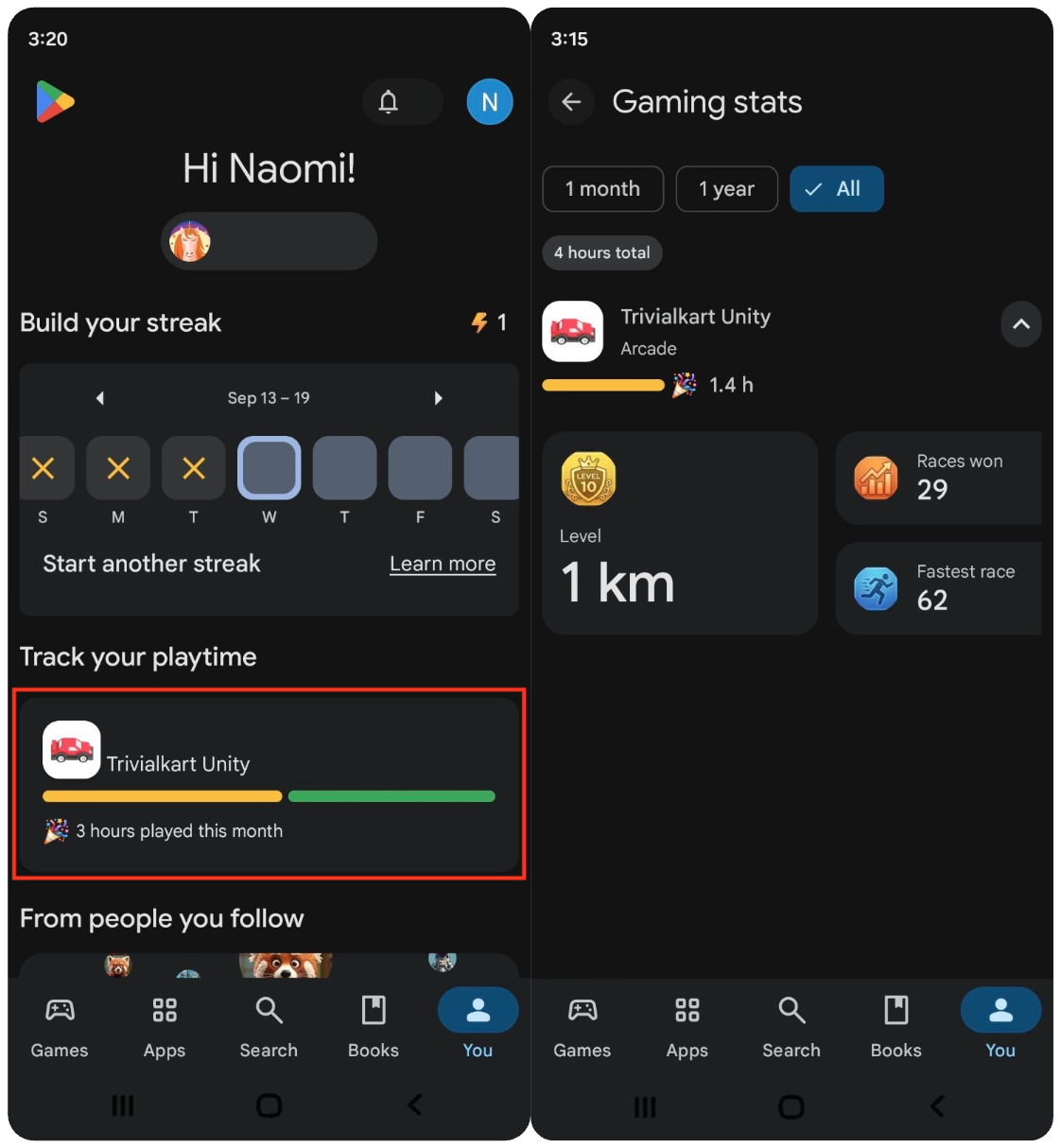
Metoda 1. Skorzystaj z sekcji Śledź czas gry
Otwórz sekcję Śledź czas gry, a następnie kliknij ją, aby wyświetlić statystyki gry.
Metoda 2. Używanie profilu gracza
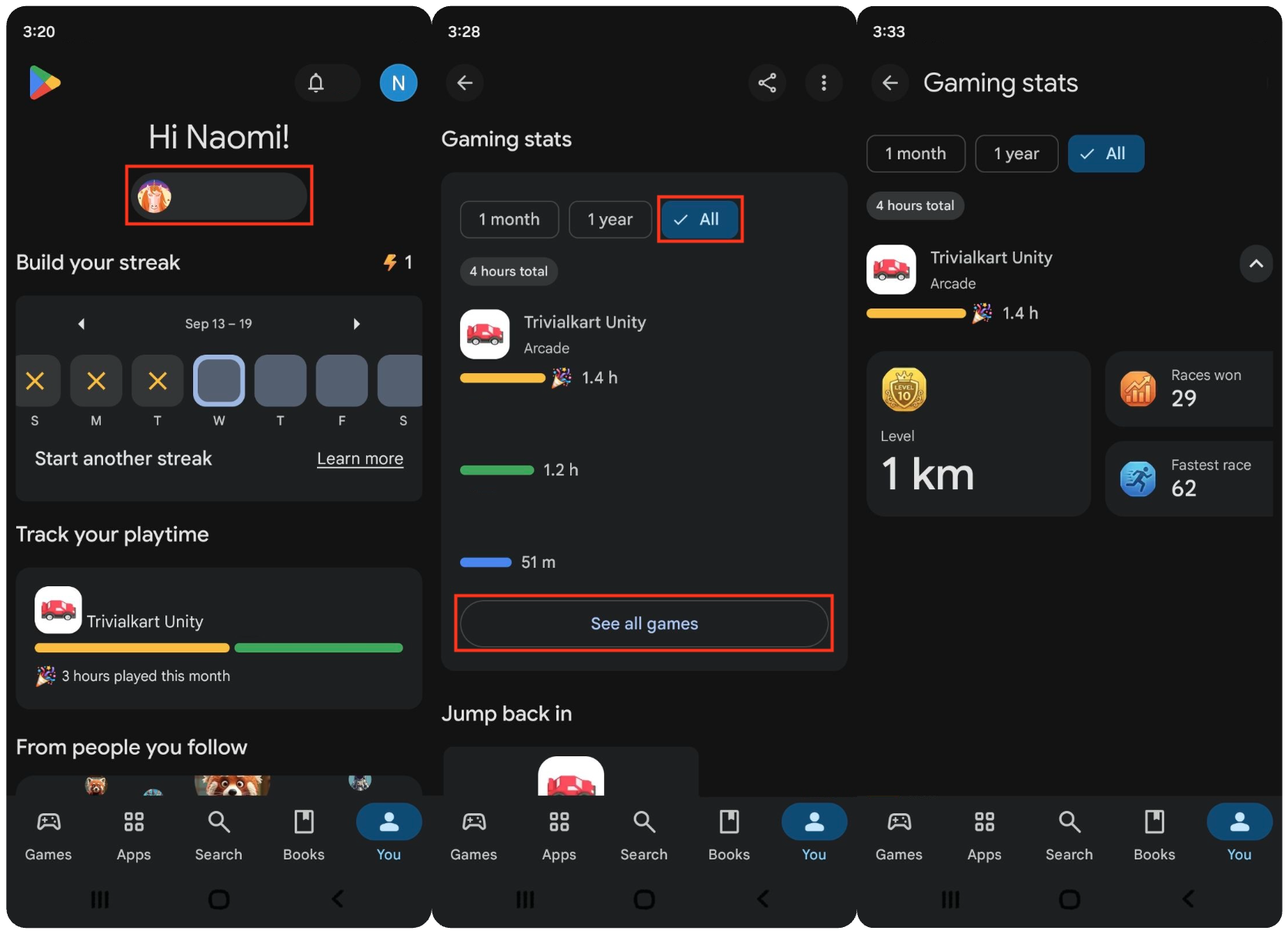
- Kliknij kartę Ty, a potem swój profil gracza.
- Otwórz sekcję Statystyki gry.
- W przypadku zakresu czasu wybierz Wszystkie.
- Jeśli nie widzisz swojej gry, kliknij Zobacz wszystkie gry.
- Wybierz grę, aby wyświetlić jej statystyki.
Wyświetlanie logów na urządzeniu
Aby sprawdzić, czy statystyki gier działają zgodnie z założeniami, włącz dzienniki na urządzeniu:
Włącz debugowanie adb na urządzeniu i uruchom w terminalu te polecenia:
adb shell setprop log.tag.Games INFO
adb logcat -s "PlayGamesServices[GameStatsAgent]:I"
Sprawdź, czy wyświetla się komunikat logu o pomyślnym zakończeniu działania, jak w tym przykładzie:
Successfully uploaded batch of X events.
Uwaga: ponieważ interfejs API obsługuje częściowe przesyłanie, ten dziennik informacji wskazuje, że partia została przetworzona. Jeśli którekolwiek zdarzenie w partii nie przejdzie weryfikacji schematu, przed tym komunikatem pojawi się dziennik błędów.
Jeśli którekolwiek z przesłanych zdarzeń nie przejdzie weryfikacji, zobaczysz komunikat o błędzie z informacjami o przyczynie niepowodzenia:
BatchRecordEvents validation failed for X event(s): ...
Publikowanie statystyk gry
Po zakończeniu testowania musisz opublikować grę. Wszystkie wydarzenia i statystyki gry zostaną opublikowane razem z nią.
Aby opublikować aplikację, wykonaj te czynności:
- W Konsoli Google Play wybierz grę.
- Na stronie Usługi gier Play – statystyki gry (Zwiększaj liczbę użytkowników > Usługi gier Play > Konfiguracja i zarządzanie > Statystyki gry) kliknij Sprawdź i opublikuj.
- Na stronie Usługi gier Play – publikowanie (Zwiększaj liczbę użytkowników > Usługi gier Play > Konfiguracja i zarządzanie > Publikowanie) sprawdź działania i rozwiąż problemy.
- Kliknij Opublikuj. Wszystkie statystyki gry zostaną opublikowane.
Edytowanie statystyk gry
Jeśli masz już statystyki gry i chcesz je edytować:
- W Konsoli Google Play wybierz grę.
- Otwórz stronę Usługi gier Play – statystyki gry (Zwiększaj liczbę użytkowników > Usługi gier Play > Konfiguracja i zarządzanie > Statystyki gry).
- Aby edytować wydarzenie:
- W sekcji Konfiguracja zdarzeń wybierz zdarzenie.
- Możesz dodawać i usuwać właściwości zdarzenia.
- Nie możesz edytować nazwy zdarzenia.
- Kliknij Zapisz zmiany.
- Aby edytować statystykę:
- W sekcji Konfiguracja statystyk gry wybierz statystykę.
- Możesz edytować pola Nazwa statystyki, Opis statystyki i Nazwa pliku ikony.
- Nie możesz edytować identyfikatora statystyki ani kierunku postępu. Jednostka statystyczna i Szczegóły powiązanego zdarzenia.
- Kliknij Zapisz zmiany.
- Na stronie Usługi gier Play – statystyki gry edytowana statystyka ma stan Dostępna dla testerów.
- Po przetestowaniu statystyki kliknij Sprawdź i opublikuj. Spowoduje to ponowne opublikowanie gry wraz ze wszystkimi zaktualizowanymi statystykami.
Usuwanie statystyk gry
Opublikowanych statystyk gry nie można usunąć.
Możesz usunąć wydarzenie lub statystykę w stanie Dostępne dla testerów.
- W Konsoli Google Play wybierz grę.
- Otwórz stronę Usługi gier Play – statystyki gry (Zwiększaj liczbę użytkowników > Usługi gier Play > Konfiguracja i zarządzanie > Statystyki gry).
- Aby usunąć wydarzenie:
- W sekcji Konfiguracja zdarzeń wybierz zdarzenie.
- Kliknij Usuń wydarzenie.
- Aby usunąć statystykę:
- W konfiguracji statystyk gry wybierz statystykę , którą chcesz usunąć.
- Kliknij Usuń statystykę gry.
Wytyczne dotyczące plików CSV w przypadku zdarzeń
Pierwszy wiersz pliku CSV to wiersz nagłówka. Musisz zaimportować zdarzenia za pomocą pliku CSV ze zdarzeniami, np. PlayerGameEvent.csv.
Format pliku PlayerGameEvent.csv
Plik CSV zawiera zadeklarowane zdarzenie i jego właściwości w postaci wartości rozdzielonych przecinkami w tej kolejności:
Event Name,Property Name,Property Type
Jeśli wysyłasz zdarzenie progressUpdate dla progressionStat, dodaj wiersz dla tego zdarzenia. To zdarzenie musi zawierać co najmniej właściwość currentProgress typu INT lub STRING oraz inne właściwości, które chcesz wysłać.
Pola są opisane w tej tabeli:
| Nagłówki kolumn CSV | Wymagane czy opcjonalne | Akceptowane wartości |
|---|---|---|
| Nazwa zdarzenia | Wymagane | Maksymalnie 50 znaków Musi składać się tylko z liter, cyfr i znaków podkreślenia. Jeśli używana jest nazwa zdarzenia specjalnego |
| Nazwa właściwości | Wymagane | Maksymalnie 50 znaków Musi składać się tylko z liter, cyfr i znaków podkreślenia. Unikalne w ramach zdarzenia: nazwy właściwości muszą być unikalne w ramach tego samego zdarzenia. Nie używaj tych zarezerwowanych słów kluczowych: |
| Typ usługi | Wymagane | Ciąg znaków wyliczenia z rozróżnianiem wielkości liter, który pasuje do jednego z obsługiwanych typów danych: INT64, DOUBLE, STRING, BOOL
|
Wymagania dotyczące pliku PlayerGameEvent.csv:
- Plik może zawierać maksymalnie 20 niepowtarzalnych nazw zdarzeń i do 20 właściwości na zdarzenie.
- Zawartość pliku nie może być pusta i musi zawierać co najmniej 1 wiersz.
Przykładowa tabela
| Nazwa zdarzenia | Nazwa właściwości | Typ usługi |
|---|---|---|
| matchCompleted | czas trwania | PODWÓJNE |
| matchCompleted | zabójstwa, | INT64 |
| matchCompleted | isWinner | BOOL |
| matchCompleted | matchType | CIĄG ZNAKÓW |
| itemCollected | coinsAmount | INT64 |
| itemCollected | weaponType | CIĄG ZNAKÓW |
| progressUpdate | currentProgress | INT64 |
Wytyczne dotyczące plików ZIP ze statystykami
Możesz zaimportować statystyki naraz za pomocą pliku ZIP. Dokładne nazwy plików do użycia w pliku ZIP znajdziesz w tabeli:
| Nazwa pliku | Wymagany czy opcjonalny | Akceptowane wartości |
|---|---|---|
RepetitiveStatsConfig.csv
|
Wymagane | Powtarzalne statystyki reprezentują regularnie występujące w grze działania wykonywane przez graczy. |
ProgressionStatConfig.csv
|
Wymagane | Statystyka postępów odzwierciedla postępy gracza w grze. |
StatLocalizations.csv
|
Opcjonalny | Zawiera tłumaczenia nazw i opisów statystyk gier. |
| Pliki ikon | Wymagane | Ikony w formacie PNG, JPEG lub JPG o wymiarach 512 x 512 pikseli. |
Plik ZIP musi spełniać te wymagania:
- Maksymalny rozmiar pliku ZIP: łączny rozmiar po rozpakowaniu nie może przekraczać 10 MB.
- Maksymalna liczba plików: maksymalnie 53 pliki (3 pliki CSV i 50 ikon) w archiwum ZIP.
- Maksymalny łączny limit statystyk: maksymalnie 50 statystyk łącznie w przypadku
ProgressionStatConfig.csviRepetitiveStatsConfig.csv. - Obsługiwane pliki CSV:
ProgressionStatConfig.csv,RepetitiveStatsConfig.csviStatLocalizations.csv(opcjonalnie). Jeśli chcesz przesłać tylko statystyki postępów, nie dołączaj do pliku ZIP pliku CSV ze statystykami powtarzalnymi. W przeciwnym razie konsola wyświetli błąd. To samo dotyczy sytuacji, gdy chcesz przesłać tylko powtarzające się statystyki. - Pliki obrazów ikon: PNG (.png) lub JPEG (.jpg, .jpeg).
- Wszystkie ikony, do których odwołujesz się w plikach CSV, muszą znajdować się w katalogu głównym pliku ZIP.
- Do wszystkich plików obrazów w pliku ZIP musi się odnosić co najmniej 1 statystyka.
- Struktura katalogu: wszystkie pliki muszą znajdować się w katalogu głównym pliku ZIP. Podkatalogi są niedozwolone.
Format pliku RepetitiveStatsConfig.csv
Plik CSV zawiera zadeklarowane zdarzenie i jego właściwości w postaci wartości rozdzielonych przecinkami w tej kolejności:
Stat Id,Event Name,Event Property Name,Aggregation Type,Stat Display Name,Stat Description,Filter Property,Filter Operator,Filter Value,Is Competitive,Min limit,Max limit,Icon File Name,Good value direction,Unit
Pola są opisane w tej tabeli:
| Nagłówki kolumn CSV | Wymagane czy opcjonalne | Akceptowane wartości |
|---|---|---|
| Identyfikator statystyki | Wymagane | Maksymalnie 100 znaków. Musi składać się tylko z liter, cyfr i znaków podkreślenia. Musi być niepowtarzalny w przypadku wszystkich statystyk w grze. |
| Nazwa zdarzenia | Wymagane | Maksymalnie 50 znaków Musi odwoływać się do nazwy zdarzenia zdefiniowanej w formacie PlayerGameEvent.csv. |
| Nazwa właściwości zdarzenia | Wymagane | Maksymalnie 50 znaków |
| Wyświetlana nazwa statystyki | Wymagane | Maksymalnie 50 znaków Domyślna wyświetlana nazwa statystyki (domyślne ustawienia regionalne). Musi być unikalny w przypadku wszystkich statystyk. |
| Stat Description | Wymagane | Maksymalnie 500 znaków. Domyślny opis statystyki. |
| Typ agregacji | Wymagane | Maksymalnie 50 znaków. SUM, MAX, MIN, COUNT. |
| Filtruj usługę | Opcjonalny | Maksymalnie 50 znaków Musi to być nazwa właściwości zdefiniowana w pliku PlayerGameEvent.csv. |
| Operator filtra | Opcjonalny | =, !=, >, <, >=, <=Operatory porównania filtrów. |
| Wartość filtra | Opcjonalny | W porównaniu z właściwością filtra.
Wartość filtra musi wynosić INT64, DOUBLE, BOOL, STRING.
|
| Jest konkurencyjny | Wymagane | true, false
|
| Limit minimalny | Wymagane, gdy pole Is Competitive ma wartość true | Minimalny dopuszczalny wynik w przypadku statystyk rywalizacji. |
| Maksymalny limit | Wymagane, gdy pole Is Competitive ma wartość true | Maksymalny dopuszczalny wynik w przypadku statystyk konkurencji. |
| Nazwa pliku ikony | Wymagane | Nazwa pliku obrazu ikony znajdującego się w katalogu głównym pliku ZIP. Nie może być sprzeczna z nazwami plików ikon używanych w statystykach powtarzalnych. |
| Kierunek dobrej ceny | Wymagane | Określa, czy lepsze są wyższe INCREASING czy niższe DECREASING wartości.
|
| Jednostka | Opcjonalny | Jednostka miary dla surowych wartości liczbowych lub wartości czasu trwania. Na przykład KILOMETER, SECOND, PERCENTAGE, UNITLESS. |
Jeśli nie chcesz używać warunku filtra, pozostaw komórkę pustą.
Przykładowa tabela
| Identyfikator statystyki | Nazwa zdarzenia | Nazwa właściwości | Agregacja | Wyświetlana nazwa statystyki | Stat Description | Filtruj usługę (opcjonalnie) | Filtr operatora (opcjonalnie) | Wartość filtra (opcjonalnie) | Jest konkurencyjny | minLimit | maxLimit | Nazwa pliku ikony | Kierunek dobrej ceny | jednostka |
|---|---|---|---|---|---|---|---|---|---|---|---|---|---|---|
| 1 | matchCompleted | czas trwania | MAKS. | Najdłuższy mecz w trybie przetrwania | Oznacza czas przetrwania gracza w dowolnym meczu. | isWinner | = | PRAWDA | PRAWDA | 0 | 50 | stat1.png | Malejący | s |
| 2 | matchCompleted | isWinner | COUNT | Wygrane mecze | Oznacza liczbę wygranych meczów. | isWinner | = | PRAWDA | PRAWDA | 0 | 50 | stat3.png | Rosnący | |
| 3 | matchCompleted | zabójstwa, | SUMA | Zabójstwa w pojedynkach | Liczba zabójstw w meczach 1 na 1 | matchType | = | „1:1” | FAŁSZ | stat4.png | Rosnący | |||
| 4 | itemCollected | coinsAmount | SUMA | Łączna ilość zebranego złota | Gracz zbiera monety podczas meczu | weaponType | = | „sword” | FAŁSZ | stat2.png | Rosnący |
Format pliku ProgressionStatConfig.csv
Plik CSV zawiera zadeklarowane zdarzenie i jego właściwości w postaci wartości rozdzielonych przecinkami w tej kolejności:
Stat Id,Event Property Name,Stat Display Name,Stat Description,Icon File Name,Good value direction,Unit
Statystyki postępów będą wyświetlane jako pierwsze w profilu gracza.
Pola są opisane w tej tabeli:
| Nagłówki kolumn CSV | Wymagane czy opcjonalne | Akceptowane wartości |
|---|---|---|
| Identyfikator statystyki | Wymagane | Maksymalnie 100 znaków. Musi składać się tylko z liter, cyfr i znaków podkreślenia. Musi być niepowtarzalny w przypadku wszystkich statystyk w grze. |
| Nazwa właściwości zdarzenia | Wymagane | Maksymalnie 50 znaków Musi to być nazwa właściwości zdefiniowana w pliku PlayerGameEvent.csv. |
| Wyświetlana nazwa statystyki | Wymagane | Musi to być unikalna nazwa. |
| Stat Description | Wymagane | Maksymalnie 50 znaków. Domyślny opis statystyki. |
| Nazwa pliku ikony | Wymagane | Nazwa pliku obrazu ikony znajdującego się w katalogu głównym pliku ZIP. Nie może być sprzeczna z nazwami plików ikon używanych w statystykach powtarzalnych. |
| Kierunek dobrej ceny | Wymagane | Określa, czy lepsze są wyższe INCREASING czy niższe DECREASING wartości.
|
| Jednostka | Opcjonalny | Jednostka miary dla surowych wartości liczbowych lub wartości czasu trwania. Na przykład KILOMETER, SECOND, PERCENTAGE, UNITLESS. |
Przykładowa tabela
| Identyfikator statystyki | Nazwa właściwości zdarzenia | Wyświetlana nazwa statystyki | Stat Description | Nazwa pliku ikony | Kierunek dobrej wartości |
|---|---|---|---|---|---|
| 5 | currentProgress | Poziom | Gracze zdobywają punkty XP, grając w mecze i awansując na kolejne poziomy. | Level.png | rosnący, |
Format pliku StatLocalizations.csv
Plik CSV zawiera zadeklarowane zdarzenie i jego właściwości w postaci wartości rozdzielonych przecinkami w tej kolejności:
Stat Id,Stat Display Name,Locale,Localized Stat Display Name,Localized Stat Description
Pola są opisane w tej tabeli:
| Nagłówki kolumn CSV | Wymagane czy opcjonalne | Akceptowane wartości |
|---|---|---|
| Identyfikator statystyki | Wymagane | Maksymalnie 100 znaków. Musi składać się tylko z liter, cyfr i znaków podkreślenia. Musi być niepowtarzalny w przypadku wszystkich statystyk w grze. |
| Wyświetlana nazwa statystyki | Wymagane | Musi to być unikalna nazwa. |
| Język | Wymagane | Kod języka, np. en-US. Zanim określisz język,dodaj tłumaczenia gry. Pamiętaj, że nie możesz określić języka domyślnego. Obsługiwane kody ustawień regionalnych znajdziesz na liście obsługiwanych języków. |
| Zlokalizowana nazwa wyświetlana statystyki | Opcjonalny | Maksymalnie 50 znaków. Przetłumaczona wyświetlana nazwa statystyki w przypadku danego języka. |
| Zlokalizowany opis statystyk | Opcjonalny | Maksymalna liczba znaków to 500. Przetłumaczony opis statystyki w danym języku. |
Przykładowa tabela
| Identyfikator statystyki | Wyświetlana nazwa statystyki | Kod języka | Zlokalizowana nazwa statystyki (UTF-8) | Zlokalizowany opis statystyki (UTF-8) |
|---|---|---|---|---|
| 1 | Najdłuższy mecz w trybie przetrwania | es | Supervivencia más larga en partidos | Esto denota el tiempo de supervivencia de una jugadora en cualquier partido. |
| 1 | Najdłuższy mecz w trybie przetrwania | fr | Survie du match le plus long | Cela indique la durée de survie d'un joueur dans n'importe quel match. |
| 4 | Łączna ilość zebranego złota | es | Oro total recolectado | La jugadora recoge monedas mientras juega en un partido |
| 4 | Łączna ilość zebranego złota | fr | Or total collecté | Le joueur collecte des pièces en jouant un match |
Pliki ikon
Ikony, do których odwołujesz się w pliku CSV, muszą znajdować się w bieżącym importowanym archiwum ZIP.
Reguły weryfikacji ikon:
| Właściwość weryfikacji | Egzekwowane ograniczenie lub reguła |
|---|---|
| Maksymalny rozmiar pliku | Maksymalny rozmiar pliku ikony to 1 MB (1 048 576 bajtów). |
| Wymiary | Dokładnie 512 x 512 pikseli (szerokość = 512, wysokość = 512) |
| Format obrazu | Ściśle 1:1 (kwadratowy format obrazu) |
| Dozwolone formaty | PNG (.png) i JPEG (.jpg, .jpeg) |
| Miejsce docelowe w ZIP | Musi znajdować się w katalogu głównym w pliku ZIP. |
| Sprawdzenie, do którego się odwołano | Wszystkie nazwy plików ikon podane w kolumnach Nazwa pliku ikony muszą znajdować się w pliku ZIP. |
| Sprawdzanie osieroconych plików | Do wszystkich plików graficznych w pliku ZIP musi się odwoływać co najmniej 1 statystyka. |
| Sprawdzanie pod kątem konfliktu | Nazwy plików ikon w ProgressionStatConfig.csv nie mogą kolidować z zasadą RepetitiveStatsConfig.csv.
|
| Duplikaty wizualne | Zduplikowane ikony są oznaczane. |
Wskazówki dotyczące ikon
Ikony powinny mieć wymiary 512 x 512 pikseli i format PNG, JPEG lub JPG z przezroczystym tłem.
We wszystkich wersjach językowych używana jest ta sama ikona, dlatego nie zalecamy umieszczania na niej tekstu ani treści zlokalizowanych.
Specyfikacja jednostki
Kolumny Jednostka określają, jak surowe wartości statystyk są formatowane i lokalizowane dla graczy.
Właściwości statystyk liczbowych (INT64, DOUBLE)
| Dozwolona wartość jednostki | Przykładowa wartość surowa |
| (Empty) / UNITLESS / NONE | 1234567 |
| % / PERCENTAGE / PERCENT | 0,857 |
| Odległość/długość: CENTYMETR, METR, KILOMETR, STOPA, CAL, MILA, JARD, MILIMETR, NANOMETR | 15 (KILOMETER) |
| Szybkość: KILOMETER_PER_HOUR, METER_PER_SECOND, MILE_PER_HOUR | 60 (MILE_PER_HOUR) |
Właściwości statystyk czasu trwania (DURATION)
| Wartość kategorii formatu | Dozwolone wartości jednostek | Przykładowa wartość surowa | Przykład sformatowanych danych wyjściowych |
| UNIT_BASED / DURATION | Wymagany: SECOND, MINUTE, HOUR, DAY, WEEK, MONTH, YEAR | 5400 sekund (GODZINA) | 1,5 godziny |
| COMPONENT_NUMERIC / HH:MM:SS / CLOCK | Granularity (opcjonalnie, domyślnie WHOLE_SECONDS): WHOLE_MINUTES, WHOLE_SECONDS, MILLISECONDS_ONE_DIGIT, MILLISECONDS_TWO_DIGITS, MILLISECONDS_THREE_DIGITS | 3661 sekund | 01:01:01 |
| COMPONENT_TEXT / TEXT | Najmniejsza jednostka (opcjonalnie, domyślnie SECONDS): SECONDS, MINUTES, HOURS, DAYS, MONTHS, YEARS | 90000 sekund | 1 dzień 1 godz. |
Właściwości statystyk nieliczbowych (STRING, BOOL)
Kolumny jednostek muszą być puste.