

جدولهای ردهبندی میتوانند روشی سرگرمکننده برای ایجاد رقابت بین بازیکنان شما باشند، هم برای طرفداران سرسخت شما (که برای کسب جایگاه برتر در جدول ردهبندی عمومی رقابت خواهند کرد) و هم برای بازیکنان معمولیتر شما (که علاقهمند به مقایسه پیشرفت خود با دوستانشان خواهند بود).
برای آشنایی با نحوه پیادهسازی جدولهای ردهبندی برای پلاتفرم خود، به پیادهسازیهای کارخواه مراجعه کنید.
آشنایی با جدولهای ردهبندی
وقتی تابلوی پیشتازان ایجاد میکنید، «خدمات بازیهای Play» مدیریت اکثر جنبههای این تابلوی پیشتازان را برای شما برعهده میگیرد. فرایند معمول به این صورت است:
- در پایان بازی (یا در لحظه مناسبی که تعیین کردهاید)، بازی امتیاز بازیکن را به یک یا چند تابلوی امتیازات برتر که برای بازی ایجاد کردهاید ارسال میکند.
- «خدمات بازیهای Play» بررسی میکند که آیا این امتیاز بهتر از ورودی فعلی بازیکن در جدول ردهبندی امتیاز روزانه، هفتگی، یا همه دوران است یا نه. اگر اینطور باشد، «خدمات بازیهای Play» جدولهای ردهبندی مربوطه را با امتیاز جدید بهروز میکند.
- «خدمات بازیهای Play» گزارش امتیاز را به کارخواه بازی برمیگرداند. این گزارش به مشتری میگوید که آیا این امتیاز بالا جدید روزانه، هفتگی، یا تمام دوران است. اگر اینطور نباشد، «خدمات بازیهای Play» به مشتری میگوید که امتیاز بالای فعلی روزانه، هفتگی، یا تمام دوران برای این بازیکن چقدر است.
- برای بازیابی نتایج یک بازیکن برای جدول ردهبندی، میتوانید یک بازه زمانی (روزانه، هفتگی، یا همه زمانها) درخواست کنید و مشخص کنید که آیا کاربر میخواهد جدول ردهبندی اجتماعی یا عمومی را ببیند یا نه. «خدمات بازیهای Play» همه فیلترهای لازم را انجام میدهد و سپس نتایج را به مشتری برمیگرداند.
- در مواردی که امتیازهای زیادی برای گزارش وجود دارد، «خدمات بازی Play» فقط دادههای امتیازهای برتر تابلوی امتیازات را برمیگرداند. همچنین میتوانید دادههای امتیاز خام را برای امتیازهای برتر یا امتیازهای مجاور بازیکن بازیابی کنید.
چندین جدول ردهبندی
بازیها میتوانند چندین تابلوی امتیازات داشته باشند، حداکثر تا ۷۰ تابلوی امتیازات. برای مثال، یک بازی چندسطحی ممکن است برای هر سطح جدول ردهبندی متفاوتی ارائه دهد، و یک بازی مسابقهای ممکن است برای هر پیست جدول ردهبندی جداگانهای داشته باشد.
بازه زمانی جدول ردهبندی
«کیت توسعه نرمافزار بازیهای Play» بهطور خودکار نسخههای روزانه، هفتگی، و تمام دوران هر جدول ردهبندی را که ایجاد میکنید میسازد. نیازی نیست برای هر بازه زمانی جدول ردهبندی جداگانه ایجاد کنید.
تابلوهای امتیازات روزانه در ساعت UTC-7 (یعنی «نیمهشب زمان تابستانی اقیانوس آرام») در تمام طول سال بازنشانی میشوند.
تابلوهای امتیازات هفتگی در نیمهشب بین شنبه و یکشنبه، در همان منطقه زمانی تابلوهای امتیازات روزانه (UTC-7) بازنشانی میشوند.
جدولهای ردهبندی عمومی و اجتماعی
«کیت توسعه نرمافزار Play Games» میتواند دو نسخه مختلف از هر جدول ردهبندی را به بازیکن نمایش دهد:
جدول ردهبندی اجتماعی جدول ردهبندیای است که از افراد موجود در حلقههای کاربر (یا دقیقتر، اعضای حلقههایی که کاربر انتخاب کرده است با برنامه شما همرسانی کند) تشکیل شده است که تصمیم گرفتهاند فعالیت بازی خود را با کاربر همرسانی کنند.
جدول ردهبندی عمومی جدولی است که از بازیکنانی تشکیل شده است که انتخاب کردهاند فعالیت بازی خود را بهصورت عمومی همرسانی کنند. اگر پخشکننده شما انتخاب نکرده باشد که فعالیت بازی خود را بهصورت عمومی همرسانی کند، در این تابلوی امتیازات نشان داده نخواهد شد.
نمایش جدولهای ردهبندی
در کتابخانههای کارخواه تلفن همراه، کتابخانهها از همه قالببندیها و نمایش تابلوهای امتیازات مراقبت میکنند. میتوانید مشخص کنید که آیا بازیکن میتواند یک جدول ردهبندی خاص را ببیند یا فهرستی از همه جدولهای ردهبندی شما را ببیند که میتواند از بین آنها انتخاب کند.
همچنین میتوانید با دسترسی به دادهها مستقیماً از کتابخانههای مشتری، نسخههای خودتان از تابلوهای امتیازات را پیادهسازی کنید.
مشخصهها
برای ایجاد و مدیریت جدولهای ردهبندی، باید با این مشخصههای جدول ردهبندی آشنا باشید:
اصول اولیه
این عناصر پایه با هر تابلوی امتیازات مرتبط هستند:
- شناسه رشتهای یکتا است که «کنسول Google Play» برای شما تولید میکند. از این شناسه یکتا برای ارجاع دادن به تابلو پیشتازان در کاربران بازیتان استفاده خواهید کرد.
- نام نام کوتاهی برای تابلوی امتیازات است (برای مثال، «امتیازهای بالا» یا «سطح ۳»). این میتواند حداکثر ۱۰۰ نویسه داشته باشد.
- نماد نماد مربعی است که با تابلو پیشتازان شما مرتبط خواهد شد. برای بهترین روشها هنگام ایجاد نمادهای تابلوی امتیازات، به دستورالعملهای نماد مراجعه کنید.
- ترتیب فهرست ترتیبی است که جدول ردهبندی وقتی بازیکن جدولهای ردهبندی مرتبط با بازی شما را میبیند نمایش داده میشود.
- محدودیتها مقادیر اختیاری هستند که حدود پایین و بالای امتیازهای مجاز در تابلو پیشتازان را تعریف میکنند. این کار میتواند به شما کمک کند
ارسالهای امتیاز را که آشکارا کلاهبردارانه هستند دور بریزید. همچنین میتوانید از
Players.hideبرای پنهان کردن بازیکنانی که فکر میکنید امتیازهای تقلبی در همه تابلوهای امتیازات برنامهتان ارسال کردهاند استفاده کنید.
جدولهای ردهبندی سفارش
جدولهای ردهبندی میتوانند یکی از دو نوع ترتیب زیر را داشته باشند:
- تابلوهای امتیازات بزرگتر بهتر است پیشفرض هستند. این معمولاً چیزی است که در اکثر بازیهایی که بازیکنان امتیاز کسب میکنند، میبینید.
- از تابلوهای امتیازات کوچکتر بهتر است گاهی در مواردی استفاده میشود که امتیاز کمتر بهتر باشد. رایجترین مثالهای این نوع جدول ردهبندی در بازیهای مسابقهای است، جایی که امتیاز نشاندهنده زمان بازیکن برای پایان مسابقه است.
قالب امتیاز
درحالیکه همه امتیازها به تابلوهای پیشتازان ارسال میشوند و بهصورت اعداد صحیح طولانی در داخل ذخیره میشوند، «خدمات بازیهای Play» میتواند آنها را در قالبهای مختلف به کاربر ارائه دهد:
تابلوهای پیشتازان عددی امتیازها را بهصورت عدد نشان میدهند. این مقادیر میتوانند بهصورت اعداد صحیح یا بهصورت اعداد حقیقی با تعداد ثابتی از جایگاههای اعشاری نمایش داده شوند. نمره را بهصورت عدد صحیح ارسال میکنید و نقطه اعشار در مکان مشخصشده درج میشود. برای مثال، امتیاز
314159بهصورت3.14159،3141.59، یا314159نمایش داده میشود، بسته به اینکه چند رقم اعشار مشخص کرده باشید.تابلوهای امتیازات زمان امتیازات را در قالب ساعت / دقیقه / ثانیه / صدم ثانیه ارائه میدهند. باید امتیازها را بهصورت میلیثانیه ارسال کنید، بنابراین
66032بهعنوان1:06.03تفسیر میشود.تابلوهای پیشتازان واحد پول امتیازها را در قالب واحد پول نشان میدهند. نمرهها را بهصورت یکمیلیونیم واحد پول اصلی ارسال میکنید. برای مثال، امتیاز ۱۹٬۹۵۰٬۰۰۰ بهصورت
$19.95تفسیر میشود، به شرطی که واحد پول خود را دلار امریکا مشخص کرده باشید.
تابلوهای امتیازات عددی از واحدهای سفارشی نیز پشتیبانی میکنند. برای مثال، اگر بازی شما امتیازهای بالا را با متر اندازهگیری میکند، میتوانید «متر» را بهعنوان واحد پیشفرض برای جدول ردهبندیتان مشخص کنید.
ترجمهها و قالببندی امتیاز
وقتی کتابخانههای کارخواه تلفن همراه دادههای جدول ردهبندی را از «خدمات بازیهای Play» درخواست میکنند، زبان و منطقهای را که این امتیازها باید در آن نمایش داده شوند مشخص میکنند. REST API به شما اجازه میدهد زبان مبتنی بر منطقه زبانی را نیز مشخص کنید. «خدمات بازیهای Play» امتیازهای تابلو پیشتازان قالببندیشده مناسب برای آن زبان و منطقه زبانی را برمیگرداند. این امتیازهای قالببندیشده چه ترجمههایی برای جدول امتیازات خود اضافه کرده باشید چه نکرده باشید، نمایش داده میشوند.
برای تابلوهای امتیازات عددی، قالب اعداد در هر زبان متفاوت نمایش داده میشود. (برای مثال، 12,345.78 در ایالات متحده، و 12 345,78 در فرانسه.) اگر از واحدهای سفارشی استفاده میکنید و به بازیتان ترجمه اضافه کردهاید، باید واحدهای ترجمهشده را برای هر زبانی که اضافه کردهاید ارائه دهید. سپس سرویس این واحدهای ترجمهشده را در مکانهای مناسب نمایش میدهد.
بسته به زبانی که انتخاب میکنید، ممکن است لازم باشد نسخههای مختلفی از نام واحدهایتان ارائه دهید. در زبان انگلیسی، به نسخهای برای یک مورد و نسخهای دیگر برای همه موارد دیگر نیاز دارید (برای نمونه، «متر» و «مترها»). در لهستان، از سوی دیگر، باید نسخهای برای یک واحد، چند واحد، واحدهای زیاد، و همه موارد دیگر ارائه دهید. برای آشنایی بیشتر با قوانین جمع، به Quantity Strings(Plurals) مراجعه کنید.
برای تابلوهای امتیازات زمان، قالب زمان براساس زبان و منطقه زبانی بازیکن نمایش داده میشود. این موضوع بهویژه زمانی قابلتوجه است که از کسری از ثانیه استفاده میکنید یا مقدار ساعت شما بیشاز ۳ رقم دارد (برای مثال، 4,815:16:23.42 در ایالات متحده و 4.815:16:23,42 در آلمان).
برای تابلوهای امتیازات واحد پولی، قالب واحد پولی براساس زبان و منطقه زبانی بازیکن نمایش داده خواهد شد. بااینحال، نمیتوانید واحد پول را تغییر دهید. برای مثال، اگر واحد پول خود را به دلار مشخص کنید، بازی
$19.95 را در ایالات متحده و 19,95 $ را در فرانسه نمایش خواهد داد. اما نمیتوانید مشخص کنید که
بازیتان در ایالات متحده دلار و در فرانسه یورو نشان دهد.
رهنمودهای نماد
نمادها باید بهعنوان فایلهای ۵۱۲ × ۵۱۲ PNG یا JPEG ایجاد شوند. نمادهای شما در اکثر کارخواههای بازی کوچک میشوند، بنابراین باید از ایجاد نمادهایی با جزئیات بسیار ریز خودداری کنید. میتوانید نمادهایی با کانال آلفا ارسال کنید و شفافیت حفظ خواهد شد. نماد تابلو پیشتازان در دستگاههای Android روی پسزمینه خاکستری تیرهتر نشان داده میشود، بنابراین نمادی را انتخاب کنید که در این وضعیت خوب کار کند.
از همین نماد در همه زبانها استفاده میشود، بنابراین توصیه میکنیم هیچ نوشتار یا محتوای بومیسازیشدهای در نماد قرار ندهید.
ایجاد جدول ردهبندی
این بخش به شما میگوید چگونه برای بازیهای جدید یا موجود جدولهای ردهبندی ایجاد کنید.
ایجاد جدول ردهبندی
برای بازی جدید
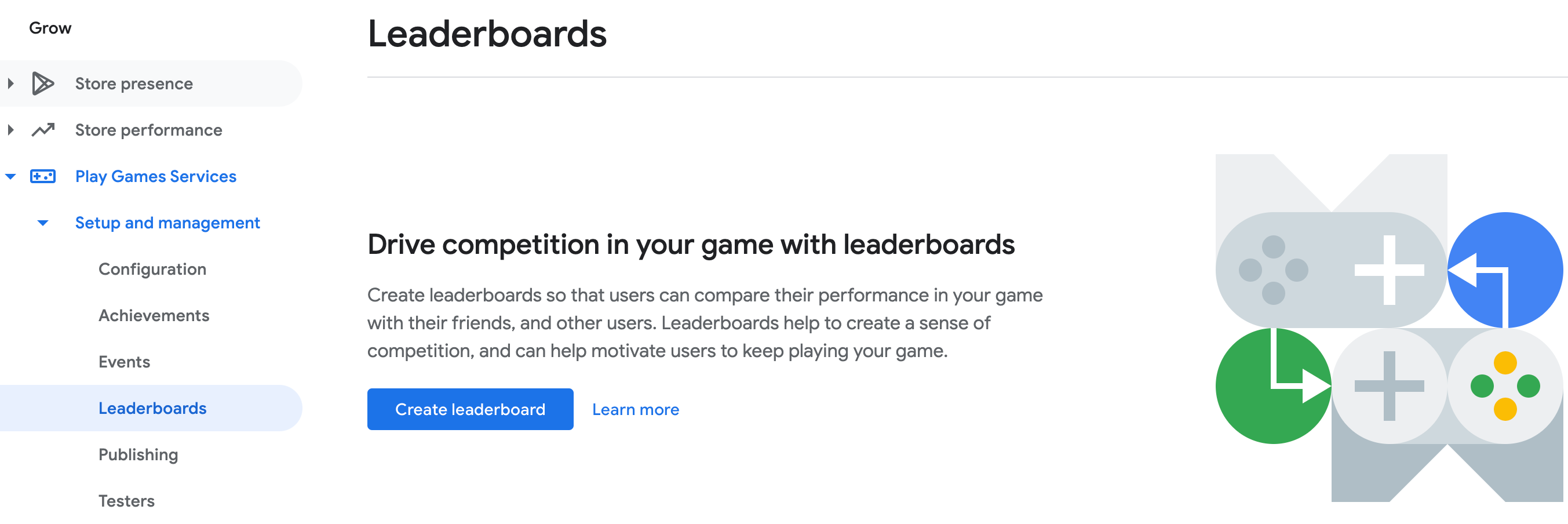
برای ایجاد جدول ردهبندی برای بازی جدید و منتشرنشده، به ورودی «کنسول Google Play» برای بازیتان بروید و به رشد دادن تعداد کاربران > خدمات بازیهای Play > راهاندازی و مدیریت > جدولهای ردهبندی پیمایش کنید، سپس روی ایجاد جدول ردهبندی کلیک کنید.
سپس، بهسادگی اطلاعات موردنیاز برای این تابلوی امتیازات را تکمیل کنید.
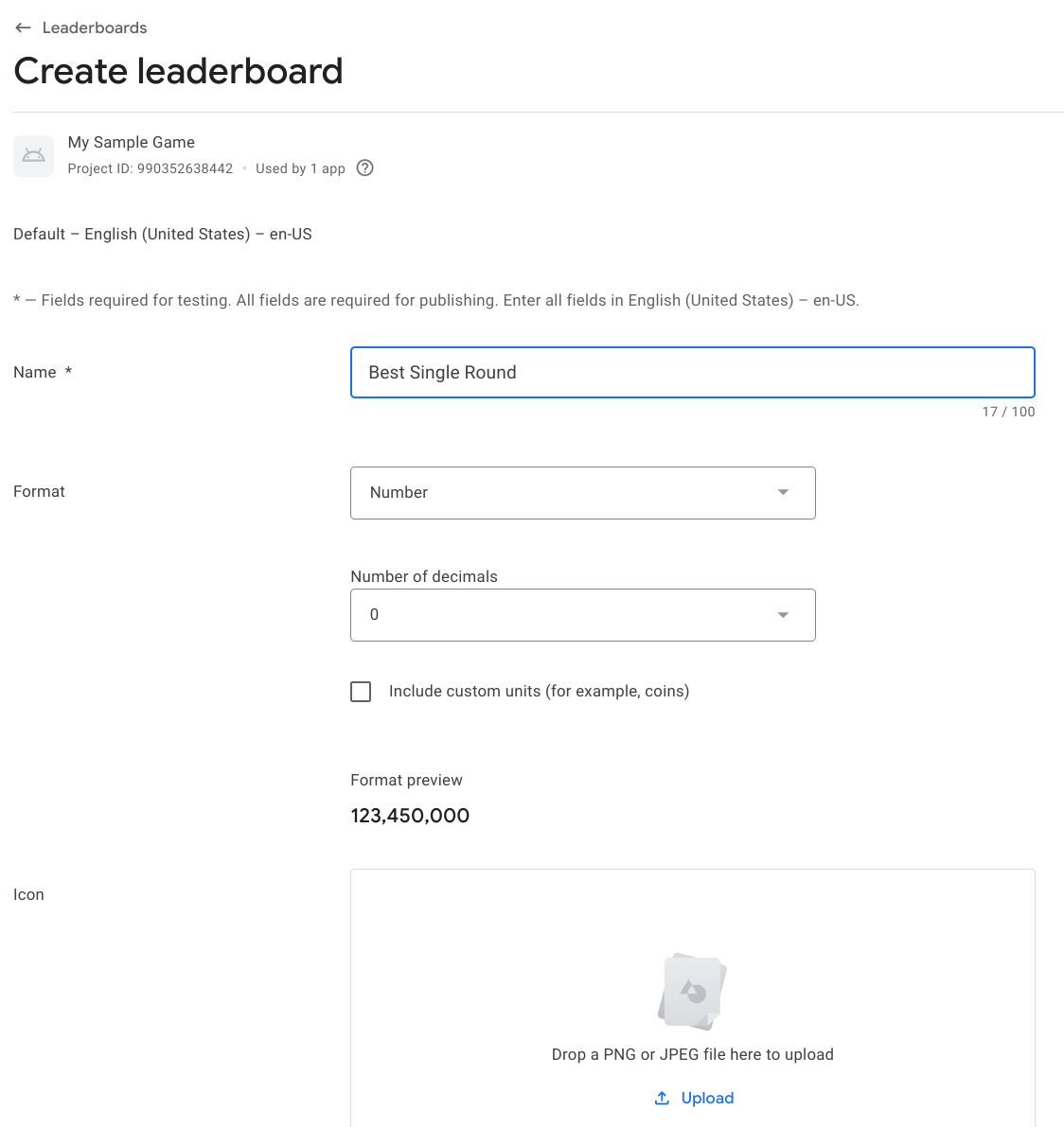
روی ذخیره بهعنوان پیشنویس کلیک کنید و تابلوی امتیازات شما در وضعیت «پیشنویس» دردسترس خواهد بود. وقتی بازیتان را منتشر میکنید، همه تابلوهای امتیازات بازیتان همراه با آن منتشر میشود.
ایجاد جدول ردهبندی
برای بازی منتشرشده
برای ایجاد جدول ردهبندی اضافی برای بازیای که قبلاً منتشر شده است، همان مراحل بالا را دنبال کنید. برای کسب اطلاعات بیشتر درباره آزمایش نسخه بهروزرسانیشده بازی، به انتشار تغییرات بازی مراجعه کنید.
پساز آزمایش جدول ردهبندی و رضایت از آن، میتوانید بازیتان را با جدولهای ردهبندی جدید بازانتشار دهید و این جدولها برای همه دنیا ارسال خواهد شد.
ویرایش جدول ردهبندی
برای ویرایش کردن تابلوی امتیازات که قبلاً ساختهاید، روی تابلوی امتیازات در برگه تابلوهای امتیازات «کنسول Google Play» کلیک کنید. در این مرحله، همان فرمی را که هنگام ایجاد اولیه تابلو پیشتازان استفاده کردید خواهید دید و میتوانید هریک از فیلدها را درصورت نیاز ویرایش کنید.
وقتی ویرایش تابلوی امتیازات تمام شد، روی دکمه ذخیره بهعنوان پیشنویس کلیک کنید. جدول ردهبندی که بهتازگی ویرایش شده است در وضعیت «پیشنویس» قرار خواهد گرفت که به شما امکان میدهد آن را آزمایش کنید.
اگر درست کار میکند، انتشار تغییرات را از چارگوش بالای فرم تابلوی امتیازات انتخاب کنید و میتوانید بازیتان را بههمراه همه تابلوهای امتیازات بهروزشدهتان برای عموم بازانتشار دهید.
واگرداندن ویرایش
اگر تصمیم گرفتید که جدول ردهبندی ویرایششده جدیدتان را نمیپسندید و میخواهید به تکرار قبلی برگردید، کافی است برگرداندن را از چارگوش بالای فرم «جدول ردهبندی» انتخاب کنید. تابلو پیشتازان شما به نسخه ازقبل منتشرشده برمیگردد.
حذف جدول ردهبندی
میتوانید تابلوهای پیشتازانی را که در وضعیت «پیشنویس» هستند یا منتشر شدهاند حذف کنید. برای حذف کردن تابلو پیشتازان در «کنسول Google Play»، به فرم تابلو پیشتازان بروید و در بالای فرم روی حذف تابلو پیشتازان کلیک کنید.
یا میتوانید با Players.hide تماس بگیرید تا
جدول ردهبندی بازیکن را در برنامه پنهان کنید.
بازنشانی جدول ردهبندی
فقط میتوانید دادههای پیشرفت بازیکن را برای تابلوهای امتیازات پیشنویس خود بازنشانی کنید.
- برای بازنشانی تابلوهای امتیازات در «کنسول Google Play»، روی بازنشانی پیشرفت در بالای فرم آن رویداد کلیک کنید.
- برای بازنشانی دادههای تابلوی امتیازات بهصورت برنامهریزیشده، روشهای
Scoresمیانای برنامهسازی کاربردی مدیریت را فراخوانی کنید.
افزودن ترجمه برای جدولهای ردهبندی
میتوانید ترجمههای خودتان را برای تابلوهای امتیازات مرتبط با بازیتان مشخص کنید. قبلاز انجام این کار، ابتدا مطمئن شوید که مراحل توضیحدادهشده در افزودن ترجمه برای بازی را تکمیل کردهاید. همچنین باید یک یا چند تابلوی امتیازات برای بازیتان ایجاد کرده باشید.
برای افزودن ترجمههای خودتان برای تابلوهای امتیازات، زبانه تابلوهای امتیازات را برای بازیتان در «کنسول Google Play» باز کنید، سپس یکی از تابلوهای امتیازات موجود را انتخاب کنید. در صفحه جزئیات تابلوی امتیازات، روی برگه زبان موردنظرتان که قبلاً در برگه جزئیات بازی اضافه کردهاید کلیک کنید. در صفحه جزئیات تابلوی امتیازات برای آن زبان، فرم را با ترجمههای خود برای آن تابلوی امتیازات ویرایش کنید. برای ذخیره کردن جزئیات ترجمهشده تابلوی امتیازات، روی ذخیره کلیک کنید.
پنهان کردن امتیازهای جدول ردهبندی
«خدمات بازی Google Play» ویژگی محافظت دربرابر دستکاری جدول امتیازات ارائه میدهد که امتیازهای مشکوک به دستکاری را بررسی میکند و آنها را بهطور خودکار پنهان میکند. این ویژگی فقط برای بازیهای Android دردسترس است.
محافظت دربرابر دستکاری بهطور پیشفرض برای تابلوهای امتیازات جدیدی که برای بازی Android خود ایجاد میکنید فعال است، اما برای تابلوهای امتیازات موجود غیرفعال است. برای فعال کردن محافظت دربرابر دستکاری برای تابلوهای امتیازات موجود که قبلاً منتشر شدهاند، این مراحل را دنبال کنید:
- در «کنسول Google Play»، برگه سرویسهای بازی را باز کنید، سپس بازیتان را از فهرست انتخاب کنید.
- برگه جدولهای ردهبندی را باز کنید، سپس نمونه جدول ردهبندی را برای آن انتخاب کنید که میخواهید محافظت دربرابر دستکاری را فعال کنید.
- گزینه فعال کردن محافظت دربرابر دستکاری جدول ردهبندی را روی «روشن» تنظیم کنید.
- روی ذخیره و ادامه کلیک کنید.
- بازیتان را منتشر کنید.
پساز فعال شدن محافظت دربرابر دستکاری برای تابلوی امتیازات در «کنسول Google Play»، ممکن است تا ۲۴ ساعت طول بکشد تا این ویژگی اعمال شود. امتیازهای ارسالشده قبلاز فعال کردن «محافظت دربرابر دستکاری» بهصورت پسرونده پنهان نمیشوند.
در برخیاز موقعیتها، ممکن است بخواهید محافظت دربرابر دستکاری را غیرفعال کنید (برای مثال، اگر بازی شما علاوه بر Android در وب هم اجرا میشود و جدولهای ردهبندی را در این پلاتفرمها همرسانی میکند).
پیادهسازیهای کارخواه
برای آشنایی با نحوه پیادهسازی جدولهای ردهبندی برای پلاتفرم خود، منابع زیر را ببینید: