

Play Billing Lab هو تطبيق مصاحب يساعدك في اختبار عمليات التكامل مع نظام الفوترة في Google Play. يمكنك استخدام ميزة اختبار عمليات الشراء خارج التطبيق (OOAP) في Play Billing Lab للتحقّق من أنّ تطبيقك وبرامج الخلفية تم إعدادها بشكل صحيح للتعامل مع العناصر التي تم الحصول عليها خارج تطبيقك، بما في ذلك مكافآت "ألعاب Google Play".
باستخدام ميزة اختبار OOAP، يمكنك اختيار عرض مكافأة في "مكافآت ألعاب Google Play"، ومحاكاة منح Google Play المكافأة للمستخدم مباشرةً من Play Billing Lab، والتحقّق من عملية الحصول على الإذن بالاستخدام وتنفيذها بالكامل.
المتطلبات الأساسية
قبل استخدام تطبيق Play Billing Lab لاختبار مسارات الشراء خارج التطبيق (OOAP) من أجل التحقّق من صحة إعداد مكافآت "ألعاب Google Play"، تأكَّد من استيفاء المتطلبات التالية:
حالة المختبِر الحائز على ترخيص: يجب تسجيل حسابك التجريبي كمختبِر حائز على ترخيص للّعبة. لمعرفة التفاصيل، يُرجى الاطّلاع على مستندات مختبِري Google Play المرخَّصين.
ملاحظة: على الرغم من أنّه يمكن لأي مستخدم الاطّلاع على تطبيق Play Billing Lab، لا يمكن إلّا للمختبِرين المرخَّص لهم ضبط عمليات إلغاء OOAP وتفعيلها.
اتساق الحساب على جميع مساحات العرض: يجب تسجيل الدخول إلى Play Billing Lab و"متجر Google Play" باستخدام حساب المختبِر الحائز على ترخيص نفسه. إذا كان هناك عدم تطابق في الحساب، قد لا يعرض "متجر Google Play" المنتج أو العرض التجريبي الذي تم تجاوزه، أو قد لا يكمل عملية الشراء التجريبية.
التنزيل والتثبيت
يمكنك تنزيل تطبيق Play Billing Lab وتثبيته من Google Play.
دليل مفصّل حول الدمج والاختبار
توضّح الخطوات التالية بالتفصيل كيفية دمج مكافآت "ألعاب Google Play" واختبارها باستخدام Play Billing Lab. للحصول على معلومات عامة حول اختبار عمليات الشراء خارج التطبيق، يُرجى الاطّلاع على مقالة اختبار عمليات الشراء خارج التطبيق.
الخطوة 1: تشغيل تطبيق Play Billing Lab وتسجيل الدخول
عند فتح تطبيق Play Billing Lab لأول مرة بعد تثبيته:
- انقر على تسجيل الدخول باستخدام حساب Google.
- اختَر حساب Google المسجَّل كمختبِر مرخَّص لتطبيقك.
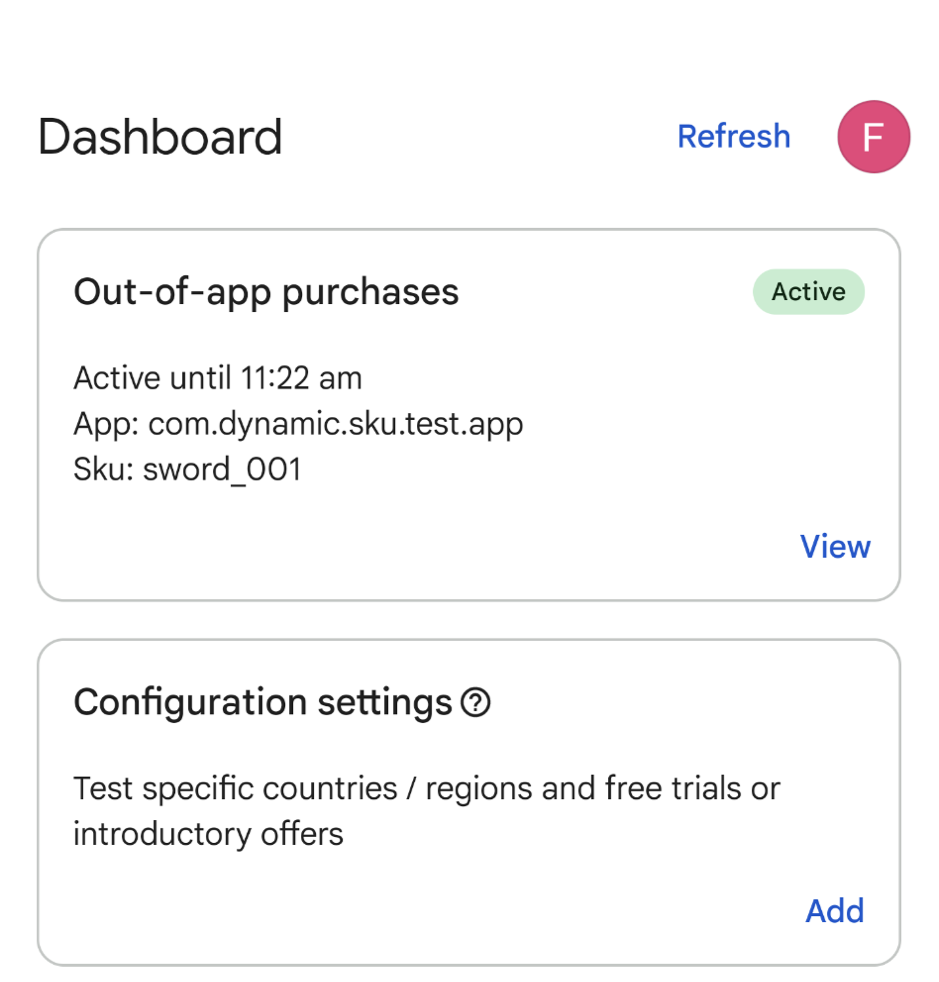
- بعد تسجيل الدخول، ستظهر لك لوحة البيانات الرئيسية.
الخطوة 2: الانتقال إلى اختبار عمليات الشراء خارج التطبيق
- في لوحة البيانات، ابحث عن بطاقة عمليات الشراء خارج التطبيق.
- انقر على اختبار لفتح شاشة إعداد OOAP.
الخطوة 3: تحديد اسم حزمة التطبيق ومعرّف المنتج
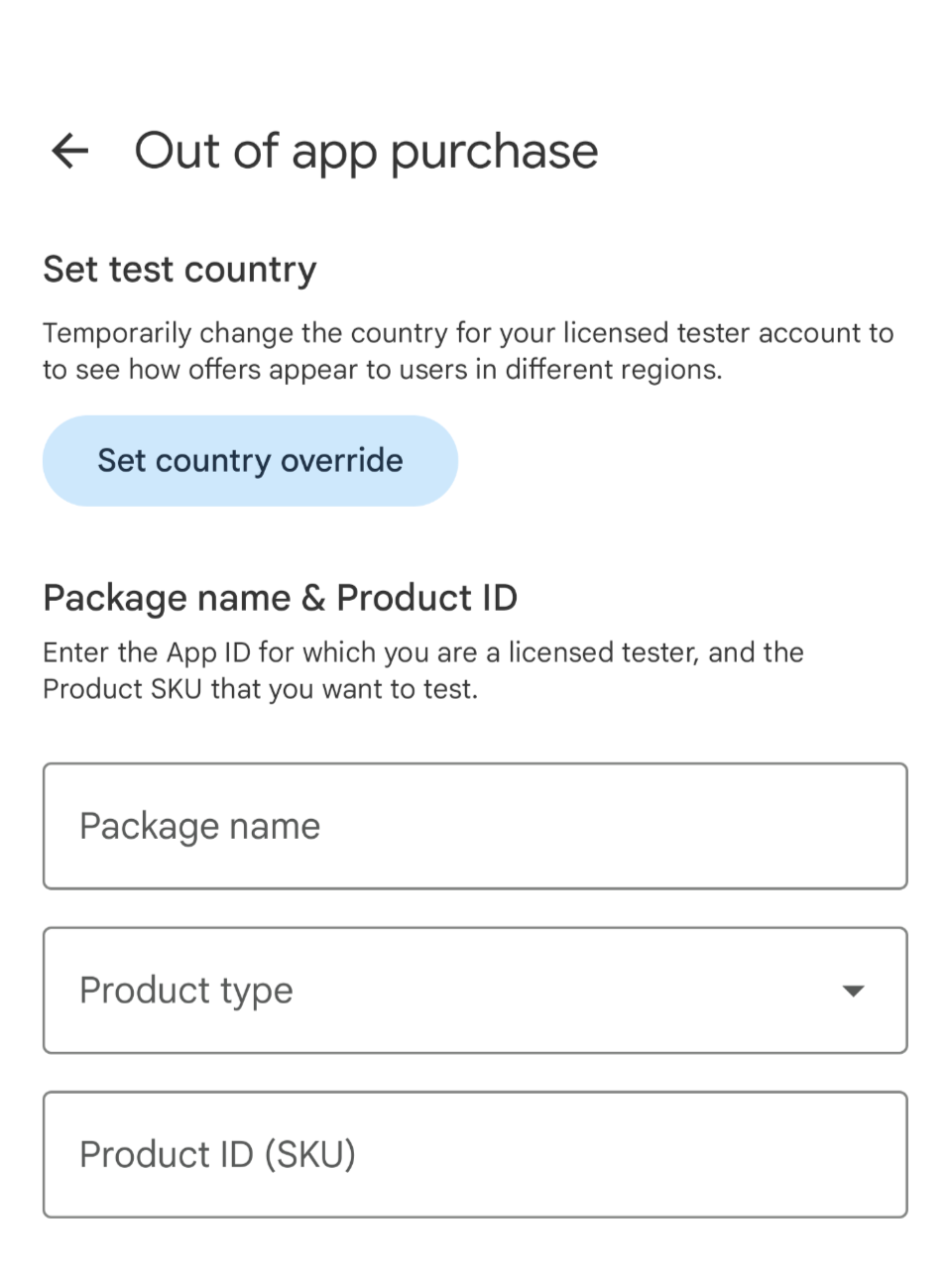
في شاشة إعداد OOAP، أدخِل معرّفات التطبيقات المطلوبة:
- اسم الحزمة: اسم حزمة Android الدقيق لتطبيقك (على سبيل المثال،
com.example.app). - نوع المنتج: استخدِم القائمة المنسدلة لاختيار منتج مدفوع لمرة واحدة (منتج داخل التطبيق).
- معرّف المنتج (رمز التخزين التعريفي): معرّف المنتج المدفوع لمرة واحدة الذي يتضمّن عرض مكافأة "ألعاب Google Play" المُراد اختباره.
الخطوة 4: اختيار عرض مكافأة "ألعاب Google Play"
بعد إدخال اسم الحزمة ومعرّف المنتج ونوعه، يرسل Play Billing Lab طلبات بحث إلى الخلفية ويعرض قائمة بالعروض المتاحة لهذا المنتج.
اختَر عرض مكافآت "ألعاب Google Play" الذي تريد اختباره.
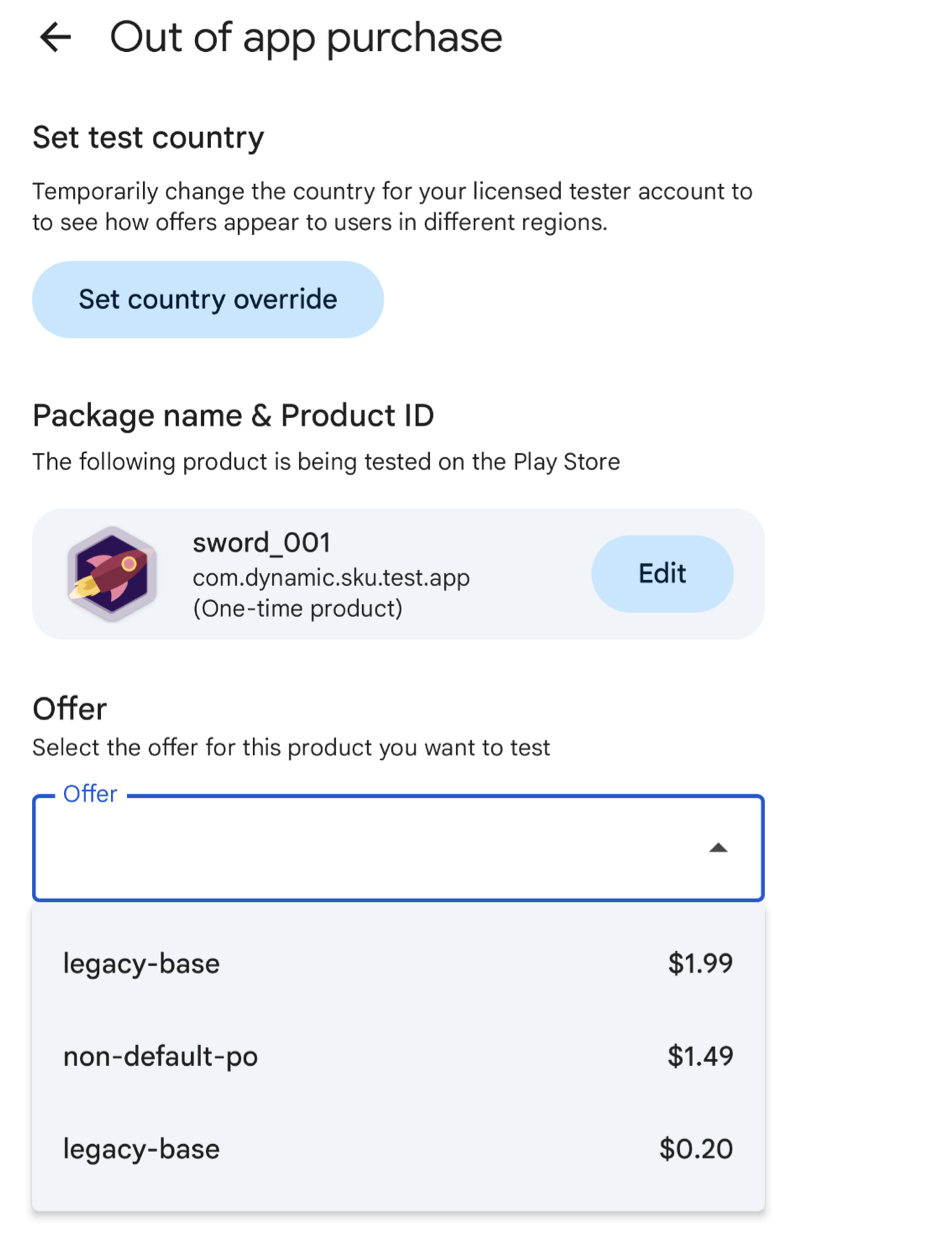
اختَر عرضًا مؤهلاً.
الخطوة 5: بدء اختبار OOAP
بعد اختيار عرض مكافآت "ألعاب Google Play"، انقر على بدء الاختبار. يتم حفظ الإعدادات ومزامنتها مع خوادم Google Play الخلفية.
بعد التفعيل، ستعرض لوحة البيانات شارة نشط على بطاقة عمليات الشراء خارج التطبيق، مع عرض اسم الحزمة التي تم ضبطها ومعرّف المنتج (SKU) والمدة المتبقية.
فترة الاختبار: تظلّ إعدادات اختبار OOAP النشطة مفعَّلة لمدة ساعتَين تلقائيًا قبل انتهاء صلاحيتها تلقائيًا. بعد هذا الوقت، يجب إعادة ضبط الاختبار.
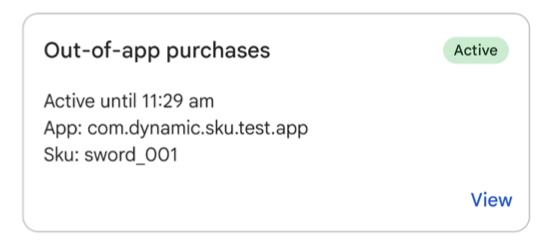
ابدأ اختبار OOAP.
الخطوة 6: منح المكافأة والتحقّق من تسليمها
أثناء تفعيل اختبار OOAP لعرض مكافأة "ألعاب Google Play"، يمكنك منح المكافأة مباشرةً من Play Billing Lab بدون شرائها من "متجر Google Play":
منح المكافأة: في شاشة عملية الشراء خارج التطبيق في Play Billing Lab، انقر على منح المكافأة لمحاكاة منح Google Play المكافأة للمستخدم. يجب معالجة المكافآت الحالية قبل منح مكافآت إضافية.
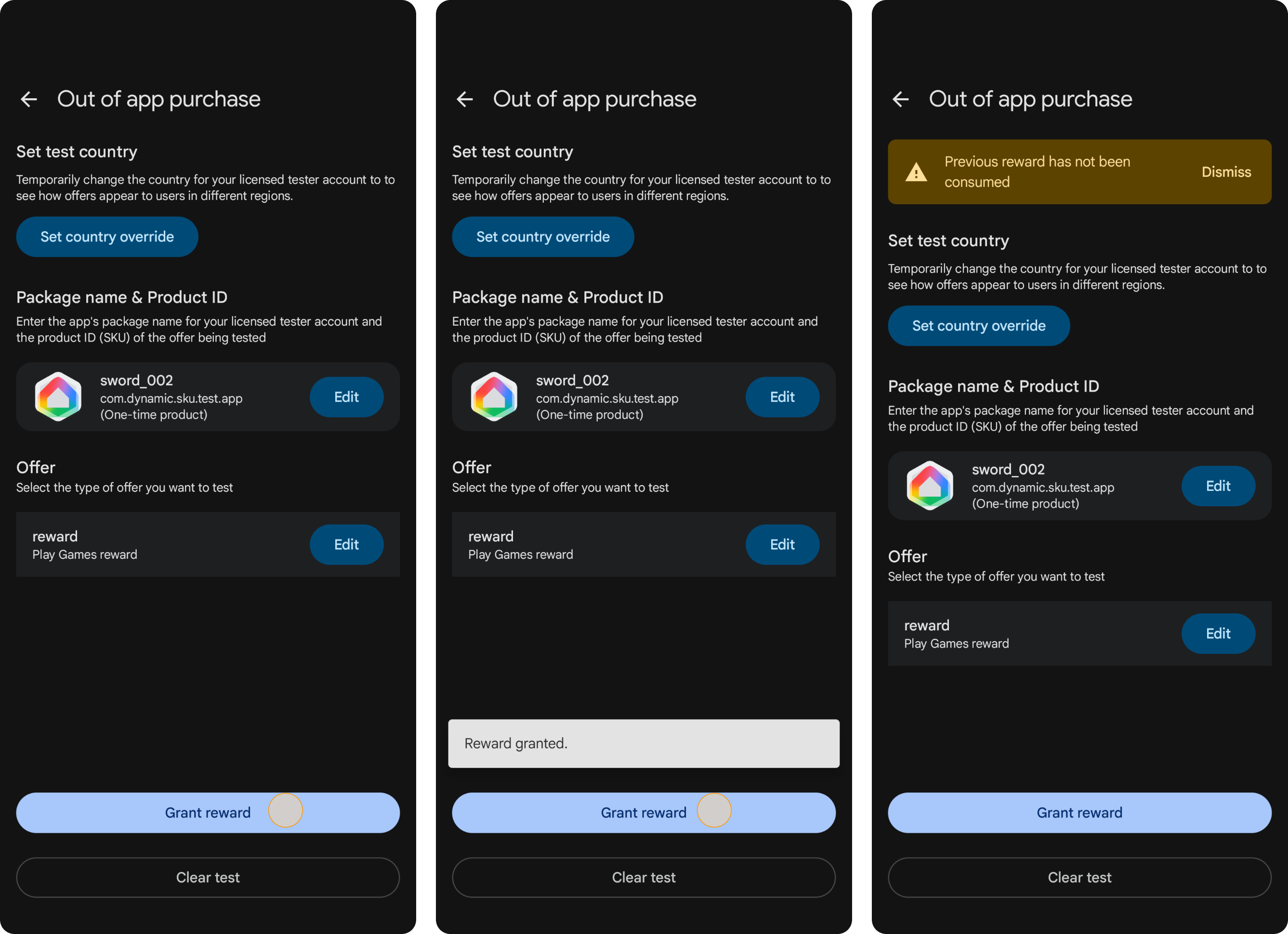
خطوات اختبار مكافآت "ألعاب Google Play" التعامل مع الاستحقاق وتقديمه:
- يجب أن يرصد تطبيقك عملية شراء خارج التطبيق (على سبيل المثال، من خلال استدعاء
queryPurchasesAsyncعند بدء اللعبة أو تشغيلها في المقدّمة) ثم تسليم المنتج إلى المستخدم المعنيّ. للاطّلاع على العملية الكاملة، يُرجى مراجعة مقالة معالجة عمليات الشراء. - تأكَّد من أنّ Google Play يرسل إشعارًا في الوقت الفعلي خاصًا بالمطوّرين (RTDN) إلى خادم الخلفية، وأنّ خادمك يطلب من واجهة Google Play Developer API إعلامه باستلام رسوم الاشتراك ومنح المستخدم الإذن بالوصول إلى المحتوى.
- يُرجى الاطّلاع على سجلّ الشراء الخاص بالمستخدم في تطبيق "متجر Google Play" للتأكّد من تسجيل معاملة بقيمة 0 دولار أمريكي مقابل المكافأة.
- يجب أن يرصد تطبيقك عملية شراء خارج التطبيق (على سبيل المثال، من خلال استدعاء
الخطوة 7: إيقاف اختبار OOAP ومحو بياناته
بعد الانتهاء من الاختبار:
- انتقِل إلى صفحة عمليات الشراء خارج التطبيق.
- انقر على محو الاختبار لإيقاف اختبار OOAP ومحو إعداداته.
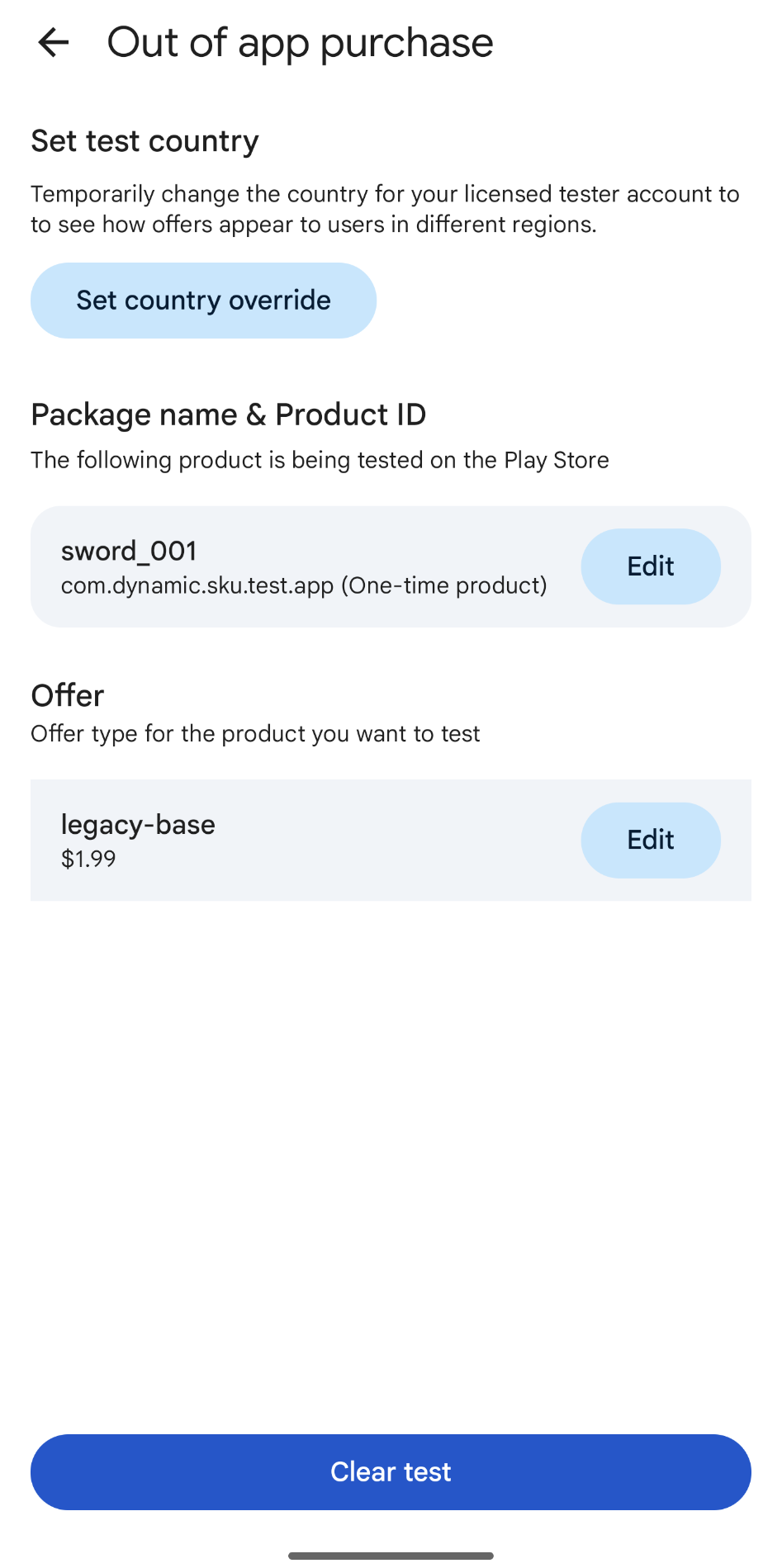
تعديل إعدادات الاختبار
لا يمكنك تغيير اسم الحزمة أو معرّف المنتج أو اختيار العرض أو تغيير إعدادات تجاهل بلد "متجر Google Play" أثناء إجراء اختبار OOAP نشط.
ويتطلّب ذلك إيقاف اختبار OOAP الحالي ومحو بياناته.
كيفية تعديل المنتج أو العرض
إذا كنت تجري حاليًا اختبارًا لـ OOAP وتريد اختبار منتج أو عرض مختلف:
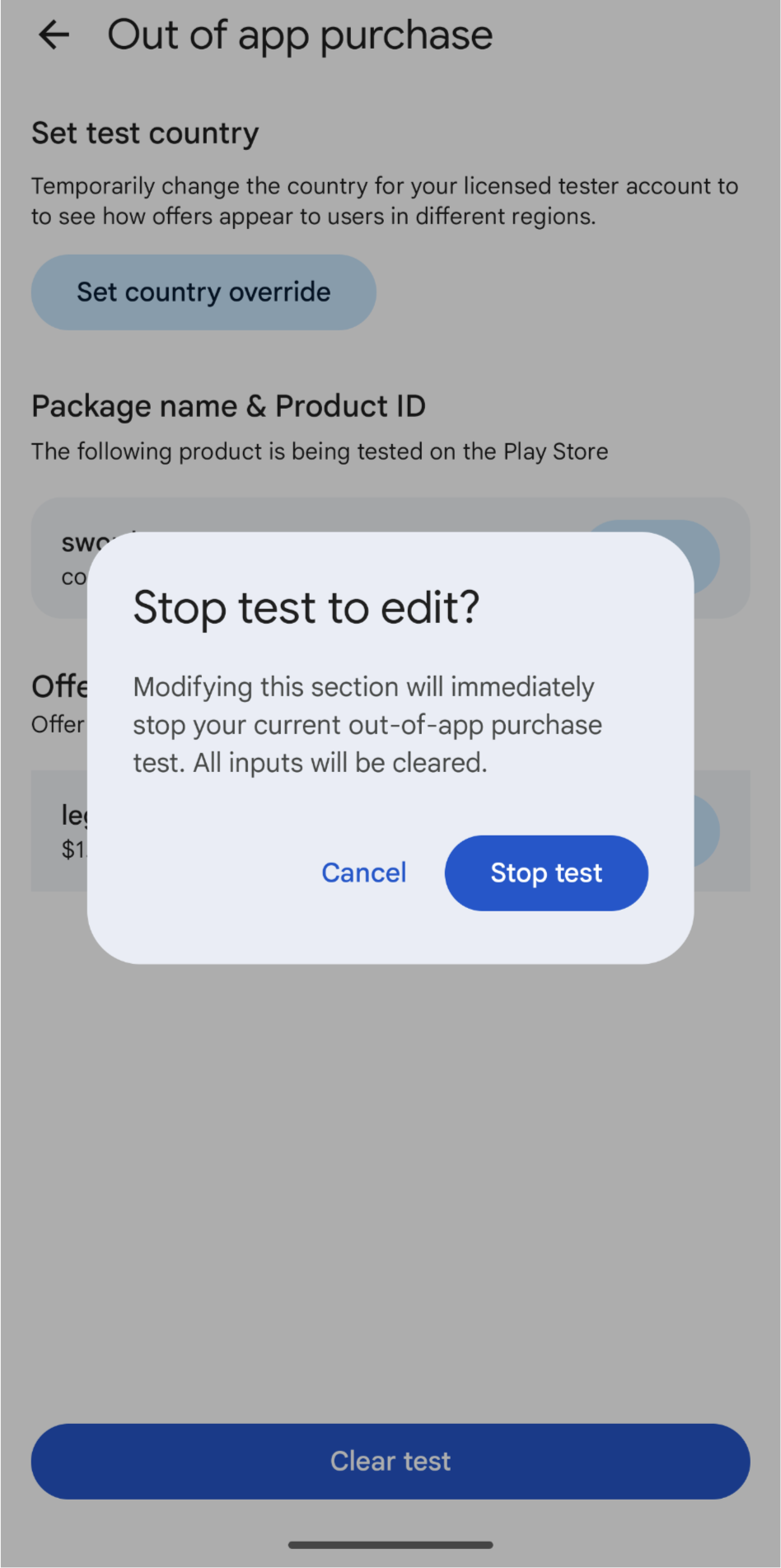
- افتح تطبيق Play Billing Lab وانقر على عرض في بطاقة عمليات الشراء خارج التطبيق النشطة.
- انقر على تعديل لتعديل اسم الحزمة أو معرّف المنتج أو العرض التجريبي.
- أكِّد إيقاف الاختبار عندما يُطلب منك ذلك. سيتم إيقاف الاختبار ومحو جميع المدخلات ذات الصلة.
- أدخِل منتجك الجديد أو اختَر العرض الجديد، ثم أعِد تشغيل الاختبار.
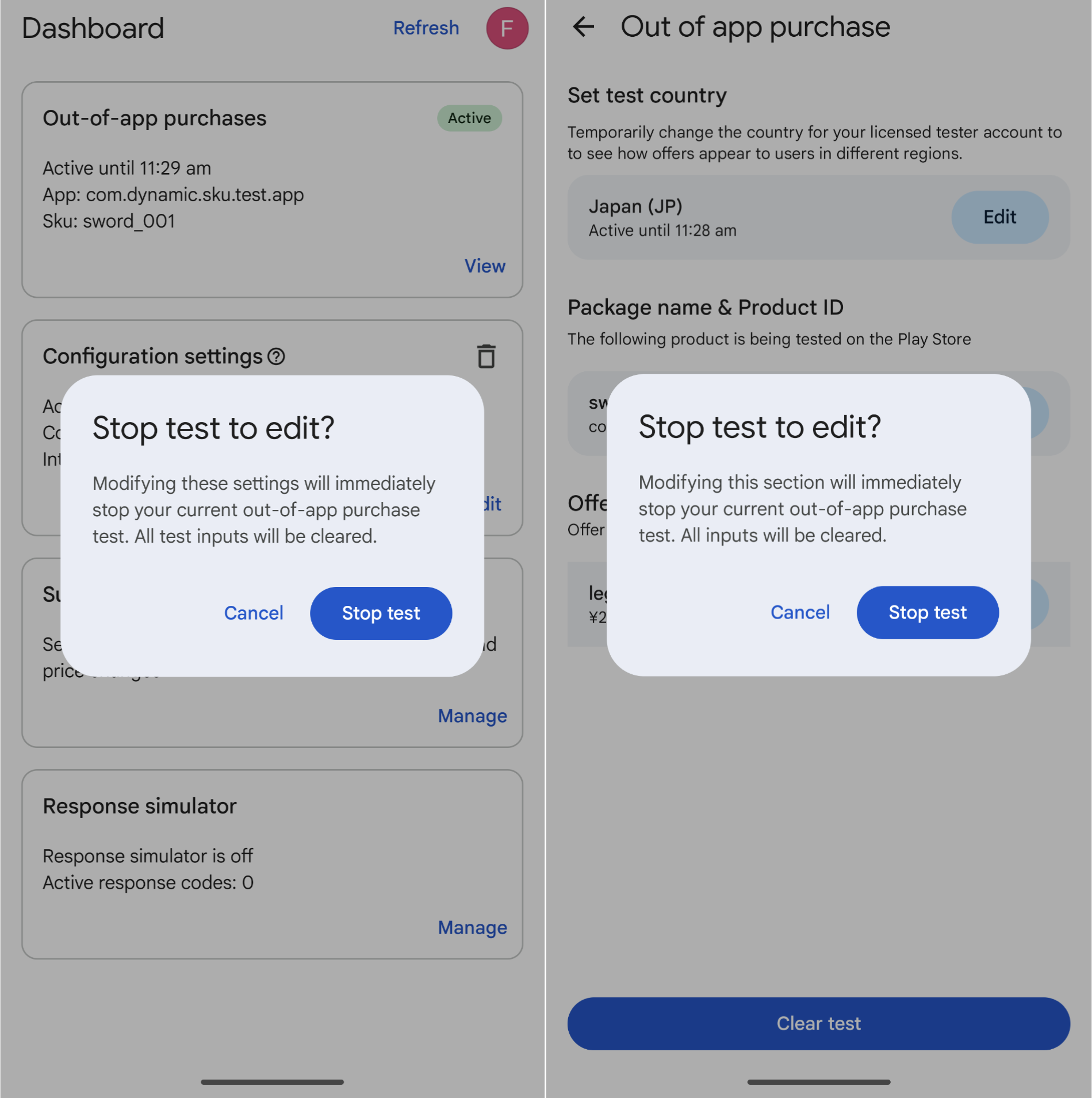
كيفية اختبار الإعدادات على مستوى منطقة معيّنة باستخدام ميزة "إلغاء الإعدادات على مستوى البلد"
يتيح لك تطبيق Play Billing Lab تجاوز إعدادات بلدك في "متجر Google Play" لاختبار أهلية الاستفادة من العروض في مناطق مختلفة. إذا لم تختَر بلدًا، سيستخدم تطبيق Play Billing Lab بلد حسابك الاختباري المرخَّص على Google Play. يجب مزامنة تغييرات البلد مع اختبار OOAP:
إيقاف اختبار OOAP النشط: إذا حاولت تعديل الإعدادات المخصّصة للبلد أثناء نشاط اختبار OOAP، سواء من لوحة البيانات أو صفحة "الشراء خارج التطبيق"، سيعرض Play Billing Lab تحذيرًا يطلب منك إيقاف الاختبار أولاً. سيؤدي تأكيد الإجراء بالنقر على إيقاف الاختبار إلى إيقاف اختبار الشراء خارج التطبيق الحالي ومحو مدخلات الاختبار.
ضبط تجاوز البلد: بعد إيقاف اختبار OOAP، يمكنك تعديل إعدادات البلد في صفحة إعدادات الضبط (أو النقر على ضبط تجاوز البلد في شاشة عملية شراء خارج التطبيق). اختَر البلد المستهدف (على سبيل المثال، اليابان أو المملكة المتحدة) وانقر على تطبيق.
إعادة تشغيل اختبار OOAP: بعد تفعيل ميزة "إلغاء البلد"، ارجع إلى بطاقة عمليات الشراء خارج التطبيق، واختَر المنتج والعرض، ثم انقر على بدء الاختبار.
ستعرض لوحة البيانات الآن كلاً من "تجاوز البلد" النشط و"اختبار OOAP" النشط.
تحديد المشاكل وحلّها والأسئلة الشائعة
لماذا لا يمكنني اختيار أي عروض أو الاطّلاع عليها عند إعداد منتج في تطبيق Play Billing Lab؟
- أهلية الاستفادة من العرض: لا يعرض تطبيق Play Billing Lab سوى العروض التي يكون حساب المختبِر المحدّد مؤهلاً حاليًا للحصول عليها. بالنسبة إلى المنتجات غير الاستهلاكية، يجب ألا تكون مالكًا للمنتج حاليًا. بالنسبة إلى المنتجات الاستهلاكية، يجب استهلاك أي عمليات شراء حالية قبل إجراء الاختبار.
- حالة المختبِر المرخَّص: تأكَّد من أنّ حسابك مُدرَج كمختبِر مرخَّص نشط في Play Console.
لماذا لا يمكنني منح مكافأة أخرى في Play Billing Lab؟
- مكافأة لم تتم معالجتها: يجب معالجة المكافآت الحالية (الإقرار باستلامها أو استخدامها) قبل منح مكافآت إضافية. افتح اللعبة وتأكَّد من معالجة المكافأة السابقة.
- انتهاء الصلاحية: تنتهي صلاحية اختبارات OOAP النشطة بعد ساعتَين. افتح تطبيق Play Billing Lab للتحقّق مما إذا تغيّرت علامة الاختبار إلى منتهية الصلاحية. في هذه الحالة، ابدأ اختبارًا جديدًا.
لماذا لم يتم تسليم المكافأة التي حصلتُ عليها في اللعبة؟
- اتساق الحساب: تأكَّد من أنّ الحساب الذي تم تسجيل الدخول به إلى Play Billing Lab وتطبيق "متجر Google Play" ولعبتك هو نفسه حساب المختبِر المعتمد.
- التعامل مع عمليات الشراء خارج التطبيق: تحقَّق من طريقة استخدام واجهة برمجة التطبيقات
queryPurchasesAsyncفي لعبتك ومن دمج واجهة برمجة التطبيقات وخطاف الويب الخاص بإشعارات RTDN في الخلفية. بما أنّ المكافآت تُمنح خارج واجهة المستخدم العادية في تطبيقك، يجب أن ترصد لعبتك أو خادم الخلفية عمليات الشراء التي لم يتم الإقرار بها ومعالجتها.
كيف يمكنني إيقاف اختبار نشط أو محوه قبل انتهاء الموقّت الذي تبلغ مدته ساعتين؟
- افتح تطبيق Play Billing Lab، وابحث عن البطاقة النشطة (عمليات الشراء خارج التطبيق أو إعدادات الضبط)، وانقر على إيقاف أو حذف (أو انقر على محو الاختبار في شاشة عملية الشراء خارج التطبيق). أكِّد اختيارك عندما يُطلب منك ذلك. تتم إزالة الإعدادات البديلة على الفور من خوادم Google Play.