

In diesem Dokument wird beschrieben, wie Sie vorhandene Spiele vom Games v1-SDK zum Games v2-SDK migrieren.
Hinweis
Sie können für die Migration Ihres Spiels jede beliebige IDE verwenden, z. B. Android Studio. Führen Sie die folgenden Schritte aus, bevor Sie zu Games v2 migrieren:
- Android Studio herunterladen und installieren
- Ihr Spiel muss das Games v1-SDK verwenden.
- Sie können Ihr Spiel so aktualisieren, dass es das Games v1-SDK
com.google.android.gms:play-services-games:24.0.0verwendet. Sie sollten nicht aufcom.google.android.gms:play-services-games:25.0.0aktualisieren, da die Games v1 API entfernt wurde.
Abhängigkeiten aktualisieren
Suchen Sie in der Datei
build.gradleIhres Moduls in den Abhängigkeiten auf Modulebene nach der folgenden Zeile:implementation "com.google.android.gms:play-services-games:+"Ersetzen Sie sie durch den folgenden Code:
implementation "com.google.android.gms:play-services-games-v2:version"Geben Sie statt version die Nummer der neuesten Version des Games-SDK ein.
Nachdem Sie die Abhängigkeiten aktualisiert haben, führen Sie alle Schritte in diesem Dokument aus.
Projekt-ID definieren
So fügen Sie Ihrer App die Projekt-ID des Play Games-Dienste SDK hinzu:
Fügen Sie in der Datei
AndroidManifest.xmldem Element<application>das folgende<meta-data>-Element und die folgenden Attribute hinzu:<manifest> <application> <meta-data android:name="com.google.android.gms.games.APP_ID" android:value="@string/game_services_project_id"/> </application> </manifest>Definieren Sie den Verweis auf die String-Ressource
@string/game_services_project_idmit der Spieldienste-Projekt-ID Ihres Spiels als Wert. Die Spieldienste-Projekt-ID finden Sie in der Google Play Console auf der Seite Konfiguration unter dem Namen Ihres Spiels.Fügen Sie in der Datei
res/values/strings.xmleinen Verweis auf die String-Ressource hinzu und legen Sie Ihre Projekt-ID als Wert fest. Beispiel:<!-- res/values/strings.xml --> <resources> <!-- Replace 0000000000 with your game’s project id. Example value shown above. --> <string translatable="false" name="game_services_project_id"> 0000000000 </string> </resources>
Migrationspfade
Der richtige Migrationspfad für Ihr Spiel hängt davon ab, wie es die Play Games-Dienste v1 implementiert und wie die Spieleridentität behandelt wird. Damit die Migration reibungslos verläuft und keine Spielerdaten verloren gehen, suchen Sie das Szenario, das am besten zu Ihrer bestehenden Einrichtung passt, und folgen Sie den entsprechenden Schritten.
Option 1: Für Spiele, bei denen das IGA an die Play Games-Dienste-Spieler-ID gebunden ist
Dieses Szenario gilt für Spiele, bei denen die Play Games-Dienste Player ID als einzige
Kennung für das In-Game-Konto (IGA) eines Spielers verwendet wurde und bei denen zuvor keine
OpenID angefordert oder gespeichert wurde. Die größte Herausforderung besteht darin, das vorhandene IGA mit einer primären Kennung (der OpenID) zu verknüpfen, ohne die Verbindung zum Fortschritt des Spielers zu verlieren.
Der Migrationsablauf umfasst die folgenden Schritte:
- Wenn das Spiel gestartet wird, authentifiziert das Play Games-Dienste v2 SDK die Plattform automatisch und im Hintergrund.
Präsentieren Sie einen Anmeldebildschirm mit der Schaltfläche Über Google anmelden, anstelle der Schaltfläche Google Play. Ein Beispiel finden Sie unter CredManBridge.java.
CredManBridge.java
package com.wickedcube.trivialkart; import android.accounts.Account; import android.content.Context; import android.util.Log; import android.os.CancellationSignal; import androidx.credentials.CredentialManager; import androidx.credentials.GetCredentialRequest; import androidx.credentials.GetCredentialResponse; import androidx.credentials.exceptions.GetCredentialException; import androidx.credentials.exceptions.NoCredentialException; import com.google.android.libraries.identity.googleid.GetGoogleIdOption; import com.google.android.libraries.identity.googleid.GoogleIdTokenCredential; import com.google.android.gms.auth.api.identity.AuthorizationClient; import com.google.android.gms.auth.api.identity.AuthorizationRequest; import com.google.android.gms.auth.api.identity.AuthorizationResult; import com.google.android.gms.common.api.ApiException; import com.google.android.gms.auth.api.identity.Identity; import com.google.android.gms.common.api.Scope; import com.unity3d.player.UnityPlayer; import java.util.Collections; import java.util.List; import java.util.concurrent.Executor; import java.util.concurrent.Executors;public class CredManBridge {
// --- MODE 1: SILENT SIGN-IN (Called on Awake) --- // Tries to auto-select an authorized account. If it fails, it does NOT show UI. public static void signInSilent(Context context, String webClientId) { CredentialManager credentialManager = CredentialManager.create(context); CancellationSignal cancellationSignal = new CancellationSignal(); Executor executor = Executors.newSingleThreadExecutor();
Log.d("CredMan", "Attempting Silent Sign-In..."); GetGoogleIdOption silentOption = new GetGoogleIdOption.Builder() .setFilterByAuthorizedAccounts(true) // Strict: Only authorized accounts .setServerClientId(webClientId) .setAutoSelectEnabled(true) // Auto-select if possible .build(); GetCredentialRequest silentRequest = new GetCredentialRequest.Builder() .addCredentialOption(silentOption) .build(); credentialManager.getCredentialAsync( context, silentRequest, cancellationSignal, executor, new androidx.credentials.CredentialManagerCallback<GetCredentialResponse, GetCredentialException>() { @Override public void onResult(GetCredentialResponse result) { Log.d("CredMan", "Silent Sign-In Successful!"); handleSignInResult(context, result, webClientId); } @Override public void onError(GetCredentialException e) { // Send a specific error code so Unity knows to just stay on the Start Screen Log.d("CredMan", "Silent sign-in failed. Keeping UI hidden."); UnityPlayer.UnitySendMessage("AuthManager", "OnSignInError", "SilentFailed"); } } );}
// --- MODE 2: INTERACTIVE SIGN-IN (Called on Button Click) --- // Forces the Account Selection / "Add Account" sheet to appear. public static void signInInteractive(Context context, String webClientId) { CredentialManager credentialManager = CredentialManager.create(context); CancellationSignal cancellationSignal = new CancellationSignal(); Executor executor = Executors.newSingleThreadExecutor();
Log.d("CredMan", "Starting Interactive Sign-In...");

GetGoogleIdOption interactiveOption = new GetGoogleIdOption.Builder()
    .setFilterByAuthorizedAccounts(false) // Show ALL accounts (and "Add Account")
    .setServerClientId(webClientId)
    .setAutoSelectEnabled(false)          // Force the UI to show
    .build();

GetCredentialRequest interactiveRequest = new GetCredentialRequest.Builder()
    .addCredentialOption(interactiveOption)
    .build();

credentialManager.getCredentialAsync(
    context,
    interactiveRequest,
    cancellationSignal,
    executor,
    new androidx.credentials.CredentialManagerCallback<GetCredentialResponse, GetCredentialException>() {
        @Override
        public void onResult(GetCredentialResponse result) {
            Log.d("CredMan", "Interactive Sign-In Successful!");
            handleSignInResult(context, result, webClientId);
        }

        @Override
        public void onError(GetCredentialException e) {
            Log.e("CredMan", "Interactive Sign-In Canceled or Failed", e);
            UnityPlayer.UnitySendMessage("AuthManager", "OnSignInError", "Canceled");
        }
    }
);
}
private static void handleSignInResult(Context context, GetCredentialResponse result, String webClientId) { try { GoogleIdTokenCredential credential = GoogleIdTokenCredential.createFrom(result.getCredential().getData()); String email = credential.getId();
    Account account = new Account(email, "com.google");
    // Requesting GAMES_LITE scope to check for pre-existing V1 grants
    List<Scope> requestedScopes = Collections.singletonList(new Scope("https://www.googleapis.com/auth/games_lite"));

    AuthorizationRequest authRequest = new AuthorizationRequest.Builder()
        .setRequestedScopes(requestedScopes)
        .setAccount(account)
        .requestOfflineAccess(webClientId)
        .build();

    AuthorizationClient authClient = Identity.getAuthorizationClient(context);

    authClient.authorize(authRequest)
        .addOnSuccessListener(authorizationResult -> {
            if (authorizationResult.getServerAuthCode() != null) {
                // CASE 1: RETURNING USER (Success)
                // The user has already granted GAMES_LITE in the past.
                // We got the code directly without showing UI.
                Log.i("CredMan", "PGS v1: Existing grant found. Returning user detected. Auth Code retrieved.");
                UnityPlayer.UnitySendMessage("AuthManager", "OnSignInSuccess", authorizationResult.getServerAuthCode());
            }
            else if (authorizationResult.hasResolution()) {
                // CASE 2: NEW USER (PendingIntent)
                // The user has NOT granted GAMES_LITE before. The API returned a PendingIntent
                // (authorizationResult.getPendingIntent()) to show the consent screen.
                // As per your flow, we DISCARD this intent and do not show UI.
                Log.i("CredMan", "PGS v1: No existing grant (PendingIntent returned). This is a NEW user or they revoked access.");
                Log.i("CredMan", "PGS v1: Discarding PendingIntent. Proceeding as New User.");

                // Notify Unity that this is a "New User" so it can trigger V2 logic instead of failing
                UnityPlayer.UnitySendMessage("AuthManager", "OnSignInError", "NewUser_NoGrant");
            }
            else {
                // Edge Case: No code and no resolution?
                Log.e("CredMan", "PGS v1: Authorization success but no Auth Code or Resolution returned.");
                UnityPlayer.UnitySendMessage("AuthManager", "OnSignInError", "No Auth Code returned");
            }
        })
        .addOnFailureListener(e -> {
            // CASE 3: GENERIC FAILURE
            Log.e("CredMan", "PGS v1: Authorization failed completely.", e);
            UnityPlayer.UnitySendMessage("AuthManager", "OnSignInError", "Authorization Failed: " + e.getMessage());
        });

} catch (Exception e) {
    UnityPlayer.UnitySendMessage("AuthManager", "OnSignInError", "Parsing Error: " + e.getMessage());
}
} }
Rufen Sie zwei verschiedene Kennungen ab, wenn der Spieler auf die Schaltfläche Über Google anmelden tippt und ein Google-Konto auswählt:
- Die
OpenID, die die primäre Kennung für die Bindung des IGA ist. - Die Play Games-Dienste
Player ID, die mit dem BereichGAMES_LITEabgerufen wird, um das IGA des Spielers in Ihrem Back-End-System zu suchen und die Bindung auszuführen. Weitere Informationen finden Sie unter AbrufenPlayer ID.
- Die
Greifen Sie bei nachfolgenden Spielstarts über den Ablauf Über Google anmelden auf das IGA zu, ohne dass Spiele
Player IDals primäre Kennung verwenden müssen.
Player ID abrufen
Sie können Schritt 3 mit einer clientseitigen Implementierung des Spiels ausführen.
- Rufen Sie die Android Credential Manager API auf, um den Nutzer mit einem Google-Konto anzumelden.
- Nachdem der Nutzer den Ablauf „Über Google anmelden“ abgeschlossen und ein Google-Konto ausgewählt hat, erhalten Sie ein Ergebnisobjekt mit dem ID-Token und der E-Mail-Adresse.
- Erstellen Sie aus der E-Mail-Adresse ein Kontoobjekt.
- Rufen Sie die Authorization API mit dem Bereich
GAMES_LITEund dem Konto auf. - Wenn das Konto eine bereits vorhandene Berechtigung für den Bereich
GAMES_LITEhat, gibt die Authorization API ein Token direkt im Antwortobjekt zurück:- Verwenden Sie das Antworttoken, um die Play Games-Dienste-Server aufzurufen und die Play Games-Dienste-
Player IDabzurufen. - Prüfen Sie, ob die Play Games-Dienste-
Player IDmit einem In-Game-Konto verknüpft ist.- Dies weist auf einen wiederkehrenden Nutzer aus den Play Games-Diensten v1 hin.
- Verknüpfen Sie die neue Gaia-ID mit dem vorherigen Play Games-Dienste v1-Konto.
- Verwenden Sie das Antworttoken, um die Play Games-Dienste-Server aufzurufen und die Play Games-Dienste-
- Wenn das Konto keine bereits vorhandene Berechtigung für den Bereich
GAMES_LITEhat, gibt die Authorization API einPendingIntentzurück:- Dies weist darauf hin, dass der Nutzer kein vorhandenes Konto aus den Play Games-Diensten v1 hat.
- Verwerfen Sie das
PendingIntentsicher, ohne eine UI anzuzeigen.
Option 2: Für Spiele, bei denen das IGA bereits an die OpenID gebunden ist
Entwickler in dieser Gruppe haben den einfachsten Migrationspfad. Wenn das In-Game-Konto Ihres Spiels bereits hauptsächlich an die OpenID gebunden ist, müssen Sie nur die standardmäßige technische SDK-Migration von v1 zu v2 ausführen, wie in den Schritten beschrieben.
Vom eingestellten Google Log-in migrieren
Ersetzen Sie die GoogleSignInClient
Klasse durch die GamesSignInClient
Klasse.
Java
Suchen Sie die Dateien mit der Klasse GoogleSignInClient.
import com.google.android.gms.auth.api.signin.GoogleSignIn;
import com.google.android.gms.auth.api.signin.GoogleSignInClient;
import com.google.android.gms.auth.api.signin.GoogleSignInOptions;

// ... existing code

@Override
public void onCreate(@Nullable Bundle bundle) {
    super.onCreate(bundle);

    // ... existing code

    GoogleSignInOptions signInOption =
        new GoogleSignInOptions.Builder(GoogleSignInOptions.DEFAULT_GAMES_SIGN_IN).build();

    // Client used to sign in to Google services
    GoogleSignInClient googleSignInClient =
        GoogleSignIn.getClient(this, signInOptions);
}
Aktualisieren Sie ihn auf Folgendes:
import com.google.android.gms.games.PlayGamesSdk;
import com.google.android.gms.games.PlayGames;
import com.google.android.gms.games.GamesSignInClient;

// ... existing code

@Override
public void onCreate(){
    super.onCreate();
    PlayGamesSdk.initialize(this);
    // Client used to sign in to Google services
    GamesSignInClient gamesSignInClient =
        PlayGames.getGamesSignInClient(getActivity());
}
Kotlin
Suchen Sie die Dateien mit der Klasse GoogleSignInClient.
import com.google.android.gms.auth.api.signin.GoogleSignIn
import com.google.android.gms.auth.api.signin.GoogleSignInClient
import com.google.android.gms.auth.api.signin.GoogleSignInOptions

// ... existing code

val signInOptions = GoogleSignInOptions.DEFAULT_GAMES_SIGN_IN

// ... existing code

override fun onCreate(savedInstanceState: Bundle?) {
    super.onCreate(savedInstanceState)
    val googleSignInClient: GoogleSignInClient =
        GoogleSignIn.getClient(this, signInOptions)
}
Aktualisieren Sie ihn auf Folgendes:
import com.google.android.gms.games.PlayGames
import com.google.android.gms.games.PlayGamesSdk
import com.google.android.gms.games.GamesSignInClient

// ... existing code

override fun onCreate(savedInstanceState: Bundle?) {
    super.onCreate(savedInstanceState)
    PlayGamesSdk.initialize(this)
    // client used to sign in to Google services
    val gamesSignInClient: GamesSignInClient =
        PlayGames.getGamesSignInClient(this)
}
Code für GoogleSignIn aktualisieren
Die GoogleSignIn API wird im Games v2-SDK nicht unterstützt. Ersetzen Sie den GoogleSignIn-API-Code durch die GamesSignInClient-API, wie im folgenden Beispiel gezeigt.
Verwenden Sie die
GamesSignInClient.requestServerSideAccess() Methode, um ein serverseitiges Zugriffstoken anzufordern.
Weitere Informationen finden Sie unter
Serverseitige Zugriffsklassen aktualisieren.
Java
Suchen Sie die Dateien mit der Klasse GoogleSignIn.
// Request code used when invoking an external activity.
private static final int RC_SIGN_IN = 9001;

private boolean isSignedIn() {
    GoogleSignInAccount account = GoogleSignIn.getLastSignedInAccount(this);
    GoogleSignInOptions signInOptions =
    GoogleSignInOptions.DEFAULT_GAMES_SIGN_IN;
    return GoogleSignIn.hasPermissions(account, signInOptions.getScopeArray());
}

private void signInSilently() {
    GoogleSignInOptions signInOptions =
        GoogleSignInOptions.DEFAULT_GAMES_SIGN_IN;
    GoogleSignInClient signInClient = GoogleSignIn.getClient(this, signInOptions);
    signInClient
        .silentSignIn()
        .addOnCompleteListener(
            this,
            task -> {
            if (task.isSuccessful()) {
                // The signed-in account is stored in the task's result.
                GoogleSignInAccount signedInAccount = task.getResult();
                showSignInPopup();
            } else {
                // Perform interactive sign in.
                startSignInIntent();
            }
        });
}

private void startSignInIntent() {
    GoogleSignInClient signInClient = GoogleSignIn.getClient(this,
        GoogleSignInOptions.DEFAULT_GAMES_SIGN_IN);
    Intent intent = signInClient.getSignInIntent();
    startActivityForResult(intent, RC_SIGN_IN);
}

@Override
protected void onActivityResult(int requestCode, int resultCode, Intent data) {
    super.onActivityResult(requestCode, resultCode, data);
    if (requestCode == RC_SIGN_IN) {
        GoogleSignInResult result =
        Auth.GoogleSignInApi.getSignInResultFromIntent(data);
        if (result.isSuccess()) {
            // The signed-in account is stored in the result.
            GoogleSignInAccount signedInAccount = result.getSignInAccount();
            showSignInPopup();
        } else {
            String message = result.getStatus().getStatusMessage();
            if (message == null || message.isEmpty()) {
                message = getString(R.string.signin_other_error);
        }
        new AlertDialog.Builder(this).setMessage(message)
            .setNeutralButton(android.R.string.ok, null).show();
        }
    }
}

private void showSignInPopup() {
Games.getGamesClient(requireContext(), signedInAccount)
    .setViewForPopups(contentView)
    .addOnCompleteListener(
        task -> {
            if (task.isSuccessful()) {
                logger.atInfo().log("SignIn successful");
            } else {
                logger.atInfo().log("SignIn failed");
            }
        });
  }
Aktualisieren Sie ihn auf Folgendes:
private void signInSilently() {
    gamesSignInClient.isAuthenticated().addOnCompleteListener(isAuthenticatedTask -> {
    boolean isAuthenticated =
        (isAuthenticatedTask.isSuccessful() &&
            isAuthenticatedTask.getResult().isAuthenticated());
        if (isAuthenticated) {
            // Continue with Play Games Services
        } else {
            // If authentication fails, either disable Play Games Services
            // integration or
            // display a login button to prompt players to sign in.
            // Use`gamesSignInClient.signIn()` when the login button is clicked.
        }
    });
}

@Override
protected void onResume() {
    super.onResume();
    // When the activity is inactive, the signed-in user's state can change;
    // therefore, silently sign in when the app resumes.
    signInSilently();
}
Kotlin
Suchen Sie die Dateien mit der Klasse GoogleSignIn.
// Request codes we use when invoking an external activity.
private val RC_SIGN_IN = 9001

// ... existing code

private fun isSignedIn(): Boolean {
    val account = GoogleSignIn.getLastSignedInAccount(this)
    val signInOptions = GoogleSignInOptions.DEFAULT_GAMES_SIGN_IN
    return GoogleSignIn.hasPermissions(account, *signInOptions.scopeArray)
}

private fun signInSilently() {
    val signInOptions = GoogleSignInOptions.DEFAULT_GAMES_SIGN_IN
    val signInClient = GoogleSignIn.getClient(this, signInOptions)
    signInClient.silentSignIn().addOnCompleteListener(this) { task ->
        if (task.isSuccessful) {
            // The signed-in account is stored in the task's result.
            val signedInAccount = task.result
            // Pass the account to showSignInPopup.
            showSignInPopup(signedInAccount)
        } else {
            // Perform interactive sign in.
            startSignInIntent()
        }
    }
}

private fun startSignInIntent() {
    val signInClient = GoogleSignIn.getClient(this, GoogleSignInOptions.DEFAULT_GAMES_SIGN_IN)
    val intent = signInClient.signInIntent
    startActivityForResult(intent, RC_SIGN_IN)
}

override fun onActivityResult(requestCode: Int, resultCode: Int, data: Intent?) {
    super.onActivityResult(requestCode, resultCode, data)
    if (requestCode == RC_SIGN_IN) {
        val result = Auth.GoogleSignInApi.getSignInResultFromIntent(data)
        if (result.isSuccess) {
            // The signed-in account is stored in the result.
            val signedInAccount = result.signInAccount
            showSignInPopup(signedInAccount) // Pass the account to showSignInPopup.
        } else {
            var message = result.status.statusMessage
            if (message == null || message.isEmpty()) {
                message = getString(R.string.signin_other_error)
        }
        AlertDialog.Builder(this)
            .setMessage(message)
            .setNeutralButton(android.R.string.ok, null)
            .show()
        }
    }
}

private fun showSignInPopup(signedInAccount: GoogleSignInAccount) {
    // Add signedInAccount parameter.
    Games.getGamesClient(this, signedInAccount)
        .setViewForPopups(contentView) // Assuming contentView is defined.
        .addOnCompleteListener { task ->
        if (task.isSuccessful) {
            logger.atInfo().log("SignIn successful")
        } else {
            logger.atInfo().log("SignIn failed")
        }
    }
}
Aktualisieren Sie ihn auf Folgendes:
private fun signInSilently() {
    gamesSignInClient.isAuthenticated.addOnCompleteListener { isAuthenticatedTask ->
        val isAuthenticated = isAuthenticatedTask.isSuccessful &&
        isAuthenticatedTask.result.isAuthenticated
        if (isAuthenticated) {
            // Continue with Play Games Services
        } else {
            // To handle a user who is not signed in, either disable Play Games Services integration
            // or display a login button. Selecting this button calls `gamesSignInClient.signIn()`.
        }
    }
}

override fun onResume() {
    super.onResume()
    // Since the state of the signed in user can change when the activity is
    // not active it is recommended to try and sign in silently from when the
    // app resumes.
    signInSilently()
}
Code für GamesSignInClient hinzufügen
Wenn der Spieler erfolgreich authentifiziert wurde, entfernen Sie die Anmeldeschaltfläche für die Play Games-Dienste aus Ihrem Spiel. Wenn der Nutzer sich beim Start des Spiels nicht authentifizieren möchte,
zeigen Sie weiterhin eine Schaltfläche mit dem Play Games-Dienste-Symbol an,
und starten Sie den Anmeldevorgang mit
GamesSignInClient.signIn().
Java
private void startSignInIntent() {
    gamesSignInClient
        .signIn()
        .addOnCompleteListener( task -> {
            if (task.isSuccessful() && task.getResult().isAuthenticated()) {
                // sign in successful
            } else {
                // sign in failed
            }
        });
  }
Kotlin
private fun startSignInIntent() {
    gamesSignInClient
        .signIn()
        .addOnCompleteListener { task ->
            if (task.isSuccessful && task.result.isAuthenticated) {
                // sign in successful
            } else {
                // sign in failed
            }
        }
  }
Abmeldecode entfernen
Entfernen Sie den Code für GoogleSignInClient.signOut.
Entfernen Sie den Code, der im folgenden Beispiel gezeigt wird:
Java
// ... existing code

private void signOut() {
    GoogleSignInClient signInClient = GoogleSignIn.getClient(this,
    GoogleSignInOptions.DEFAULT_GAMES_SIGN_IN);
    signInClient.signOut().addOnCompleteListener(this,
    new OnCompleteListener() {
        @Override
        public void onComplete(@NonNull Task task) {
           // At this point, the user is signed out.
        }
    });
}
Kotlin
// ... existing code

private fun signOut() {
    val signInClient = GoogleSignIn.getClient(this, GoogleSignInOptions.DEFAULT_GAMES_SIGN_IN)
    signInClient.signOut().addOnCompleteListener(this) {
    // At this point, the user is signed out.
    }
}
Erfolgreiche Authentifizierung prüfen
Fügen Sie den folgenden Code ein, um zu prüfen, ob Sie automatisch authentifiziert wurden, und fügen Sie die benutzerdefinierte Logik hinzu, falls sie verfügbar ist.
Java
private void checkIfAutomaticallySignedIn() {
gamesSignInClient.isAuthenticated().addOnCompleteListener(isAuthenticatedTask -> {
boolean isAuthenticated =
    (isAuthenticatedTask.isSuccessful() &&
    isAuthenticatedTask.getResult().isAuthenticated());

    if (isAuthenticated) {
        // Continue with Play Games Services
        // If your game requires specific actions upon successful sign-in,
        // you can add your custom logic here.
        // For example, fetching player data or updating UI elements.
    } else {
        // Show a login button to ask  players to sign-in. Clicking it should
        // call GamesSignInClient.signIn().
        }
    });
}
Kotlin
private void checkIfAutomaticallySignedIn() {
gamesSignInClient.isAuthenticated()
    .addOnCompleteListener { task ->
    val isAuthenticated = task.isSuccessful && task.result?.isAuthenticated ?: false

        if (isAuthenticated) {
            // Continue with Play Games Services
        } else {
            // Disable your integration or show a login button
        }
    }
}
Clientklassennamen und -methoden aktualisieren
Wenn Sie zu Games v2 migrieren, sind die Methoden zum Abrufen der Clientklassennamen anders.
Verwenden Sie statt Games.getxxxClient()-Methoden die entsprechenden PlayGames.getxxxClient()-Methoden.
Verwenden Sie beispielsweise für LeaderboardsClient anstelle der Methode Games.getLeaderboardsClient() die Methode PlayGames.getLeaderboardsClient().
Entfernen Sie jeglichen Code, der sich auf die Klassen GamesClient und GamesMetadataClient bezieht, da es in Games v2 keine entsprechenden Ersatzklassen gibt.
Java
Suchen Sie den Code für die Klasse LeaderboardsClient.
import com.google.android.gms.games.LeaderboardsClient;
import com.google.android.gms.games.Games;

@Override
public void onCreate(@Nullable Bundle bundle) {
    super.onCreate(bundle);
        // Get the leaderboards client using Play Games services.
    LeaderboardsClient leaderboardsClient = Games.getLeaderboardsClient(this,
        GoogleSignIn.getLastSignedInAccount(this));
}
Aktualisieren Sie ihn auf Folgendes:
import com.google.android.gms.games.LeaderboardsClient;
import com.google.android.gms.games.PlayGames;

 @Override
public void onCreate(@Nullable Bundle bundle) {
    super.onCreate(bundle);
        // Get the leaderboards client using Play Games services.
        LeaderboardsClient leaderboardsClient = PlayGames.getLeaderboardsClient(getActivity());
}
Kotlin
Suchen Sie den Code für die Klasse LeaderboardsClient.
import com.google.android.gms.games.LeaderboardsClient
import com.google.android.gms.games.Games
// Initialize the variables.
private lateinit var leaderboardsClient: LeaderboardsClient

override fun onCreate(savedInstanceState: Bundle?) {
    super.onCreate(savedInstanceState)
    leaderboardsClient = Games.getLeaderboardsClient(this,
        GoogleSignIn.getLastSignedInAccount(this))
}
Aktualisieren Sie ihn auf Folgendes:
import com.google.android.gms.games.LeaderboardsClient
import com.google.android.gms.games.PlayGames
    // Initialize the variables.
private lateinit var leaderboardsClient: LeaderboardsClient

override fun onCreate(savedInstanceState: Bundle?) {
    super.onCreate(savedInstanceState)
    leaderboardsClient = PlayGames.getLeaderboardsClient(this)
}
Verwenden Sie entsprechend die entsprechenden Methoden für die folgenden Clients: AchievementsClient, EventsClient, GamesSignInClient, PlayerStatsClient, RecallClient, SnapshotsClient oder PlayersClient.
Serverseitige Zugriffsklassen aktualisieren
Um ein serverseitiges Zugriffstoken anzufordern, verwenden Sie statt der Methode GoogleSignInAccount.getServerAuthCode() die Methode GamesSignInClient.requestServerSideAccess().
Weitere Informationen finden Sie unter Serverauthentifizierungscode senden.
Im folgenden Beispiel ist zu sehen, wie ein serverseitiges Zugriffstoken angefordert wird.
Java
Suchen Sie den Code für die Klasse GoogleSignInOptions.
    private static final int RC_SIGN_IN = 9001;
    private GoogleSignInClient googleSignInClient;

    private void startSignInForAuthCode() {
        /** Client ID for your backend server. */
        String webClientId = getString(R.string.webclient_id);
        GoogleSignInOptions signInOption = new GoogleSignInOptions.Builder(GoogleSignInOptions.DEFAULT_GAMES_SIGN_IN)
            .requestServerAuthCode(webClientId)
            .build();

        GoogleSignInClient signInClient = GoogleSignIn.getClient(this, signInOption);
        Intent intent = signInClient.getSignInIntent();
        startActivityForResult(intent, RC_SIGN_IN);
    }

    /** Auth code to send to backend server */
    private String mServerAuthCode;

    @Override
    protected void onActivityResult(int requestCode, int resultCode, Intent data) {
        super.onActivityResult(requestCode, resultCode, data);
        if (requestCode == RC_SIGN_IN) {
            GoogleSignInResult result = Auth.GoogleSignInApi.getSignInResultFromIntent(data);
        if (result.isSuccess()) {
            mServerAuthCode = result.getSignInAccount().getServerAuthCode();
        } else {
            String message = result.getStatus().getStatusMessage();
            if (message == null || message.isEmpty()) {
                message = getString(R.string.signin_other_error);
            }
            new AlertDialog.Builder(this).setMessage(message)
                .setNeutralButton(android.R.string.ok, null).show();
        }
      }
    }
Aktualisieren Sie ihn auf Folgendes:
  private void startRequestServerSideAccess() {
      GamesSignInClient gamesSignInClient = PlayGames.getGamesSignInClient(this);
      gamesSignInClient
          .requestServerSideAccess(OAUTH_2_WEB_CLIENT_ID,
           /* forceRefreshToken= */ false, /* additional AuthScope */ scopes)
          .addOnCompleteListener(task -> {
              if (task.isSuccessful()) {
                  AuthResponse authresp = task.getResult();
                  // Send the authorization code as a string and a
                  // list of the granted AuthScopes that were granted by the
                  // user. Exchange for an access token.
                  // Verify the player with Play Games Services REST APIs.
              } else {
                // Authentication code retrieval failed.
              }
        });
  }
Kotlin
Suchen Sie den Code für die Klasse GoogleSignInOptions.
  // ... existing code

  private val RC_SIGN_IN = 9001
  private lateinit var googleSignInClient: GoogleSignInClient

  // Auth code to send to backend server.
  private var mServerAuthCode: String? = null

  private fun startSignInForAuthCode() {
      // Client ID for your backend server.
      val webClientId = getString(R.string.webclient_id)

      val signInOption = GoogleSignInOptions.Builder(GoogleSignInOptions.DEFAULT_GAMES_SIGN_IN)
          .requestServerAuthCode(webClientId)
          .build()

      googleSignInClient = GoogleSignIn.getClient(this, signInOption)
      val intent = googleSignInClient.signInIntent
      startActivityForResult(intent, RC_SIGN_IN)
  }

  override fun onActivityResult(requestCode: Int, resultCode: Int, data: Intent?) {
      super.onActivityResult(requestCode, resultCode, data)
      if (requestCode == RC_SIGN_IN) {
          val result = Auth.GoogleSignInApi.getSignInResultFromIntent(data)
          if (result.isSuccess) {
              mServerAuthCode = result.signInAccount.serverAuthCode
          } else {
              var message = result.status.statusMessage
              if (message == null || message.isEmpty()) {
                  message = getString(R.string.signin_other_error)
              }
              AlertDialog.Builder(this).setMessage(message)
                  .setNeutralButton(android.R.string.ok, null).show()
            }
        }
  }
Aktualisieren Sie ihn auf Folgendes:
  private void startRequestServerSideAccess() {
  GamesSignInClient gamesSignInClient = PlayGames.getGamesSignInClient(this);
      gamesSignInClient
          .requestServerSideAccess(OAUTH_2_WEB_CLIENT_ID, /* forceRefreshToken= */ false,
          /* additional AuthScope */ scopes)
          .addOnCompleteListener(task -> {
              if (task.isSuccessful()) {
                  AuthResponse authresp = task.getResult();
                  // Send the authorization code as a string and a
                  // list of the granted AuthScopes that were granted by the
                  // user. Exchange for an access token.
                  // Verify the player with Play Games Services REST APIs.
              } else {
                // Authentication code retrieval failed.
              }
        });
  }
Von GoogleApiClient migrieren
Bei älteren bestehenden Integrationen hängt Ihr Spiel möglicherweise von der GoogleApiClient-API-Variante des Play-Spieldienste-SDK ab. Diese wurde Ende 2017 eingestellt und durch „verbindungslose“ Clients ersetzt.
Für die Migration können Sie die Klasse GoogleApiClient durch ein „verbindungsloses“ Äquivalent ersetzen.
In der folgenden Tabelle sind die allgemeinen Klassenzuordnungen von Games v1 zu Games v2 aufgeführt:
| Games v2 (aktuell) | Games v1 (Legacy) |
|---|---|
| com.google.android.gms.games.AchievementsClient | com.google.android.gms.games.achievement.Achievements |
| com.google.android.gms.games.LeaderboardsClient | com.google.android.gms.games.leaderboard.Leaderboard |
| com.google.android.gms.games.SnapshotsClient | com.google.android.gms.games.snapshot.Snapshots |
| com.google.android.gms.games.PlayerStatsClient | com.google.android.gms.games.stats.PlayerStats |
| com.google.android.gms.games.PlayersClient | com.google.android.gms.games.Players |
| com.google.android.gms.games.GamesClientStatusCodes | com.google.android.gms.games.GamesStatusCodes |
Spiel erstellen und ausführen
Informationen zum Erstellen und Ausführen in Android Studio finden Sie unter App erstellen und ausführen.
Spiel testen
Testen Sie Ihr Spiel, um sicherzustellen, dass es wie vorgesehen funktioniert. Welche Tests Sie durchführen hängt von den Funktionen Ihres Spiels ab.
Im Folgenden finden Sie eine Liste mit häufig durchgeführten Tests.
Erfolgreiche Anmeldung.
Die automatische Anmeldung funktioniert. Der Nutzer sollte beim Starten des Spiels in den Play-Spieldiensten angemeldet werden.
Das Begrüßungs-Pop-up wird angezeigt.
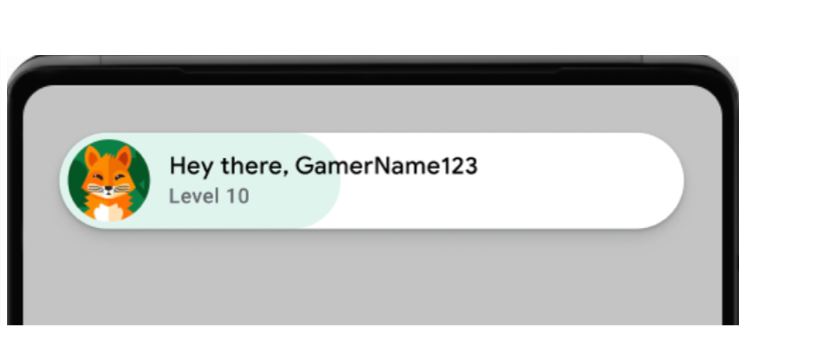
Beispiel für ein Begrüßungs-Pop-up (zum Vergrößern anklicken). Meldungen über eine erfolgreiche Anmeldung werden angezeigt. Führen Sie im Terminal den folgenden Befehl aus:
adb logcat | grep com.google.android.
Im folgenden Beispiel wird ein erfolgreicher Logeintrag angezeigt:
[
Konsistenz der UI-Komponenten sicherstellen.
Pop-ups, Bestenlisten und Erfolge werden in der Benutzeroberfläche der Play Games-Dienste auf verschiedenen Bildschirmgrößen und in verschiedenen Ausrichtungen korrekt und einheitlich angezeigt.
Die Option zum Abmelden ist in der Benutzeroberfläche der Play Games-Dienste nicht sichtbar.
Prüfen Sie, ob Sie die Spieler-ID erfolgreich abrufen können und ob die serverseitigen Funktionen wie erwartet funktionieren.
Wenn das Spiel die serverseitige Authentifizierung verwendet, testen Sie den
requestServerSideAccess-Ablauf gründlich. Achten Sie darauf, dass der Server den Authentifizierungscode empfängt und ihn gegen ein Zugriffstoken eintauschen kann. Testen Sie sowohl Erfolgs- als auch Fehlerszenarien für Netzwerkfehler und ungültigeclient ID-Szenarien.
Wenn Ihr Spiel eine der folgenden Funktionen verwendet hat, testen Sie sie, um sicherzustellen, dass sie genauso funktionieren wie vor der Migration:
- Bestenlisten: Punktzahlen senden und Bestenlisten ansehen. Prüfen Sie, ob die Namen der Spieler, die Rangfolge und die Punkte richtig angezeigt werden.
- Erfolge: Schalten Sie Erfolge frei und prüfen Sie, ob sie korrekt erfasst und in der Play Games-Benutzeroberfläche angezeigt werden.
- Gespeicherte Spiele: Wenn das Spiel gespeicherte Spiele verwendet, prüfen Sie, ob das Speichern und Laden des Spielfortschritts reibungslos funktioniert. Dies ist besonders wichtig, um auf mehreren Geräten und nach App-Updates zu testen.
Aufgaben nach der Migration
Führen Sie die folgenden Schritte aus, nachdem Sie Ihr Spiel zu Games v2 migriert haben.
Spiel veröffentlichen
Erstellen Sie die APKs und veröffentlichen Sie das Spiel in der Play Console.
- Wählen Sie im Android Studio-Menü Build > Build Bundles(s) / APK(s) > Build APK(s) aus.
- Veröffentlichen Sie Ihr Spiel. Weitere Informationen finden Sie unter Private Apps über die Play Console veröffentlichen.