

Questa pagina descrive come configurare Google Play Games Services per il tuo gioco per Android utilizzando Google Play Console. Play Console offre un luogo centralizzato in cui puoi gestire i servizi per i giochi e configurare i metadati utilizzati per autorizzare e autenticare il tuo gioco.
Per aggiungere il tuo gioco a Play Console, segui questi passaggi generali:
Crea un progetto di gioco per il tuo gioco e specifica i dettagli, come il nome e la descrizione del gioco.
Crea e collega le credenziali necessarie per autorizzare e autenticare il tuo gioco a Google Play Games Services.
Prima di iniziare
Completa i seguenti passaggi prima di configurare i servizi per i giochi di Google Play.
Creare un account sviluppatore Google Play
Devi avere un account sviluppatore Google Play configurato in Play Console. Per maggiori informazioni, consulta la pagina Creare un account sviluppatore Google Play.
Concedere l'autorizzazione di modifica: per modificare le impostazioni di Play Games Services in Play Console, il tuo team deve disporre delle autorizzazioni per gestire Play Games Services. Per maggiori informazioni, consulta la pagina Aggiungere utenti all'account sviluppatore e gestire le autorizzazioni.
Creare un progetto Google Cloud
Devi aver configurato un progetto Google Cloud. Per maggiori informazioni, vedi
Per utilizzare Play Console, devi abilitare le API che intendi utilizzare con il tuo progetto.
Console
gcloud
gcloud services enable \
   --project "PROJECT" \
   "games.googleapis.com"
Accedere a Play Console
Per accedere, vai a Google Play Console. Se non ti sei ancora registrato a Play Console, ti verrà chiesto di farlo.
Aggiungere il gioco a Play Console
Per aggiungere il tuo gioco:
In Play Console, crea un'app e specifica che si tratta di un gioco. Per maggiori informazioni, consulta la pagina Creare e configurare l'app.
Vai a Aumenta il numero di utenti > Servizi per i giochi di Play > Configurazione e gestione > Configurazione.
Specifica se il tuo gioco utilizza già le API di Google (ad esempio Firebase). È importante scegliere l'opzione corretta, altrimenti il gioco potrebbe riscontrare problemi durante l'utilizzo delle API di Google. Ecco le opzioni:
No, il mio gioco non utilizza le API di Google: scegli questa opzione se stai creando un nuovo gioco, o se non hai mai configurato un'API di Google per il gioco. Inserisci il nome del gioco e fai clic su Crea.
Sì, il mio gioco utilizza già le API di Google: scegli questa opzione se hai già configurato un'API di Google per il gioco. In questo caso, vedrai un elenco dei tuoi progetti dalla console Google Cloud. Seleziona il progetto dall'elenco e fai clic su Utilizza.
Utilizza un progetto Servizi per i giochi di Play esistente: scegli questa opzione se vuoi utilizzare un progetto Servizi per i giochi di Play esistente. Verrà visualizzato un elenco dei progetti Servizi per i giochi di Play esistenti per il tuo account. Seleziona il progetto di gioco dall'elenco e fai clic su Utilizza. Questa non è una scelta tipica, ma potresti farlo se stai creando un nuovo gioco in Play Console per modificare il nome del pacchetto o se hai versioni senza costi e a pagamento del tuo gioco con nomi di pacchetti diversi.
Viene creato un progetto di gioco Play Games Services e viene creata una voce corrispondente in console Google Cloud.
Nella sezione Proprietà , fai clic su Modifica proprietà per aggiungere informazioni, come la descrizione, la categoria e le risorse grafiche del gioco. Ecco alcune linee guida per la configurazione delle proprietà:
Per i test è obbligatorio solo il nome visualizzato. Gli altri campi devono essere compilati prima di poter pubblicare il gioco.
Il nome visualizzato e la descrizione del gioco devono corrispondere a quelli configurati nella scheda dello Store del gioco.
Per le linee guida sulla creazione delle risorse grafiche, consulta la pagina Aggiungere risorse di anteprima per mettere in evidenza un'app e le Linee guida per l'immagine in primo piano di Google Play.
Generare un ID client OAuth 2.0
Il tuo gioco deve avere un ID client OAuth 2.0 per essere autenticato e autorizzato a chiamare i Google Play Games Services. Per configurare una credenziale per Play Games Services, ovvero l'associazione tra un ID client e il tuo gioco, utilizza Google Cloud per creare l'ID client. Poi, utilizza Google Play Console per aggiungere una credenziale, collegando l'ID client al tuo gioco.
Per istruzioni più dettagliate, segui questi passaggi:
Configurare la schermata per il consenso OAuth
Se non hai ancora configurato la schermata per il consenso OAuth, nella sezione Credenziali viene visualizzato un messaggio che ti chiede di configurarla.
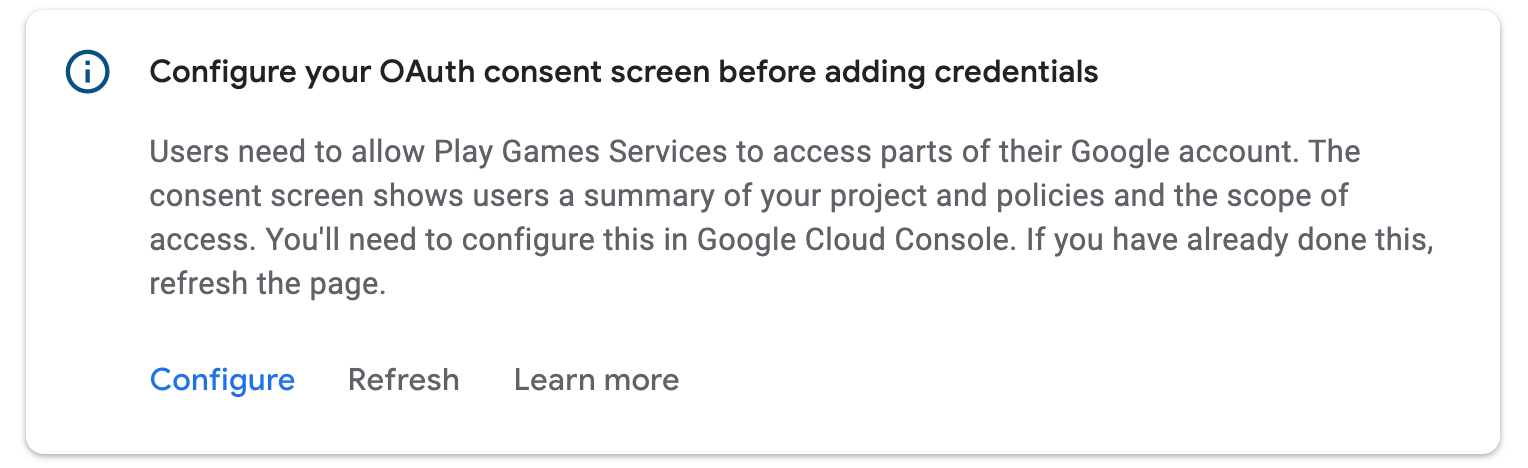
Fai clic su Configura. Si apre una finestra di dialogo con ulteriori istruzioni e un link diretto a Google Cloud.
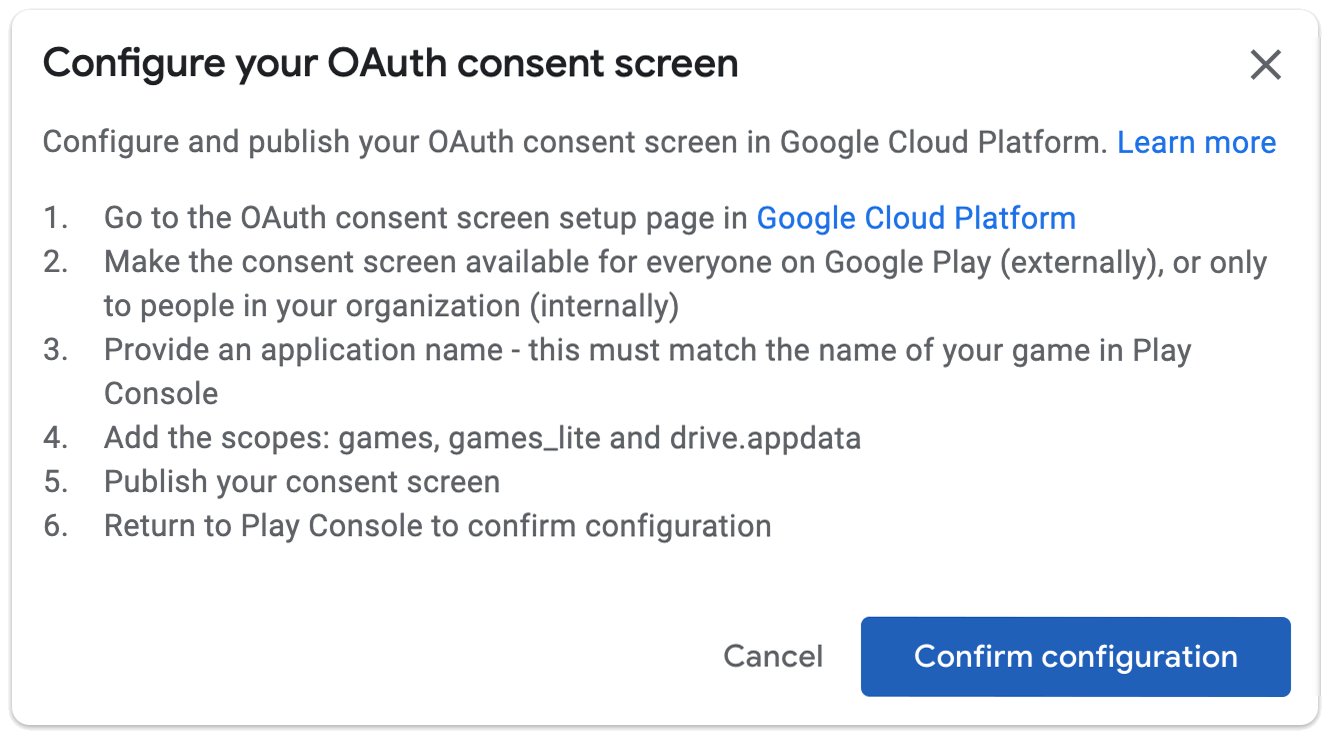
Assicurati che la schermata per il consenso sia disponibile per tutti gli utenti che possono accedere al gioco. L'elenco finale degli ambiti deve includere games, games_lite,
e drive.appdata; nessuno di questi ambiti richiederà la verifica dell'app. Ti consigliamo di pubblicare immediatamente la schermata per il consenso. Se non è possibile, puoi rendere la schermata per il consenso disponibile ai tester per consentire loro di autenticarsi al gioco.
Se hai completato la configurazione della schermata per il consenso OAuth, fai clic su Fine. Google Play Console si aggiorna automaticamente e, se la configurazione è andata a buon fine, potrai creare una credenziale:

Creare una qualifica
Per autorizzare il tuo gioco a comunicare con Google Play Games Services, devi creare una credenziale con un ID client OAuth2 autorizzato.
Nella sezione Credenziali, fai clic su Aggiungi credenziale.
Nella procedura guidata, scegli se vuoi creare una credenziale Android (se l'APK del gioco autenticherà l'utente e utilizzerà le API di Play Games Services) o una credenziale del server di giochi (se il server di giochi utilizzerà le API di Play Games Services). Segui le istruzioni specifiche per il tipo di qualifica.
Android
Configurare i dettagli della credenziale
Assicurati che il nome nel campo Nome corrisponda al nome del gioco. Scegli se attivare la funzionalità Anti-Pirateria.
Configurare le autorizzazioni
Poi, scegli un ID client OAuth da utilizzare per questo progetto di gioco. Se hai già ID client OAuth2, puoi sceglierne uno. Tuttavia, in genere ne creerai uno nuovo. Fai clic su Crea client OAuth. Si apre una finestra di dialogo con un link a Google Cloud.
In Google Cloud, segui questi passaggi:
- Seleziona Android come tipo di applicazione.
- Inserisci il nome del gioco nel campo Nome.
- Inserisci il nome del pacchetto dell'applicazione Android nel campo Nome del pacchetto.
- Se il tuo gioco viene distribuito dal Play Store, utilizza la firma dell'app di Google Play. Copia la fingerprint SHA-1 dalla pagina Firma dell'app di Play Console.
Se gestisci il tuo archivio chiavi e le chiavi di firma, utilizza l'utilità Keytool per ottenere le fingerprint SHA-1 dei certificati di release e di debug.
Per ottenere la fingerprint del certificato di release, esegui il comando seguente:
keytool -list -keystore <path-to-production-keystore> -vPer ottenere la fingerprint del certificato di debug, esegui il comando seguente:
keytool -list -keystore <path-to-debug-keystore> -vNota: su Windows, l'archivio chiavi di debug si trova inC:\Users\<USERNAME>\.android\debug.keystore. Su Mac o Linux, l'archivio chiavi di debug si trova in genere in~/.android/debug.keystore.(Facoltativo) Se hai creato un nuovo archivio chiavi utilizzando Unity Hub, non creare un nuovo certificato seguendo le istruzioni del passaggio precedente. Utilizza la fingerprint SHA-1 che hai creato in Unity.
- Utilizza il comando seguente per stampare la fingerprint SHA-1 nel terminale:
keytool -list -keystore <var>path</var>/<var>name_of_keystore</var>.keystore
-v
- L'utilità keytool ti chiede di inserire una password per l'archivio chiavi. Poi, keytool stampa la fingerprint nel terminale.
- Incolla la fingerprint SHA-1 nel campo Fingerprint del certificato di firma (SHA-1).
- Fai clic su Crea.
Per maggiori informazioni su OAuth 2.0 su Android, consulta la pagina Autenticarsi ai servizi OAuth2.
Dopo aver fatto clic su Fine nella finestra di dialogo, gli ID client disponibili verranno aggiornati. Scegli la credenziale che hai creato dal menu a discesa e fai clic su Salva modifiche. In questo modo, la credenziale viene creata come bozza, consentendoti di autenticarti a Play Games Services nel tuo gioco.
Potresti voler creare due credenziali: una con la fingerprint del certificato di release e una con la fingerprint del certificato di debug. Assicurati di utilizzare lo stesso nome del pacchetto per entrambe. In questo modo, i servizi per i giochi di Google Play possono riconoscere le chiamate dagli APK collegati firmati con entrambi i certificati. Per maggiori informazioni sulla firma dei certificati per Android, consulta la pagina Firmare l'app.
Server di giochi
Configurare i dettagli della credenziale
Assicurati che il nome nel campo Nome corrisponda al nome del gioco.
Configurare le autorizzazioni
Poi, scegli un ID client OAuth da utilizzare per questo progetto di gioco. Se hai già ID client OAuth2, puoi sceglierne uno. Tuttavia, in genere ne creerai uno nuovo. Fai clic su Crea client OAuth. Si apre una finestra di dialogo con un link a Google Cloud.
In Google Cloud, segui questi passaggi:
- Seleziona Applicazione web come tipo di applicazione.
- Inserisci il nome del gioco nel campo Nome.
- Fai clic su Crea.
Per maggiori informazioni su OAuth 2.0 su Android, consulta la pagina Autenticarsi ai servizi OAuth2.
Dopo aver fatto clic su Fine nella finestra di dialogo, gli ID client disponibili verranno aggiornati. Scegli la credenziale che hai creato dal menu a discesa e fai clic su Salva modifiche. In questo modo, la credenziale viene creata come bozza, consentendoti di autenticarti a Play Games Services dal server di giochi. Per maggiori informazioni sull'utilizzo di Play Games Services con il server di giochi, consulta la pagina Abilitare l'accesso lato server a Google Play Games Services.
Abilitare i test
Per assicurarti che Google Play Games Services funzioni correttamente nel tuo gioco, devi testare i servizi per i giochi prima di pubblicare le modifiche del gioco su Google Play.
Se il gioco non è pubblicato, concedi l'accesso ai tester aggiungendo i loro account utente alla lista consentita. In caso contrario, i tester riscontreranno errori OAuth e 404 quando tentano di accedere agli endpoint di Play Games Services, ad esempio l'endpoint di autenticazione della piattaforma.
Gli utenti con account di test autorizzati avranno accesso al progetto di gioco Play Games Services non pubblicato e potranno verificare che i servizi Play Games Services configurati funzionino correttamente.
Esistono due modi per consentire ai tester di utilizzare le API di Play Games Services per il tuo gioco:
A livello individuale, aggiungendo singoli indirizzi email.
A livello di gruppo, abilitando i Play Games Services per un canale di rilascio di Play Console.
Per aggiungere singoli tester al progetto di gioco:
- Apri la scheda Tester del tuo gioco in Google Play Console (Aumenta il numero di utenti > Servizi per i giochi di Play > Configurazione e gestione > Tester).
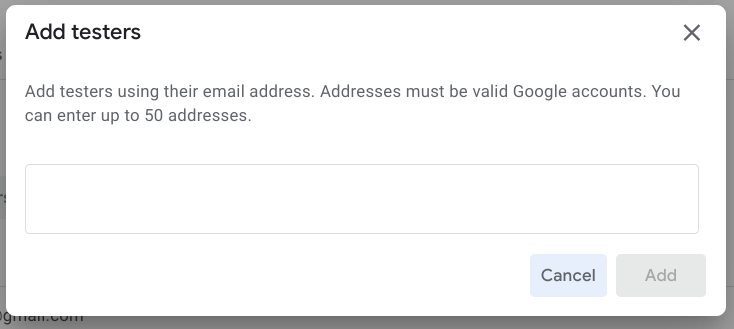
- Fai clic sul pulsante Aggiungi tester.
- Nella finestra di dialogo visualizzata, inserisci gli indirizzi email degli Account Google che vuoi aggiungere come tester (separati da virgole o un indirizzo email per riga).
- Fai clic su Aggiungi per salvare gli utenti come tester. Gli account tester aggiunti dovrebbero essere in grado di accedere a Play Games Services entro un paio d'ore.
Per concedere l'accesso per i test a un gruppo, abilita un canale di rilascio per accedere a Play Games Services:
Google Play distribuisce le versioni pre-release della tua app a gruppi controllati di utenti attendibili con le funzionalità del canale di rilascio. Consulta la pagina Impostare un test aperto, chiuso o interno sul sito web della Guida di Google Play.
Puoi concedere l'accesso per testare il tuo gioco a tutti gli utenti che hanno accesso agli APK di test in un determinato canale di rilascio. Il funzionamento è lo stesso di quando li hai aggiunti singolarmente all'elenco dei tester. A questo scopo, procedi nel seguente modo:
- Apri la sezione Tester PGS (Aumenta il numero di utenti > Play Games Services > Configurazione e gestione > Tester) e seleziona la scheda Canali di rilascio. In questa pagina puoi anche visualizzare l'elenco dei gruppi già abilitati per i test dei servizi per i giochi di Play.
- Fai clic su Aggiungi gruppi.
- Seleziona uno o più gruppi da abilitare per i test dei servizi per i giochi di Play.
- Fai clic su Aggiungi gruppi.
I canali di rilascio selezionati verranno visualizzati nell'elenco dei canali abilitati per i test di Play Games Services.
Questa funzionalità è disponibile solo se hai un'app Android collegata al tuo gioco in Google Play Console.
Evitare i problemi comuni
Per evitare errori di configurazione comuni, assicurati di seguire questi consigli quando configuri il gioco per utilizzare Google Play Games Services.
- 1. Configurare il gioco con Play Console
- Se hai creato un ID client OAuth 2.0 per la tua app in Google Cloud Console, Google Play Games Services non conosceranno l'associazione tra gli obiettivi e le classifiche del gioco e l'ID client. Per creare questa associazione, devi creare una credenziale utilizzando l'ID client OAuth 2.0 come descritto nella sezione Creare una credenziale.
- 2. Utilizzare l'ID applicazione corretto in Android
- L'ID applicazione è una risorsa stringa obbligatoria a cui devi fare riferimento nel manifest Android. La stringa dell'ID applicazione è costituita solo dalle cifre (in genere 12 o più) all'inizio dell'ID client fornito da Play Console. L'ID applicazione si trova nella parte superiore della pagina Configurazione ed è etichettato come ID progetto sotto il nome del gioco.
- 3. Firmare l'APK con il certificato corretto
- Quando colleghi l'app per Android al gioco in Play Console, devi utilizzare esattamente lo stesso nome del pacchetto e la stessa fingerprint del certificato che hai utilizzato per pubblicare l'app. Se c'è una mancata corrispondenza, le chiamate a Google Play Games Services non andranno a buon fine. Devi creare due ID client, uno con la fingerprint del certificato di release e un altro con la fingerprint del certificato di debug, e utilizzare lo stesso nome del pacchetto per entrambi. Per scoprire di più su come specificare il certificato di firma in Play Console, consulta la pagina Firmare le applicazioni.
- 4. Quando sviluppi per Android, includi l'SDK Play Games come progetto di libreria, non come JAR autonomo.
- Assicurati che l'SDK Google Play Services sia indicato come progetto di libreria nel tuo progetto Android, altrimenti potrebbero verificarsi errori quando l'app non riesce a trovare le risorse di Google Play Services. Per scoprire come configurare il progetto Android per utilizzare Google Play Services, consulta la pagina Configurare Google Play Services.
- 5. Accedere con un account tester durante lo sviluppo
- Se non hai pubblicato le modifiche delle impostazioni del gioco in Play Console, potresti riscontrare errori durante i test se non hai eseguito l'accesso con un account tester. Devi sempre abilitare il tuo account publisher di Play Console per i test. Per scoprire come gestire gli account tester, consulta la pagina Abilitare gli account per i test.
- 6. Pubblicare la schermata per il consenso in Google Cloud
- Prima di pubblicare l'app in Play Console, pubblica la schermata per il consenso in Google Cloud. Senza questo passaggio, il pubblico non potrà utilizzare nessuna delle funzionalità di Play Games Services.
- 7. Al momento della release, pubblica prima le impostazioni di Play Games Services e poi il gioco
- Gli sviluppatori potrebbero pubblicare accidentalmente la loro app senza pubblicare le impostazioni di Play Games Services corrispondenti. In questo modo, i giocatori che eseguono l'autenticazione con account non tester potrebbero riscontrare errori perché l'app non può fare riferimento alle impostazioni di gioco corrette. Quando rilasci il gioco, ricordati di pubblicare prima le impostazioni del gioco utilizzando l'opzione Pubblica gioco in Play Console. Per scoprire come pubblicare le modifiche, consulta la pagina Pubblicare le modifiche del gioco.
Per altri suggerimenti, consulta la Guida alla risoluzione dei problemi di Android.
Passaggi successivi
Una volta completate le attività di configurazione iniziale, puoi abilitare le funzionalità dei servizi per i giochi di Play per il tuo gioco, come partite salvate, classifiche e obiettivi.