

Play Games Sidekick es una superposición que ayuda a los jugadores a permanecer en tu juego, ya que les ofrece contenido y ofertas pertinentes directamente.
- Mantén a los jugadores en tu juego con videos oficiales y de creadores, para que puedan encontrar guías, explicaciones y transmisiones en vivo sin cambiar de app.
- Aumento de la monetización con el intercambio de puntos en el momento, ofertas financiadas por Play y cupones de Pass
- Juegos con recompensas con rachas, misiones e interacciones de perfil integradas.
- Mayor interacción con el contenido y los videos
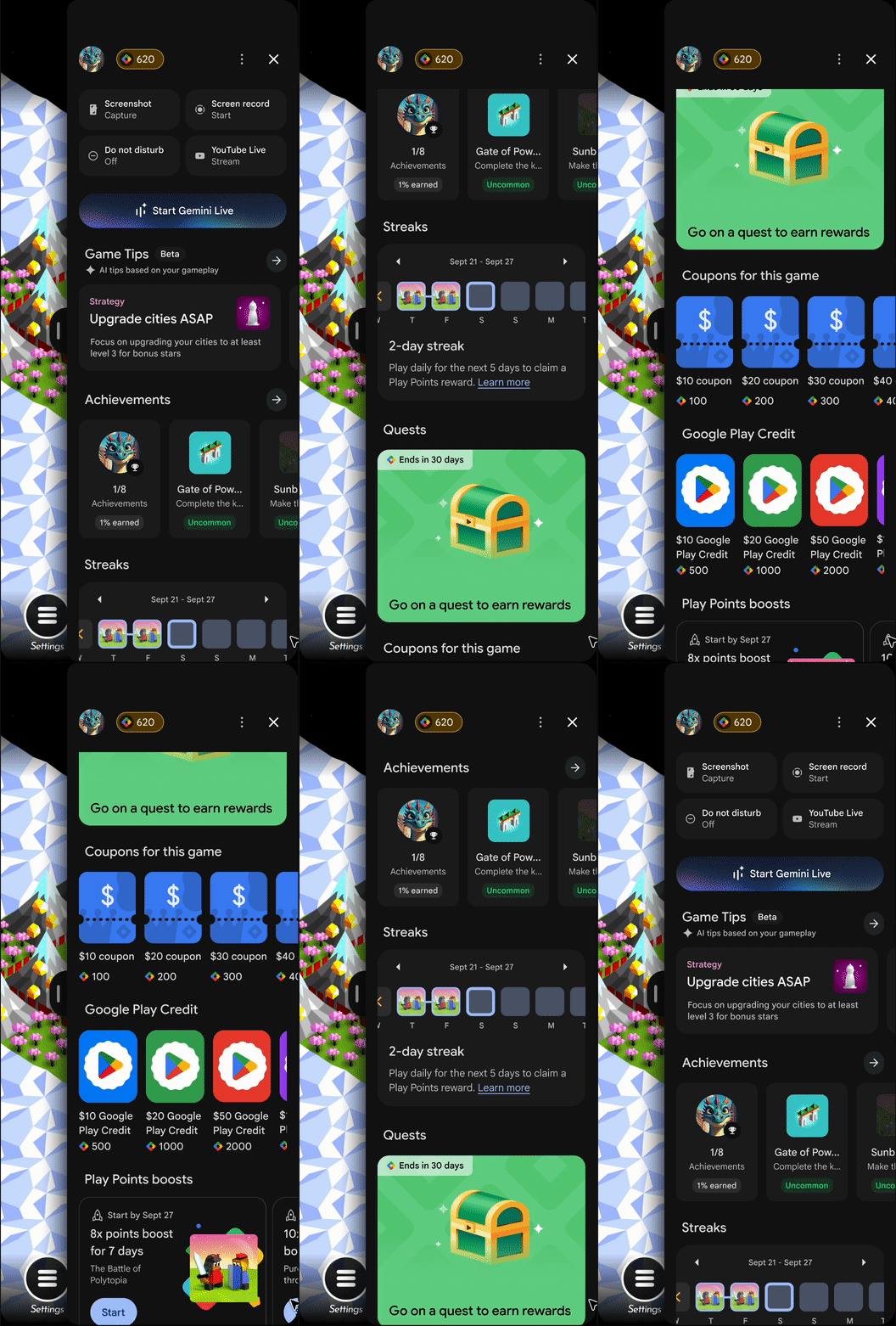
Funciones
Las funciones disponibles en Sidekick variarán según el juego, según tu estado de integración de los Servicios de Google Play Juegos y la inscripción en Play Points. Los jugadores pueden esperar las siguientes funciones:
- Utilidades de videojuegos: Captura de pantalla, grabación de pantalla, transmisión en vivo de YouTube y No interrumpir.
- Logros: Requiere la implementación de logros.
- Rachas de juegos: Rachas de juegos.
- Intercambio de crédito de Play Points.
- Potenciadores y cupones de Play Points: Están disponibles para los desarrolladores inscritos en Play Points.
- Beneficios y ofertas de Play Pass
- Quests: Las Quests están disponibles para los desarrolladores de Quest inscritos.
- Videos oficiales y de creadores: Sidekick muestra los videos que agregas. Para obtener más información sobre cómo agregar videos en Play Store y Sidekick, consulta Muestra tu app con videos de YouTube en Google Play.
Requisitos de software y hardware
Para acceder a Sidekick, los jugadores necesitan lo siguiente:
- Un teléfono celular que ejecute Android 13 o una versión posterior
- Los jugadores deben tener un perfil de gamer.
- El juego se debe instalar desde Play Store.
Probar Sidekick
Para habilitar Sidekick en tu juego, sigue estos pasos:
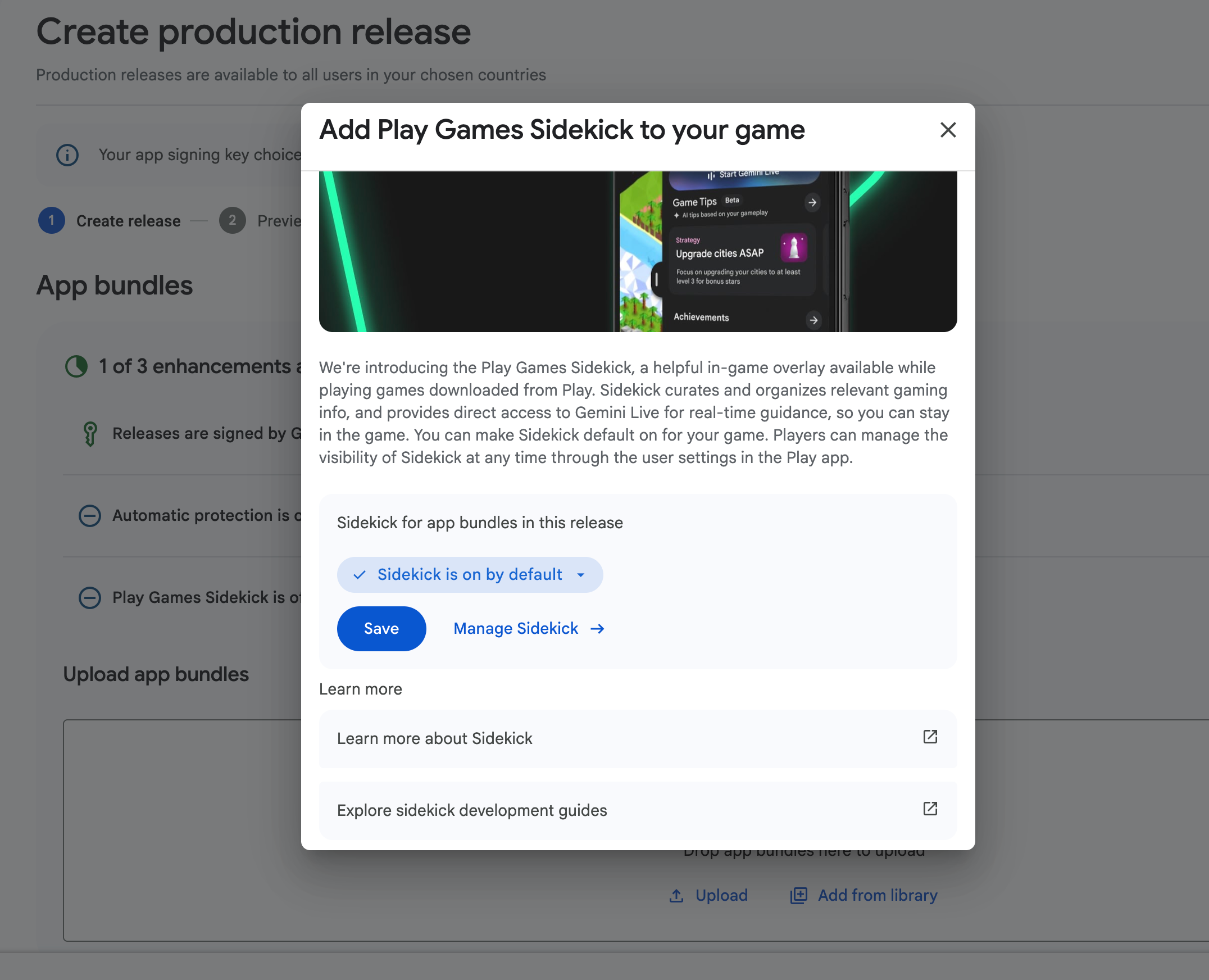
Activa Sidekick de forma predeterminada en tu juego
Crea una versión de prueba interna o cerrada en Play Console para probar las versiones preliminares de tu juego con Sidekick y recopilar comentarios específicos. Ten en cuenta que, si bien las pruebas en un segmento de versión beta cerrada no ofrecen una comparación directa de las métricas de rendimiento, siguen siendo un método válido para las pruebas funcionales básicas de tu integración de Sidekick.
Después de realizar las evaluaciones con un grupo reducido de colegas o usuarios de confianza, puedes expandir la prueba a una versión abierta.
- En Play Console, configura una versión de prueba interna o cerrada.
- Para agregar Play Games Sidekick a tu paquete de aplicación, selecciona Sidekick está activado de forma predeterminada.
- Realiza las pruebas.
- Cuando esté lista, lanza la compilación a producción. Para obtener más información, consulta Cómo preparar una versión en fases.
Los jugadores pueden administrar la visibilidad de Sidekick en cualquier momento a través de la configuración de usuario en Play Store.
Prueba Sidekick de forma segura
Cuando integres Sidekick, asegúrate de que la superposición se integre sin problemas en tu juego, mantenga una experiencia del jugador coherente y no afecte de forma negativa las métricas clave, como el estado del juego (fallas y errores de ANR), la participación y los ingresos. Para establecer un modelo de referencia de rendimiento antes de un lanzamiento completo, usa un lanzamiento en etapas del 5%.
Esta guía de pruebas te permite ejecutar una comparación simultánea en tu entorno de producción, lo que minimiza el riesgo y, al mismo tiempo, verifica el éxito de tu integración.
La guía de lanzamiento en etapas del 5%
Si lanzas Sidekick para un segmento pequeño y controlado de tu público, puedes aislar su impacto haciendo un seguimiento de las métricas en comparación con la versión nueva de tu juego.
- Prepara tu versión: Integra el SDK de Sidekick en tu juego y prepara una nueva compilación de lanzamiento.
- Inicia un lanzamiento en etapas: Publica tu nueva compilación en el segmento de producción con un lanzamiento en etapas del 5% en Google Play Console. Esto expone la integración de Sidekick a una pequeña fracción de tu base de jugadores en tiempo real.
- Aísla por versión de la app: Asegúrate de que tus herramientas de estadísticas estén configuradas para filtrar datos específicamente para la versión de la app que contiene la integración de Sidekick.
Supervisa el rendimiento y las métricas
Durante el lanzamiento en etapas del 5%, supervisa el rendimiento de tu juego y asegúrate de que tus métricas principales se mantengan estables con una combinación de Google Play Console y tu propia configuración de estadísticas. Cuando supervises el lanzamiento en etapas, enfócate en lo siguiente:
- Haz un seguimiento de la participación y la estabilidad del juego: Usa Google Play Console para asegurarte de que tus métricas de Android vitals (como las tasas de fallas y los errores de ANR) y de participación de los jugadores se mantengan estables para la nueva versión de la app.
- Haz un seguimiento de la coherencia de los ingresos: Supervisa de cerca tus ingresos y las métricas de las IAP con tu infraestructura de estadísticas existente, como Google Analytics o tus herramientas internas de inteligencia empresarial (IE). Compara la cohorte del 5% que tiene acceso a Sidekick con el resto de tu tráfico de producción para asegurarte de que tu monetización principal se mantenga estable.
Una vez que hayas verificado que Sidekick complementa con éxito tus ingresos, participación y estabilidad durante el lanzamiento en etapas del 5%, puedes proceder con confianza a aumentar el lanzamiento al 100% de tus jugadores.
Administra la visibilidad de Sidekick en tu dispositivo para realizar pruebas
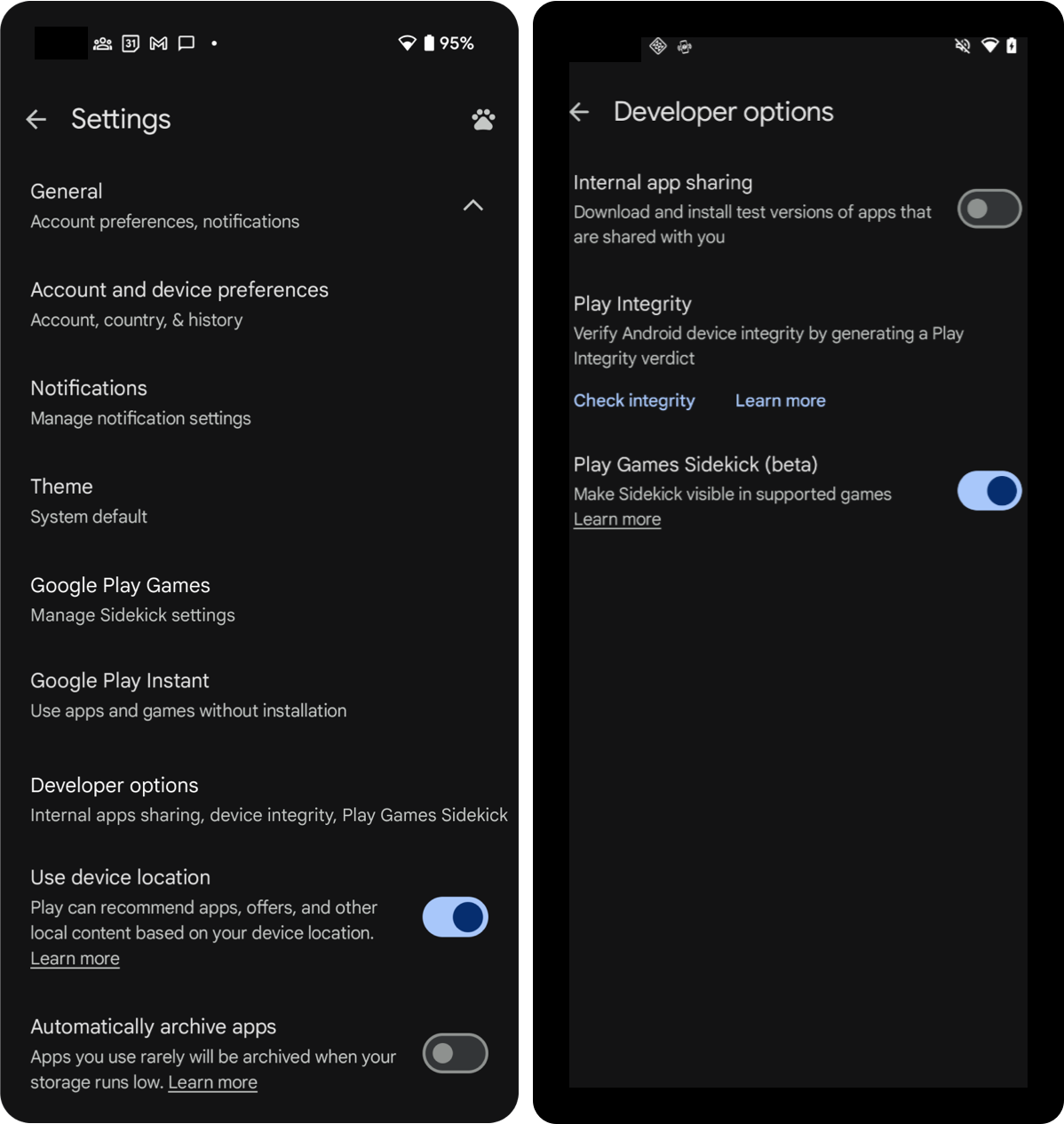
Una vez que la versión esté disponible para tus verificadores en Play Console, sigue estos pasos para habilitar las opciones para desarrolladores de Play Store en el dispositivo:
- Abre la aplicación Google Play Store.
- Presiona el ícono de tu perfil y, luego, Configuración.
- Presiona el menú Acerca de.
- Presiona la versión de Play Store 7 veces hasta que veas el mensaje
You are
now a developer!
. De esta manera, se habilitarán las opciones para desarrolladores en tu dispositivo. - Presiona General y, luego, Opciones para desarrolladores.
- Activa Play Games Sidekick.
- Ve a tu juego para ver cómo aparece Sidekick.
Configura el punto de entrada predeterminado de Sidekick
De forma predeterminada, el punto de entrada de Sidekick está anclado al borde lógico final (el lado MIDDLE_RIGHT de la pantalla) y está centrado verticalmente (con un ligero desplazamiento predeterminado) en las orientaciones vertical y horizontal. En el caso de la navegación con 3 botones, el punto de entrada se mueve al lado opuesto de la barra de navegación.
Puedes anular la posición predeterminada del punto de entrada especificando una posición preferida en el archivo AndroidManifest.xml.
Para configurar la posición predeterminada del punto de entrada de Sidekick en tu juego, sigue estos pasos:
En el archivo
AndroidManifest.xml, agrega el siguiente elemento<meta-data>al elemento<application>:<manifest> <application> <meta-data android:name="com.google.android.finsky.deku.OVERLAY_CONFIG" android:resource="@xml/XML_RESOURCE_FILE"/> </application> </manifest>
Especifica la ubicación del punto de entrada en el XML_RESOURCE_FILE.
Archivo de ejemplo (res/xml/XML_RESOURCE_FILE.xml):
<?xml version="1.0" encoding="utf-8"?>
<deku-config>
  <!-- Entrypoint default position overrides -->
  <default-entrypoint-position orientation="landscape" value="MIDDLE_LEFT" />
  <default-entrypoint-position orientation="portrait" value="TOP_RIGHT" />

  <!-- Extensible: Add new configuration fields here as needed -->
</deku-config>
Estos son los valores admitidos para la orientación del punto de entrada:
- Un paisaje
- vertical
Estos valores representan las posiciones físicas en la pantalla. Por ejemplo, MIDDLE_LEFT siempre fijará el punto de entrada en el borde izquierdo de la pantalla, incluso cuando el dispositivo esté configurado de derecha a izquierda (RTL). Los valores admitidos para las posiciones alineadas con los bordes son los siguientes.
- MIDDLE_LEFT
- MIDDLE_RIGHT
- TOP_LEFT
- TOP_RIGHT
- BOTTOM_LEFT
- BOTTOM_RIGHT
Si un jugador arrastra y cambia de posición el punto de entrada de forma manual durante el juego, la posición que elija se mantendrá en todas las sesiones de juego y tendrá prioridad sobre la configuración XML predeterminada personalizada.
Configura la duración de la posposición del punto de entrada durante la FTUE
De forma predeterminada, el punto de entrada de Play Games Sidekick se muestra de inmediato. Puedes posponer el punto de entrada en el juego durante un período personalizado configurado en XML_RESOURCE_FILE.
Cuando se establece una duración de posposición, el punto de entrada de Sidekick se oculta durante la experiencia del usuario nuevo (FTUE) por el tiempo configurado. Después de que finalice la duración de la posposición, aparecerá el punto de entrada.
En el archivo
AndroidManifest.xml, agrega el siguiente elemento<meta-data>al elemento<application>:<manifest> <application> <meta-data android:name="com.google.android.finsky.deku.OVERLAY_CONFIG" android:resource="@xml/XML_RESOURCE_FILE"/> </application> </manifest>
Especifica la duración de la postergación en XML_RESOURCE_FILE.
Archivo de ejemplo (res/xml/XML_RESOURCE_FILE.xml):
<?xml version="1.0" encoding="utf-8"?>
<deku-config>
  <!-- Entrypoint default position overrides -->
  <default-entrypoint-position orientation="landscape" value="MIDDLE_LEFT" />
  <default-entrypoint-position orientation="portrait" value="TOP_RIGHT" />

  <!-- Custom Snooze Period -->
  <snooze duration_seconds="300" />

  <!-- Extensible: Add new configuration fields here as needed -->
</deku-config>
La duración personalizada de la postergación tiene un límite de 30 minutos. Si especificas un valor que supera este umbral, el sistema establece de forma predeterminada el límite de 30 minutos.
Agregar Sidekick automáticamente a todas las cargas de paquetes
Cuando creas una versión y activas Sidekick de forma predeterminada para tu juego, se agrega a todos tus paquetes de aplicación futuros.
Para cambiar si Sidekick está activado de forma predeterminada en todos los paquetes de aplicación nuevos que subas, sigue estos pasos:
- Abre Play Console.
- Selecciona un juego.
- Ve a Pruebas > Configuración avanzada.
- En la pestaña Ayudante de Play Juegos, selecciona
- Activar Sidekick automáticamente como opción predeterminada para los paquetes de aplicación nuevos que subas
- No activar Sidekick automáticamente como opción predeterminada para los paquetes de aplicación nuevos que subas
- Selecciona Guardar cambios.
Si las actualizaciones de tu app son poco frecuentes, es posible que actualicemos periódicamente el Sidekick por ti. Puedes inhabilitar Sidekick en cualquier momento desde la configuración avanzada de Google Play Console.
Promueve Sidekick a producción
Si promueves una versión que contiene Sidekick a producción, los jugadores verán Sidekick. Los jugadores pueden administrar la visibilidad de Sidekick en cualquier momento a través de la configuración de usuario en la app de Play Store.
Los juegos que promocionan un lanzamiento con Sidekick cumplen con los lineamientos de Level Up.
Preguntas frecuentes
¿Puedes agregar Sidekick a tu juego con la API de Publishing?
Puedes agregar Sidekick a tu juego incluso si lo publicas con la API de Google Play Developer Publishing. Primero, agrega Sidekick automáticamente a todas las cargas de paquetes y, luego, continúa con el proceso de lanzamiento normal. Se agregará Sidekick a tu Android App Bundle.
Mi juego no usa Android App Bundles (AAB). ¿Qué debo hacer?
Sidekick se agrega a los juegos cuando subes un nuevo Android App Bundle.
Si usas APKs, agrega el SDK de Sidekick como una dependencia.
Mi juego usa un producto de protección contra alteraciones. ¿Sidekick es compatible con mi solución?
Trabajamos con empresas líderes para garantizar la compatibilidad con Sidekick.
Si usas un producto contra la manipulación que no es compatible, agrega el SDK de Sidekick como dependencia a tu APK. Si tienes otras preguntas, solicita asistencia.
¿Por qué no aparecen los logros en Sidekick?
Si los logros no aparecen como se espera, verifica lo siguiente:
- Estado de borrador: Los logros en estado de "Borrador" no se muestran en Sidekick.
- Insignia de logro: Los logros bloqueados solo son visibles para todos los jugadores si el juego obtuvo una insignia de logros. Para ello, se requiere que, al menos, 100 jugadores únicos hayan realizado llamadas a la API de logros en los últimos 30 días.
- Desbloqueados: Si el juego no obtuvo una insignia, los jugadores verán los logros que ya desbloquearon.