

Play Games Sidekick est une superposition qui aide les joueurs à rester dans votre jeu en leur proposant des contenus et des offres pertinents.
- Gardez les joueurs dans votre jeu grâce à des vidéos officielles et de créateurs. Ils pourront ainsi trouver des guides, des solutions et des diffusions en direct sans changer d'application.
- Augmentez la monétisation grâce à l'échange de points en temps réel, aux offres financées par Play et aux bons de réduction Pass.
- Gameplay avec récompenses, avec des séries, des quêtes et des interactions de profil intégrées.
- Un engagement accru avec vos contenus et vos vidéos.
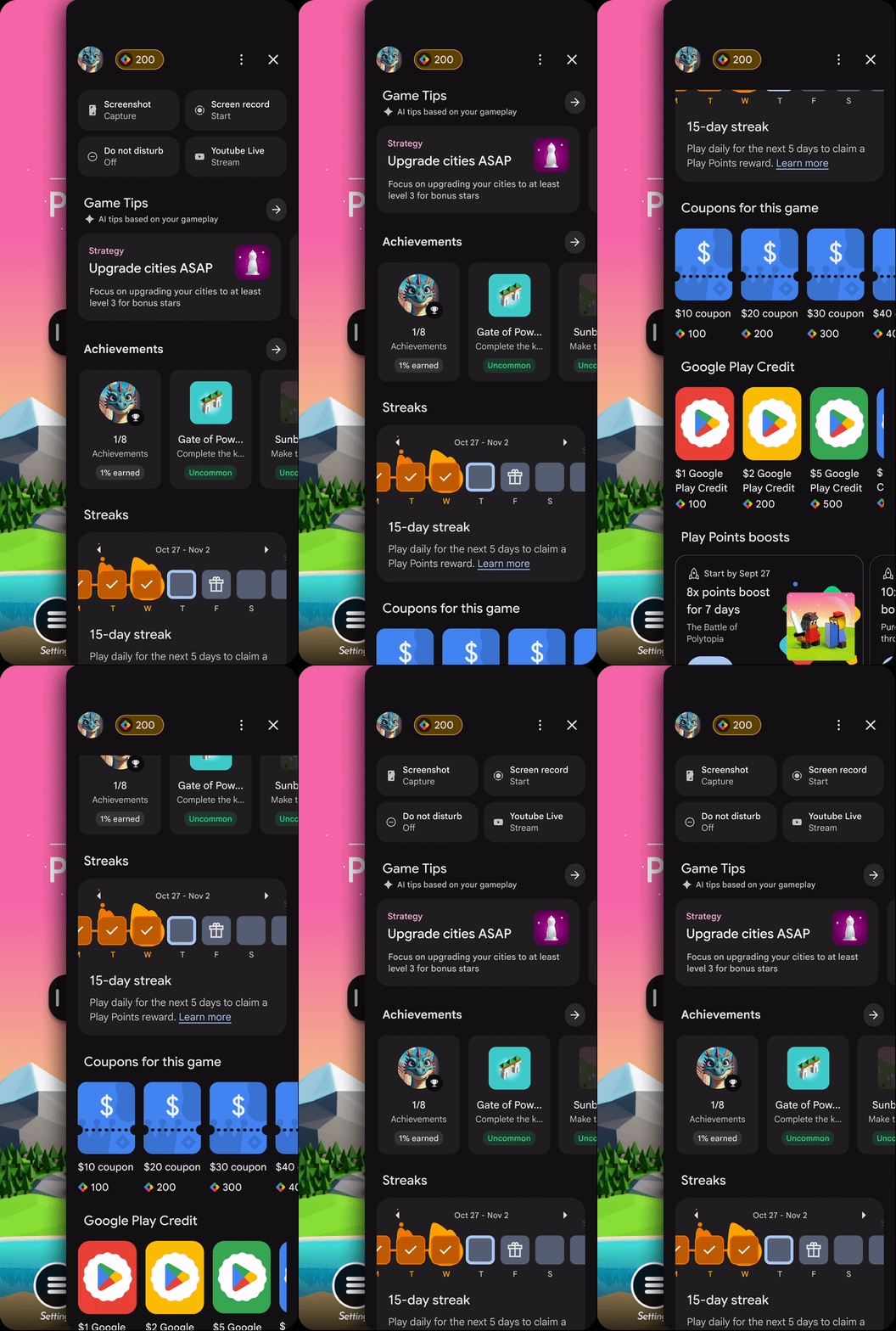
Fonctionnalités
Les fonctionnalités disponibles dans Sidekick varient selon le jeu, en fonction de l'état d'intégration des services Google Play Games et de votre inscription à Play Points. Les joueurs peuvent s'attendre aux fonctionnalités suivantes :
- Utilitaires de jeu : capture d'écran, enregistrement d'écran, live YouTube et Ne pas déranger.
- Succès : nécessite l'implémentation de succès.
- Sessions de jeu en série : sessions de jeu en série.
- Échange de points Play contre du crédit
- Boosters et bons de réduction Play Points : disponibles pour les développeurs inscrits à Play Points.
- Avantages et offres Play Pass.
- Quêtes : les quêtes sont disponibles pour les développeurs Quest inscrits.
- Vidéos officielles et de créateurs : Sidekick affiche les vidéos que vous ajoutez. Pour savoir comment ajouter des vidéos sur le Play Store et Sidekick, consultez Présenter votre application à l'aide de vidéos YouTube sur Google Play.
Configuration logicielle et matérielle requise
Pour accéder à Sidekick, les joueurs doivent disposer des éléments suivants :
- Un téléphone mobile équipé d'Android 13 ou version ultérieure.
- Les joueurs doivent disposer d'un profil de joueur.
- Le jeu doit être installé depuis le Play Store.
Essayer Sidekick
Pour activer l'Assistant dans votre jeu, procédez comme suit :
Activer Sidekick par défaut pour votre jeu
Créez une version de test interne ou fermé dans la Play Console pour tester les versions préliminaires de votre jeu avec l'assistant Google Play Games et recueillir des commentaires ciblés. Notez que, bien que les tests dans un canal bêta fermé n'offrent pas de comparaison directe pour les métriques de performances, ils restent une méthode valide pour les tests fonctionnels de base de votre intégration Sidekick.
Une fois que vous avez effectué le test auprès d'un groupe restreint de collaborateurs ou d'utilisateurs de confiance, vous pouvez l'étendre à un canal de test ouvert.
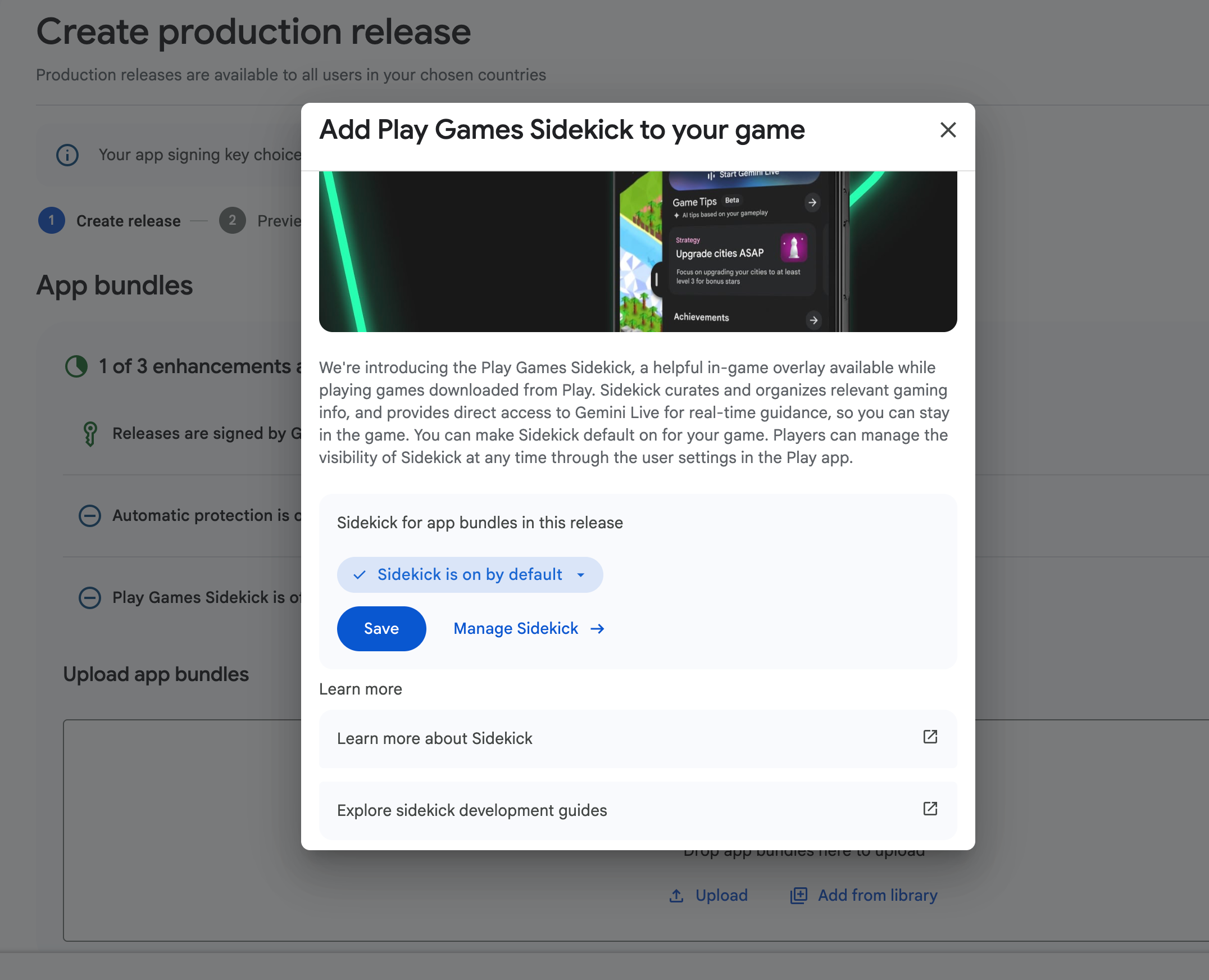
- Dans la Play Console, configurez une version de test interne ou fermé.
- Pour ajouter Play Games Sidekick à votre app bundle, sélectionnez Sidekick est activé par défaut.
- Effectuez vos tests.
- Une fois que vous êtes prêt, publiez la version en production. Pour en savoir plus, consultez Préparer une version par étapes.
Les joueurs peuvent gérer la visibilité de Sidekick à tout moment dans les paramètres utilisateur du Play Store.
Tester Sidekick en toute sécurité
Lorsque vous intégrez Sidekick, assurez-vous que la superposition s'intègre de manière fluide à votre jeu, qu'elle maintient une expérience de jeu cohérente et qu'elle n'a pas d'incidence négative sur les métriques clés telles que l'état du jeu (plantages/ANR), l'engagement et les revenus. Pour établir une référence de performances avant un lancement complet, utilisez un déploiement par étapes à 5 %.
Ce playbook de test vous permet d'effectuer une comparaison simultanée dans votre environnement de production, ce qui minimise les risques tout en vérifiant le succès de votre intégration.
Playbook de déploiement par étapes à 5 %
En déployant Sidekick auprès d'un petit segment contrôlé de votre audience, vous pouvez isoler son impact en suivant les métriques par rapport à la nouvelle version de votre jeu.
- Préparez votre version : intégrez le SDK Sidekick à votre jeu et préparez une nouvelle version.
- Commencez un déploiement par étapes : publiez votre nouvelle version dans le canal de production en utilisant un déploiement par étapes à 5% dans la Google Play Console. Cela expose l'intégration de Sidekick à une petite fraction de votre base de joueurs en temps réel.
- Isoler par version de l'application : assurez-vous que vos outils d'analyse sont configurés pour filtrer les données spécifiquement pour la version de l'application contenant l'intégration Sidekick.
Surveiller les performances et les métriques
Pendant le déploiement progressif à 5 %, surveillez les performances de votre jeu et assurez-vous que vos métriques clés restent stables en utilisant à la fois la Google Play Console et votre propre configuration Analytics. Lorsque vous surveillez votre déploiement par étapes, concentrez-vous sur les points suivants :
- Suivez l'engagement et la stabilité du jeu : utilisez la Google Play Console pour vous assurer que vos données Android Vitals (comme les taux de plantages et d'erreurs ANR) et les métriques d'engagement des joueurs restent stables pour la nouvelle version de l'application.
- Suivez la cohérence de vos revenus : surveillez de près vos métriques sur les revenus et les achats via l'application à l'aide de votre infrastructure d'analyse existante, comme Google Analytics ou vos outils internes de business intelligence (BI). Comparez la cohorte de 5% ayant accès à Sidekick au reste de votre trafic de production pour vous assurer que votre monétisation principale reste stable.
Une fois que vous avez vérifié que Sidekick complète efficacement vos revenus, votre engagement et votre stabilité lors du déploiement par étapes à 5 %, vous pouvez passer à la diffusion à 100% de vos joueurs en toute confiance.
Gérer la visibilité de Sidekick sur votre appareil pour les tests
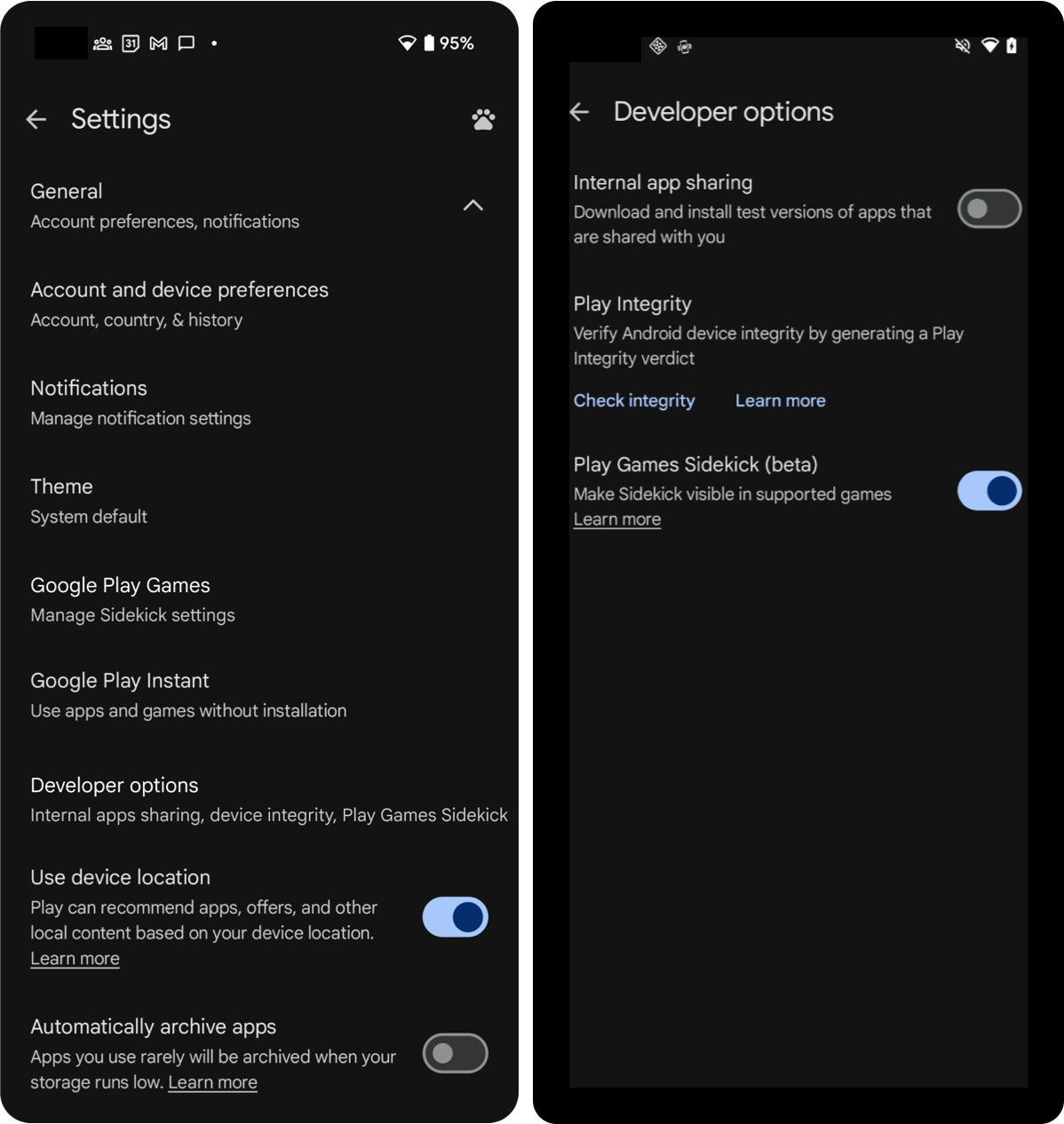
Une fois la version disponible pour vos testeurs dans la Play Console, suivez ces étapes pour activer les options pour les développeurs du Play Store sur l'appareil :
- Ouvrez l'application Google Play Store.
- Appuyez sur l'icône de votre profil, puis sur Paramètres.
- Appuyez sur le menu À propos.
- Appuyez sept fois sur Version du Play Store jusqu'à ce que le message
You are
now a developer!
s'affiche. Les options pour les développeurs sont alors activées sur votre appareil. - Appuyez sur Général, puis sur Options pour les développeurs.
- Activez Play Games Sidekick.
- Accédez à votre jeu pour voir l'Assistant apparaître.
Configurer le point d'entrée Sidekick par défaut
Par défaut, le point d'entrée Sidekick est ancré au bord logique de fin (le côté droit de l'écran) et est centré verticalement (avec un léger décalage par défaut) en mode Portrait et Paysage. Dans le cas de la navigation à trois boutons, le point d'entrée se déplace sur le côté opposé à la barre de navigation.
Vous pouvez remplacer la position du point d'entrée par défaut en spécifiant une position de votre choix dans le fichier AndroidManifest.xml.
Pour configurer la position du point d'entrée par défaut de l'Assistant pour votre jeu, procédez comme suit :
Dans le fichier
AndroidManifest.xml, ajoutez l'élément<meta-data>suivant à l'élément<application>:<manifest> <application> <meta-data android:name="com.google.android.finsky.deku.OVERLAY_CONFIG" android:resource="@xml/XML_RESOURCE_FILE"/> </application> </manifest>
Spécifiez l'emplacement du point d'entrée dans XML_RESOURCE_FILE.
Exemple de fichier (res/xml/XML_RESOURCE_FILE.xml) :
<?xml version="1.0" encoding="utf-8"?>
<deku-config>
   <!-- Entrypoint default position overrides -->
   <!-- Anchored to RIGHT edge, 25% down from top -->
   <default-entrypoint-position orientation="portrait" horizontal-position="RIGHT" vertical-position-percent="25" />

   <!-- Anchored to LEFT edge, vertically centered at 50% -->
   <default-entrypoint-position orientation="landscape" horizontal-position="LEFT" vertical-position-percent="50" />

   <!-- Extensible: Add new configuration fields here as needed -->
</deku-config>
La balise <default-entrypoint-position> accepte les attributs suivants.
Les trois attributs (orientation, horizontal-position et vertical-position-percent) sont obligatoires pour chaque balise <default-entrypoint-position>. Si horizontal-position ou vertical-position-percent sont omis ou non valides, la balise est ignorée et cette orientation revient à la position par défaut du système.
orientation: orientation de l'écran à configurer. Valeurs acceptées :landscapeportrait
horizontal-position: bord horizontal de l'écran auquel ancrer le point d'entrée. Valeurs acceptées :LEFTRIGHT
vertical-position-percent: valeur numérique comprise entre0et100(par exemple,"25"ou"50") qui spécifie le placement vertical sous forme de pourcentage de la hauteur d'écran disponible à partir du haut. Par exemple,"25"place le point d'entrée à 25% du bord supérieur, et"50"le centre verticalement. Les valeurs qui ne sont pas comprises entre 0 et 100 sont définies sur la limite la plus proche.vertical-position-percentest appliqué à la hauteur totale de la fenêtre du jeu. Le point d'entrée conserve toujours une petite marge par rapport aux bords supérieur et inférieur de l'écran. Il est automatiquement déplacé pour éviter de chevaucher l'encoche de l'appareil photo ou de l'écran. Par conséquent,0place le point d'entrée près du bord supérieur et100le place près du bord inférieur.
Ces valeurs représentent des positions physiques sur l'écran. Par exemple, LEFT ancre le point d'entrée au bord gauche de l'écran, même lorsque l'appareil est défini sur une mise en page de droite à gauche (RTL).
Si un joueur fait glisser et repositionne manuellement le point d'entrée pendant le jeu, la position choisie est conservée d'une session de jeu à l'autre et prévaut sur la configuration XML par défaut personnalisée.
Configurer la durée de mise en veille du point d'entrée lors de la première expérience utilisateur
Par défaut, le point d'entrée de l'assistant Play Jeux s'affiche immédiatement. Vous pouvez mettre en veille le point d'entrée dans le jeu pour une durée personnalisée configurée dans XML_RESOURCE_FILE.
Lorsqu'une durée de report est définie, le point d'entrée Sidekick est masqué pendant la première expérience utilisateur (FTUE) pendant la durée configurée. Une fois la durée de la mise en veille écoulée, le point d'entrée s'affiche.
Dans le fichier
AndroidManifest.xml, ajoutez l'élément<meta-data>suivant à l'élément<application>:<manifest> <application> <meta-data android:name="com.google.android.finsky.deku.OVERLAY_CONFIG" android:resource="@xml/XML_RESOURCE_FILE"/> </application> </manifest>
Spécifiez la durée de la mise en veille dans XML_RESOURCE_FILE.
Exemple de fichier (res/xml/XML_RESOURCE_FILE.xml) :
<?xml version="1.0" encoding="utf-8"?>
<deku-config>
  <!-- Entrypoint default position overrides -->
  <default-entrypoint-position orientation="portrait" horizontal-position="RIGHT" vertical-position-percent="25" />
  <default-entrypoint-position orientation="landscape" horizontal-position="LEFT" vertical-position-percent="50" />

  <!-- Custom Snooze Period -->
  <snooze duration_seconds="300" />

  <!-- Extensible: Add new configuration fields here as needed -->
</deku-config>
La durée de la mise en veille personnalisée est limitée à 30 minutes. Si vous spécifiez une valeur qui dépasse ce seuil, le système revient automatiquement à la limite de 30 minutes.
Ajouter automatiquement l'assistant à tous les bundles importés
Lorsque vous créez une version et activez Sidekick par défaut pour votre jeu, il est ajouté à tous vos futurs app bundles.
Pour modifier le paramètre qui permet d'activer ou non Sidekick par défaut pour tous les nouveaux app bundles que vous importez, procédez comme suit :
- Ouvrez la Play Console.
- Sélectionnez un jeu.
- Accédez à Test > Paramètres avancés.
- Dans l'onglet Assistant Play Jeux, sélectionnez l'une des options suivantes :
- L'option "Activer automatiquement Sidekick" est activée par défaut pour les nouveaux app bundles que vous importez.
- Ne pas activer automatiquement Sidekick par défaut pour les nouveaux app bundles que vous importez.
- Sélectionnez Enregistrer les modifications.
Si les mises à jour de votre application sont peu fréquentes, nous pouvons mettre à jour Sidekick pour vous de temps en temps. Vous pouvez désactiver Sidekick à tout moment en utilisant les paramètres avancés de la Google Play Console.
Promouvoir l'assistant en production
Si vous mettez en production une version intégrant l'Assistant, les joueurs le verront. Les joueurs peuvent gérer la visibilité de Sidekick à tout moment dans les paramètres utilisateur de l'application Play Store.
Les jeux qui font la promotion d'une sortie avec l'Assistant respectent les Consignes Level Up.
Envoyer des commentaires
Pour nous faire part de vos commentaires sur Sidekick, utilisez le formulaire de commentaires.
Questions fréquentes
Puis-je ajouter Sidekick à mon jeu à l'aide de l'API Publishing ?
Vous pouvez ajouter Sidekick à votre jeu même si vous le publiez à l'aide de l'API Publishing Google Play Developer. Commencez par ajouter automatiquement l'assistant à tous les bundles importés, puis poursuivez votre procédure de publication habituelle. L'assistant sera ajouté à votre Android App Bundle.
Mon jeu n'utilise pas Android App Bundle (AAB). Que dois-je faire ?
L'assistant est ajouté aux jeux lorsque vous importez un nouvel Android App Bundle.
Si vous utilisez des APK, ajoutez le SDK Sidekick en tant que dépendance.
Mon jeu utilise un produit anti-falsification. L'assistant est-il compatible avec ma solution ?
Nous avons collaboré avec des entreprises de premier plan pour assurer la compatibilité de Sidekick.
Si vous utilisez un produit anti-falsification non compatible, ajoutez le SDK Sidekick en tant que dépendance à votre APK. Si vous avez d'autres questions, demandez de l'aide.
Pourquoi les succès ne s'affichent-ils pas dans Sidekick ?
Si les succès ne s'affichent pas comme prévu, vérifiez les points suivants :
- État "Brouillon" : les succès à l'état "Brouillon" ne s'affichent pas dans Sidekick.
- Badge de succès : les succès verrouillés ne sont visibles par tous les joueurs que si le jeu a obtenu un badge de succès. Pour cela, au moins 100 joueurs uniques doivent avoir effectué des appels à l'API Achievements au cours des 30 derniers jours.
- Déverrouillés : si le jeu n'a pas obtenu de badge, les joueurs voient les succès qu'ils ont déjà déverrouillés.