

In dieser Anleitung wird beschrieben, wie Sie Ihr Spiel zur Veröffentlichung bei Google Play Games auf dem PC einreichen.
Achten Sie beim Ausführen der Aufgaben darauf, dass Sie die Veröffentlichung bei aktivieren Google Play Games auf dem PC. Andernfalls schlägt die Einreichung fehl.
Prüfen, ob Sie die Anforderungen für Google Play Games auf dem PC erfüllen
Damit die Einreichung reibungslos abläuft, lesen Sie sich die Anforderungen an die Spielbarkeit durch und prüfen Sie, ob Sie die Anforderungen an die Spielbarkeit für Google Play Games auf dem PC erfüllen.
Wenn Sie eine vollständige Zertifizierung für Google Play Games auf dem PC anstreben, lesen Sie sich die Checkliste mit den Anforderungen durch.
Formfaktor „Google Play Games auf dem PC“ hinzufügen
So aktivieren Sie den Formfaktor Google Play Games auf dem PC:
- Rufen Sie die erweiterten Veröffentlichungseinstellungen unter Release > Erweiterte Einstellungen (Direktlink) auf.
- Wechseln Sie zum Tab Formfaktoren und fügen Sie Google Play Games auf dem PC über das + Formfaktor hinzufügen Drop-down-Menü hinzu.
Sie haben zwei Möglichkeiten: Denselben Release-Track und dieselbe Artefakte wie bei Ihrer mobilen App verwenden und Einen speziellen Release-Track für Google Play Games auf dem PC verwenden.
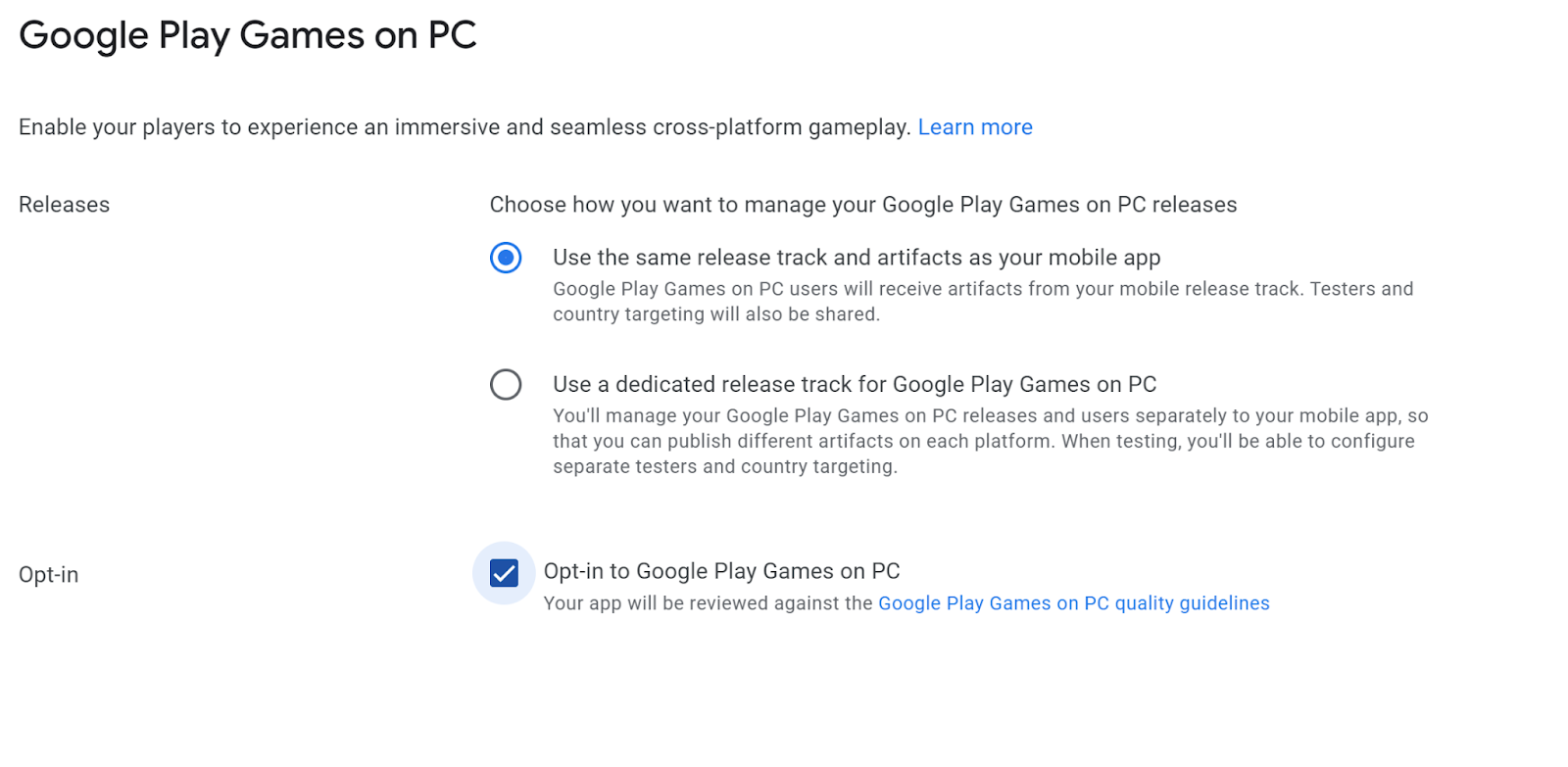
Denselben Release-Track und dieselben Artefakte wie bei Ihrer mobilen App verwenden : Mit dieser Option können Sie weiterhin den mobilen Release-Track verwenden, um Google Play Games auf dem PC mit demselben Artefakt bereitzustellen. Dieser gemeinsame Track vereinfacht die Verwaltung des Release-Prozesses und die Qualitätssicherungstests, da dasselbe Artefakt Assets und Funktionen für verschiedene Formfaktoren enthalten kann. Sie können dies mit Android App Bundles erreichen, ohne die Downloadgröße des Spiels zu beeinflussen.
Einen speziellen Release-Track für Google Play Games auf dem PC verwenden : Wählen Sie diese Option aus, wenn Ihr Spiel unterschiedliche Release-Artefakte für Google Play Games auf dem PC erfordert. Ein spezieller Track bietet folgende Möglichkeiten:
Sie können separate Tracks speziell für Google Play Games auf dem PC erstellen und verwalten.
Sie können auf jeder Plattform (Mobilgerät und PC) unterschiedliche Artefakte veröffentlichen.
Sie können Ihre Google Play Games auf dem PC-Releases und ‑Nutzer unabhängig von Ihrer mobilen App verwalten.
Weitere Informationen finden Sie unter Track für Play-Nutzer auf mehreren Plattformen erstellen und konfigurieren.
Wenn Ihr Spiel bereits den speziellen Track verwendet, funktioniert es wie bisher. So migrieren Sie Ihr Spiel zum gemeinsamen Track:
- Wählen Sie Denselben Release-Track und dieselben Artefakte wie bei Ihrer mobilen App verwenden aus.
- Erfüllen Sie alle neuen Anforderungen (z. B. Store-Eintrag-Assets).
- Reichen Sie die Änderungen zur Überprüfung ein.
Es kommt zu keiner Dienstunterbrechung. Der vorhandene spezielle Track bleibt aktiv und wird für Nutzer verwendet, bis die Einreichung für den gemeinsamen Track genehmigt und veröffentlicht wurde. Die Umstellung erfolgt dann automatisch.
Veröffentlichung bei Google Play Games auf dem PC aktivieren
- Rufen Sie die erweiterten Verteilungseinstellungen unter Release > Erweiterte Einstellungen auf.
- Wechseln Sie zum Tab Formfaktoren und öffnen Sie die Einstellungen für Google Play Games auf dem PC über die Schaltfläche Verwalten.
- Wählen Sie Google Play Games auf dem PC aktivieren aus und speichern Sie die Einstellungen.
Gamecards einrichten, damit Ihr Spiel auf dem PC auffällt (optional)
Eine Gamecard ist ein App-Symbol für Desktop-Spiele bei Google Play Games. Sie hat expressive Eigenschaften, kann also beispielsweise interaktiv sein oder ein Video einblenden, wenn der Mauszeiger darauf bewegt wird. Sie sind auf den folgenden Seiten zu finden: Startseite, Mediathek, Weiterspielen und Alle Spiele.
Gamecards bestehen aus zwei Elementen: einem Hintergrund und einem Logo. Beide müssen gleichzeitig festgelegt werden. Andernfalls wird in der Play Console ein Fehler angezeigt.
Wenn Sie Gamecards einrichten möchten, rufen Sie die Menüs Wachstum > App-Präsenz im Play Store > Store-Haupteintrag oder Benutzerdefinierte Store-Einträge auf.
Wenn Sie den Hintergrund der Gamecard einrichten möchten, wählen Sie Vorstellungsgrafik für Google Play Games auf dem PC aus.
- Das Bild muss eine PNG- oder JPG-Datei mit einem Seitenverhältnis von 16:9, einer Dateigröße von maximal 15 MB und einer Höhe bzw. Breite von 720–7.680 Pixeln sein.
Das Bild sollte das Cover des Spiels darstellen und keinen Text enthalten.
Wenn Sie das Logo der Gamecard einrichten möchten, wählen Sie Logo für Google Play Games auf dem PC aus.
Das Bild muss eine PNG-Datei mit einer Auflösung von 600 × 400 Pixeln und einer Dateigröße von maximal 8 MB sein.
Das Bild sollte den Namen Ihres Spiels darstellen und wird als Overlay über der Vorstellungsgrafik platziert. Es sollte einen transparenten Hintergrund haben.
Wenn Sie diese Elemente festlegen, kann Ihr Spiel an unterschiedlichen Orten bei Google Play beworben werden.
Track für Play-Nutzer auf mehreren Plattformen erstellen und konfigurieren
Wenn Sie einen für den PC optimierten Build veröffentlichen möchten, erstellen Sie einen Track:
- Rufen Sie die Seite „Geschlossener Test“ unter Release > Test > Geschlossener Test (Direkt link) auf.
- Wenn Sie einen speziellen Track für Google Play Games auf dem PC haben, wählen Sie in der Auswahl für Formfaktoren die Option Nur Google Play Games auf dem PC aus. Wenn Sie Ihre mobilen Artefakte verwenden, müssen Sie keinen neuen Formfaktor auswählen.
- Erstellen Sie einen neuen Track für den geschlossenen Test:
- Klicken Sie rechts oben auf Track erstellen.
- Geben Sie dem Track den Namen Play-Nutzer auf mehreren Plattformen. Nachdem der Track erstellt wurde, werden Sie zur Trackseite für den neuen Track weitergeleitet. Dieser Track ist auch auf der Seite „Geschlossener Test“ für den Release-Typ zu finden.
- Klicken Sie für den Track auf die Schaltfläche Track verwalten.
Wählen Sie auf dem Tab Länder / Regionen die Länder aus, auf die der Track ausgerichtet sein soll. In diesen Ländern und Regionen sind Releases in diesem Track verfügbar. Wir empfehlen, alle verfügbaren Länder auszuwählen.
- Wenn Sie nur bestimmte Regionen zulassen, müssen Sie die USA und das Vereinigte Königreich für Testzwecke einbeziehen.
Auf dem Tab Tester:
- Wählen Sie Google-Gruppen aus.
- Fügen Sie im Feld E-Mail-Adressen die E-Mail-Adresse
play-multiplatform-test-track@googlegroups.comhinzu.
Release im speziellen Track veröffentlichen
Erstellen Sie einen neuen Google Play Games auf dem PC-Release im geschlossenen Track Play-Nutzer auf mehreren Plattformen und laden Sie Ihr Spiel hoch.
- Kehren Sie zur Trackseite für den neuen Track zurück. Informationen zum Verwalten des Tracks finden Sie unter Track für Play-Nutzer auf mehreren Plattformen erstellen und konfigurieren.
- Klicken Sie auf Release erstellen, um die Seite Release vorbereiten für die Neuveröffentlichung zu öffnen.
- Folgen Sie der Anleitung auf dem Bildschirm, um Ihren Release vorzubereiten:
- Fügen Sie Ihre App Bundles oder APKs hinzu.
- Geben Sie Ihrem Release einen Namen.
- Geben Sie Versionshinweise für die Version Ihres Release ein.
- Klicken Sie auf Speichern , um die Änderungen zu speichern.
- Klicken Sie auf Release überprüfen , um zur Überprüfungsseite zu gelangen.
- Prüfen Sie auf der Überprüfungsseite, ob alle von Ihnen eingegebenen Informationen korrekt sind.
- Validierungsfehler und ‑warnungen werden oben auf dem Bildschirm angezeigt. Sie müssen alle Fehler beheben, bevor Sie fortfahren können.
- Prüfen Sie die Informationen auf der Seite, um sicherzustellen, dass Sie die richtigen Artefakte hochgeladen und die Release-Details eingegeben haben.
- Klicken Sie unten auf der Seite auf Roll-out starten , um den Roll-out Ihres Release abzuschließen.
Weitere Informationen finden Sie im Hilfeartikel Release vorbereiten und veröffentlichen.
Formfaktor „Nur Google Play Games auf dem PC“ entfernen
Wenn Sie Ihr Spiel aus Google Play Games auf dem PC entfernen möchten, entfernen Sie den Formfaktor so:
- Rufen Sie die erweiterten Verteilungseinstellungen unter Release > Erweiterte Einstellungen auf.
- Wechseln Sie zum Tab Formfaktoren.
- Suchen Sie den Bereich Google Play Games auf dem PC.
- Wählen Sie rechts neben Verwalten die Option Entfernen aus.
- Lesen und bestätigen Sie das angezeigte Dialogfeld.
Nachdem Sie den Formfaktor entfernt haben, können Nutzer, die Ihr Spiel bereits heruntergeladen haben, es weiterhin spielen. Das Spiel ist jedoch nicht mehr im Google Play Games auf dem PC-Store verfügbar und Updates werden nicht mehr bei Google Play Games auf dem PC veröffentlicht.