

การขยายจากโทรศัพท์ไปยังอุปกรณ์รูปแบบต่างๆ ที่มีหน้าจอขนาดใหญ่ทำให้ต้องพิจารณาวิธีที่เกมจัดการหน้าต่าง ใน Googlebook, ChromeOS และ Google Play Games บน PC เกมของคุณจะทำงานในโหมดหน้าต่างบนอินเทอร์เฟซเดสก์ท็อปหลักได้ ในแท็บเล็ต Android และอุปกรณ์แบบพับได้รุ่นใหม่ที่ใช้ Android 12L (ระดับ API 32) ขึ้นไปซึ่งมีความกว้างของหน้าจอ > 600dp เกมของคุณจะทำงานควบคู่ไปกับแอปพลิเคชันอื่นๆ ในโหมดแยกหน้าจอ ปรับขนาดได้ และแม้กระทั่งย้ายไปมาระหว่างจอแสดงผลด้านในและด้านนอกในอุปกรณ์แบบพับได้ ซึ่งส่งผลให้มีการเปลี่ยนแปลงการกำหนดค่าสำหรับขนาดหน้าต่าง และการวางแนวในอุปกรณ์บางรุ่น
การกำหนดค่าพื้นฐานสำหรับหน้าจอขนาดใหญ่
ประกาศว่าเกมของคุณรองรับการปรับขนาดหรือไม่ โดยทำดังนี้
<android:resizeableActivity="true" or "false" />
หากไม่สามารถรองรับการปรับขนาดได้ ให้ตรวจสอบว่าไฟล์ Manifest ของเกมกำหนดสัดส่วนภาพขั้นต่ำและสูงสุดที่รองรับไว้อย่างชัดเจน ดังนี้
<!-- Render full screen between 3:2 and 21:9 aspect ratio -->
<!-- Let the platform letterbox otherwise -->
<activity android:minAspectRatio="1.5">
<activity android:maxAspectRatio="2.33">
Google Play Games บน PC
สำหรับ Google Play Games บน PC แพลตฟอร์มจะจัดการความสามารถในการปรับขนาดหน้าต่างโดยคำนึงถึงสัดส่วนภาพที่ระบุ ระบบจะล็อกขนาดหน้าต่างเป็นขนาดที่เหมาะสมที่สุดโดยอัตโนมัติ คุณต้องรองรับสัดส่วนภาพอย่างน้อย 16:9 หากการวางแนวหลักเป็นแนวนอน และสัดส่วนภาพ 9:16 หากเกมเป็นโหมดแนวตั้ง เพื่อประสบการณ์การใช้งานที่ดีที่สุด ให้รองรับสัดส่วนภาพ 21:9, 16:10 และ 3:2 อย่างชัดเจนสำหรับเกมแนวนอน ไม่จำเป็นต้องปรับขนาดหน้าต่างได้ในกรณีนี้ แต่ก็ควรมีไว้เพื่อให้เข้ากันได้กับรูปแบบของอุปกรณ์อื่นๆ
ดูข้อมูลเพิ่มเติมและแนวทางปฏิบัติแนะนำได้ที่กำหนดค่ากราฟิกสำหรับ Google Play Games บน PC
หน้าจอขนาดใหญ่
หากต้องการเพิ่มพื้นที่ที่มองเห็นได้สูงสุดสำหรับเกมแบบเต็มหน้าจอในแท็บเล็ตหน้าจอขนาดใหญ่ อุปกรณ์แบบพับได้, Googlebook, ChromeOS และจอแสดงผลที่เชื่อมต่อ ให้รองรับโหมดใหญ่พิเศษแบบเต็มหน้าจอและซ่อนแถบระบบโดยตั้งค่าแฟล็กใน decorView, ระดับการมองเห็น UI ของระบบ หรือผ่าน API WindowInsetsCompat นอกจากนี้ คุณยังต้องจัดการเหตุการณ์การกำหนดค่าการหมุนและการปรับขนาดอย่างเหมาะสม หรือป้องกันไม่ให้เหตุการณ์ดังกล่าวเกิดขึ้น
โปรดทราบว่าในอุปกรณ์ Android ที่มีหน้าจอขนาดใหญ่ เกมของคุณสามารถทำงานในการกำหนดค่าที่คุณอาจยังไม่ได้จัดการ หากเกมไม่รองรับการกำหนดค่าขนาดและการวางแนวหน้าต่างทั้งหมด แพลตฟอร์มจะแสดงเกมแบบ Letterbox ในโหมดความเข้ากันได้ และหากจำเป็น จะแจ้งให้ผู้เล่นทราบก่อนเปลี่ยนเป็นการกำหนดค่าที่ไม่รองรับ
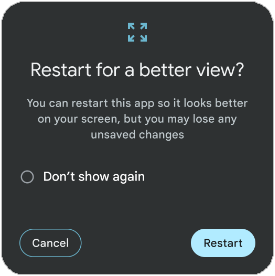
ในอุปกรณ์บางรุ่น เมื่อผู้เล่นเปลี่ยนไปใช้การกำหนดค่าที่ไม่รองรับ ระบบอาจแจ้งตัวเลือกให้โหลดเกมซ้ำและสร้างกิจกรรมใหม่เพื่อให้เหมาะกับเลย์เอาต์หน้าต่างใหม่มากที่สุด ซึ่งจะรบกวนประสบการณ์การเล่นเกม ทดสอบเกมในการกำหนดค่าโหมดหลายหน้าต่างแบบต่างๆ (ขนาดหน้าต่าง 2/3, 1/2, 1/3) และตรวจสอบว่าไม่มีองค์ประกอบเกมเพลย์หรือองค์ประกอบ UI ที่ถูกตัดออกหรือเข้าถึงไม่ได้ นอกจากนี้ ให้ทดสอบว่าเกมตอบสนองต่อความต่อเนื่องของอุปกรณ์แบบพับได้เมื่อย้ายระหว่างหน้าจอด้านในและด้านนอกของอุปกรณ์แบบพับได้อย่างไร หากพบปัญหา ให้จัดการเหตุการณ์การกำหนดค่าเหล่านี้อย่างชัดเจนและเพิ่มการรองรับการปรับขนาดหน้าจอขนาดใหญ่ขั้นสูง
การปรับขนาดหน้าจอขนาดใหญ่ขั้นสูง
หากต้องการออกจากโหมดความเข้ากันได้และหลีกเลี่ยงการสร้างกิจกรรมใหม่ ให้ทำดังนี้
ประกาศกิจกรรมหลักของคุณว่าปรับขนาดได้:
<android:resizeableActivity="true" />ประกาศการรองรับ "orientation", "screenSize", "smallestScreenSize", "screenLayout" และ "density" อย่างชัดเจนในแอตทริบิวต์
android:configChangesขององค์ประกอบ<activity>ของไฟล์ Manifest ของเกมเพื่อรับเหตุการณ์การกำหนดค่าหน้าจอขนาดใหญ่ทั้งหมด<android:configChanges="screenSize | smallestScreenSize | screenLayout | orientation | keyboard | keyboardHidden | density" />ลบล้าง
onConfigurationChanged()และจัดการเหตุการณ์การกำหนดค่า ซึ่งรวมถึงการวางแนว ขนาดหน้าต่าง ความกว้าง และความสูงปัจจุบันKotlin
override fun onConfigurationChanged(newConfig: Configuration) {
   super.onConfigurationChanged(newConfig)
   val density: Float = resources.displayMetrics.density
   val newScreenWidthPixels =
(newConfig.screenWidthDp * density).toInt()
   val newScreenHeightPixels =
(newConfig.screenHeightDp * density).toInt()

   // Configuration.ORIENTATION_PORTRAIT or ORIENTATION_LANDSCAPE
   val newScreenOrientation: Int = newConfig.orientation

   // ROTATION_0, ROTATION_90, ROTATION_180, or ROTATION_270
   val newScreenRotation: Int =
windowManager.defaultDisplay.rotation
}
Java
@Override
public void onConfigurationChanged(Configuration newConfig) {
   super.onConfigurationChanged(newConfig);
   float density = getResources().getDisplayMetrics().density;
   int newScreenWidthPixels = (int) (newConfig.screenWidthDp * density);
   int newScreenHeightPixels = (int) (newConfig.screenHeightDp * density);

   // Configuration.ORIENTATION_PORTRAIT or ORIENTATION_LANDSCAPE
   int newScreenOrientation = newConfig.orientation;

   // ROTATION_0, ROTATION_90, ROTATION_180, or ROTATION_270
   int newScreenRotation = getWindowManager().getDefaultDisplay()
           .getRotation();
}
คุณยังค้นหา WindowManager เพื่อตรวจสอบการหมุนอุปกรณ์ปัจจุบันได้ด้วย เมื่อใช้ข้อมูลเมตานี้ ให้ตรวจสอบขนาดหน้าต่างใหม่และแสดงผลเป็นขนาดหน้าต่างแบบเต็ม วิธีนี้อาจใช้ไม่ได้ในบางกรณีเนื่องจากความแตกต่างของสัดส่วนภาพ ดังนั้นให้ยึด UI ของเกมไว้กับขนาดหน้าต่างใหม่และใช้ Letterbox กับเนื้อหาเกมเพลย์หลักแทน หากมีข้อจำกัดทางเทคนิคหรือการออกแบบที่ทำให้ไม่สามารถใช้วิธีใดวิธีหนึ่งได้ ให้ใช้แถบดำด้านบน-ล่างของภาพหรือแถบดำข้างภาพในเครื่องมือของคุณเองโดยยังคง resizeableActivity="true" ไว้เพื่อให้เกมปรับขนาดตามหน้าต่างโดยไม่ต้องเข้าสู่โหมดความเข้ากันได้ของแพลตฟอร์ม
ไม่ว่าคุณจะใช้แนวทางใดก็ตาม ให้ทดสอบเกมในการกำหนดค่าต่างๆ (พับและกางออก การเปลี่ยนแปลงการหมุนแบบต่างๆ โหมดแยกหน้าจอ) และตรวจสอบว่าไม่มีองค์ประกอบ UI ในเกมที่ถูกตัดออกหรือทับซ้อนกัน ปัญหาเกี่ยวกับการช่วยเหลือพิเศษของเป้าหมายการสัมผัส หรือปัญหาเกี่ยวกับสัดส่วนภาพที่ทำให้เกมยืดออก บีบอัด หรือบิดเบี้ยว
นอกจากนี้ หน้าจอขนาดใหญ่มักจะมีพิกเซลที่ใหญ่กว่า เนื่องจากคุณมีจำนวนพิกเซลเท่ากันสำหรับพื้นที่ที่ใหญ่กว่ามาก ซึ่งอาจทำให้เกิดภาพแตกแบบพิกเซลสำหรับบัฟเฟอร์การแสดงผลที่ลดขนาดลงหรือชิ้นงานที่มีความละเอียดต่ำลง ใช้ชิ้นงานที่มีคุณภาพสูงสุดในอุปกรณ์หน้าจอขนาดใหญ่และโปรไฟล์ประสิทธิภาพของเกมเพื่อให้แน่ใจว่าไม่มีปัญหา หากเกมของคุณรองรับคุณภาพหลายระดับ โปรดตรวจสอบว่าเกมรองรับอุปกรณ์ที่มีหน้าจอขนาดใหญ่ด้วย
โหมดหลายหน้าต่าง
โหมดหลายหน้าต่างช่วยให้แอปหลายแอปแชร์หน้าจอเดียวกันพร้อมกันได้ โหมดหลายหน้าต่างจะไม่เปลี่ยนวงจรกิจกรรม แต่สถานะกลับมาทำงานอีกครั้งของแอปในหลายหน้าต่างจะแตกต่างกันไปใน Android เวอร์ชันต่างๆ (ดูวงจรกิจกรรมในโหมดหลายหน้าต่างในรองรับโหมดหลายหน้าต่าง)
เมื่อผู้เล่นนำแอปหรือเกมเข้าสู่โหมดหลายหน้าต่าง ระบบจะแจ้งเตือนกิจกรรมเกี่ยวกับการเปลี่ยนแปลงการกำหนดค่าตามที่ระบุไว้ในส่วนความสามารถในการปรับขนาดหน้าจอขนาดใหญ่ขั้นสูง การเปลี่ยนแปลงการกำหนดค่ายังเกิดขึ้นเมื่อผู้เล่นปรับขนาดเกมหรือเปลี่ยนเกมกลับไปเป็นโหมดเต็มหน้าจอ
เราไม่รับประกันว่าแอปพลิเคชันจะกลับมาโฟกัสอีกครั้งเมื่ออยู่ในโหมดหลายหน้าต่าง ดังนั้น หากคุณใช้เหตุการณ์สถานะแอปเพื่อหยุดเกมชั่วคราว อย่าใช้เหตุการณ์การรับโฟกัส (onWindowFocusChanged() ที่มีค่าโฟกัสเป็น "จริง") เพื่อกลับมาเล่นเกมต่อ
แต่ให้ใช้เครื่องจัดการเหตุการณ์หรือเครื่องจัดการการเปลี่ยนแปลงสถานะอื่นๆ เช่น onConfigurationChanged() หรือ onResume() แทน โปรดทราบว่าคุณสามารถใช้เมธอด isInMultiWindowMode() เพื่อตรวจหาได้เสมอว่ากิจกรรมปัจจุบันทำงานในโหมดหลายหน้าต่างหรือไม่
เมื่อใช้หน้าต่างเดสก์ท็อปใน Googlebook, ChromeOS รวมถึงแท็บเล็ตและอุปกรณ์แบบพับได้ที่มีหน้าจอขนาดใหญ่ ขนาดหน้าต่างเริ่มต้นจึงเป็นข้อพิจารณาที่สำคัญ เกมไม่จำเป็นต้องแสดงแบบเต็มหน้าจอ และคุณจะต้องประกาศขนาดของหน้าต่างที่ควรจะเป็นสำหรับกรณีดังกล่าว เราขอแนะนำให้คุณดำเนินการด้วยวิธีใดวิธีหนึ่งต่อไปนี้
ตัวเลือกแรกทำงานโดยใช้แอตทริบิวต์ที่เฉพาะเจาะจงในแท็ก <layout> ในไฟล์ Manifest ของ Android แอตทริบิวต์ defaultHeight และ defaultWidth จะควบคุมขนาดเริ่มต้น นอกจากนี้ โปรดคำนึงถึงแอตทริบิวต์ minHeight และ minWidth เพื่อป้องกันไม่ให้ผู้เล่นปรับขนาดหน้าต่างเกมเป็นขนาดที่คุณไม่รองรับ สุดท้ายคือแอตทริบิวต์ gravity ซึ่งจะกำหนดตำแหน่งบนหน้าจอที่หน้าต่างจะปรากฏขึ้นเมื่อเปิดใช้งาน ตัวอย่างแท็กเลย์เอาต์ที่ใช้แอตทริบิวต์เหล่านี้มีดังนี้
<layout android:defaultHeight="500dp"
        android:defaultWidth="600dp"
        android:gravity="top|end"
        android:minHeight="450dp"
        android:minWidth="300dp" />
ตัวเลือกที่ 2 สำหรับการตั้งค่าขนาดหน้าต่างคือการใช้ขอบเขตการเปิดแบบไดนามิก คุณกำหนดขนาดหน้าต่างเริ่มต้นได้โดยใช้ setLaunchBounds(Rect) หากระบุสี่เหลี่ยมผืนผ้าว่างเปล่า กิจกรรมจะเริ่มในสถานะขยายใหญ่สุด
นอกจากนี้ หากคุณใช้เกมเอนจิน Unity หรือ Unreal ให้ตรวจสอบว่าคุณใช้เวอร์ชันล่าสุด (Unity 2019.4.40 และ Unreal 5.3 ขึ้นไป) ที่รองรับโหมดหลายหน้าต่างได้ดี
การรองรับท่าทางของอุปกรณ์แบบพับได้
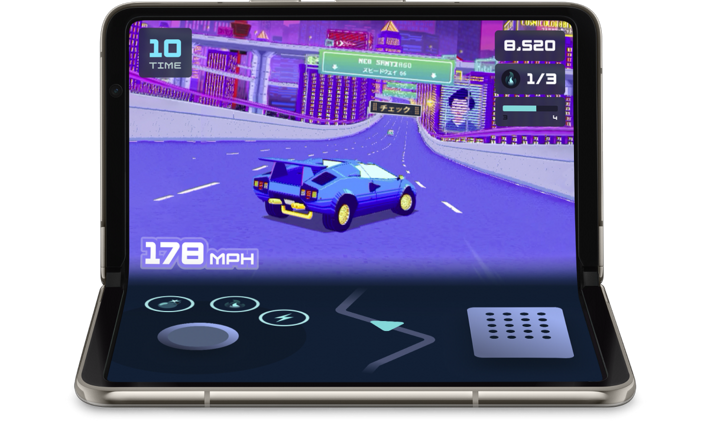
ใช้ไลบรารีเลย์เอาต์ WindowManager ของ Jetpack เพื่อรองรับท่าทางต่างๆ ของอุปกรณ์แบบพับได้ เช่น โหมดตั้งโต๊ะ เพื่อเพิ่มความสมจริงและการมีส่วนร่วมของผู้เล่น ดังนี้
Kotlin
fun isTableTopPosture(foldFeature : FoldingFeature?) : Boolean {
    contract { returns(true) implies (foldFeature != null) }
    return foldFeature?.state == FoldingFeature.State.HALF_OPENED &&
            foldFeature.orientation == FoldingFeature.Orientation.HORIZONTAL
}
Java
boolean isTableTopPosture(FoldingFeature foldFeature) {
    return (foldFeature != null) &&
           (foldFeature.getState() == FoldingFeature.State.HALF_OPENED) &&
           (foldFeature.getOrientation() == FoldingFeature.Orientation.HORIZONTAL);
}