

อุปกรณ์ที่ทำงานด้วยระบบ Android มีรูปแบบและขนาดหน้าจอที่หลากหลาย หมวดหมู่ที่พบบ่อยมีดังนี้
- โทรศัพท์เคลื่อนที่
- อุปกรณ์แบบพับได้
- แท็บเล็ต
- โทรทัศน์และกล่องรับสัญญาณโทรทัศน์
- แล็ปท็อปที่มี Android Runtime สำหรับ Chrome
ความหลากหลายนี้หมายความว่าเกมของคุณจะพบกับความละเอียดของหน้าจอที่แตกต่างกันไป ซึ่งมักจะมีสัดส่วนภาพที่แตกต่างกันด้วย เช่น
- โทรศัพท์ในแนวนอนที่มีสัดส่วนภาพ 19:9 (2280x1080)
- โทรศัพท์อีกเครื่องในแนวนอนที่มีสัดส่วนภาพ 20:9 (3200x1400)
- หน้าจอภายในที่กางออกของอุปกรณ์แบบพับได้ที่มีสัดส่วนภาพ 1:1 (2106x2106) หรือสัดส่วนภาพ 4:3 (2688x2016)
- ทีวี HD 1080p ที่มีสัดส่วนภาพ 16:9 (1920x1080)
- แท็บเล็ตที่มีสัดส่วนภาพ 4:3 (2048x1536)
การออกแบบเกมควรคำนึงถึงความแตกต่างเหล่านี้เพื่อให้แน่ใจว่าการนำเสนอถูกต้อง ไม่ว่าอุปกรณ์จะมีความละเอียดของหน้าจอและสัดส่วนภาพเท่าใดก็ตาม
โหมดการฉายภาพ Defold
โปรเจ็กต์ Defold มีความละเอียดพื้นฐานที่กำหนดค่าได้ ความละเอียดนี้ตั้งค่าไว้ในไฟล์ game.project โดยใช้ช่องความกว้างและความสูงในหมวดหมู่การแสดงผล
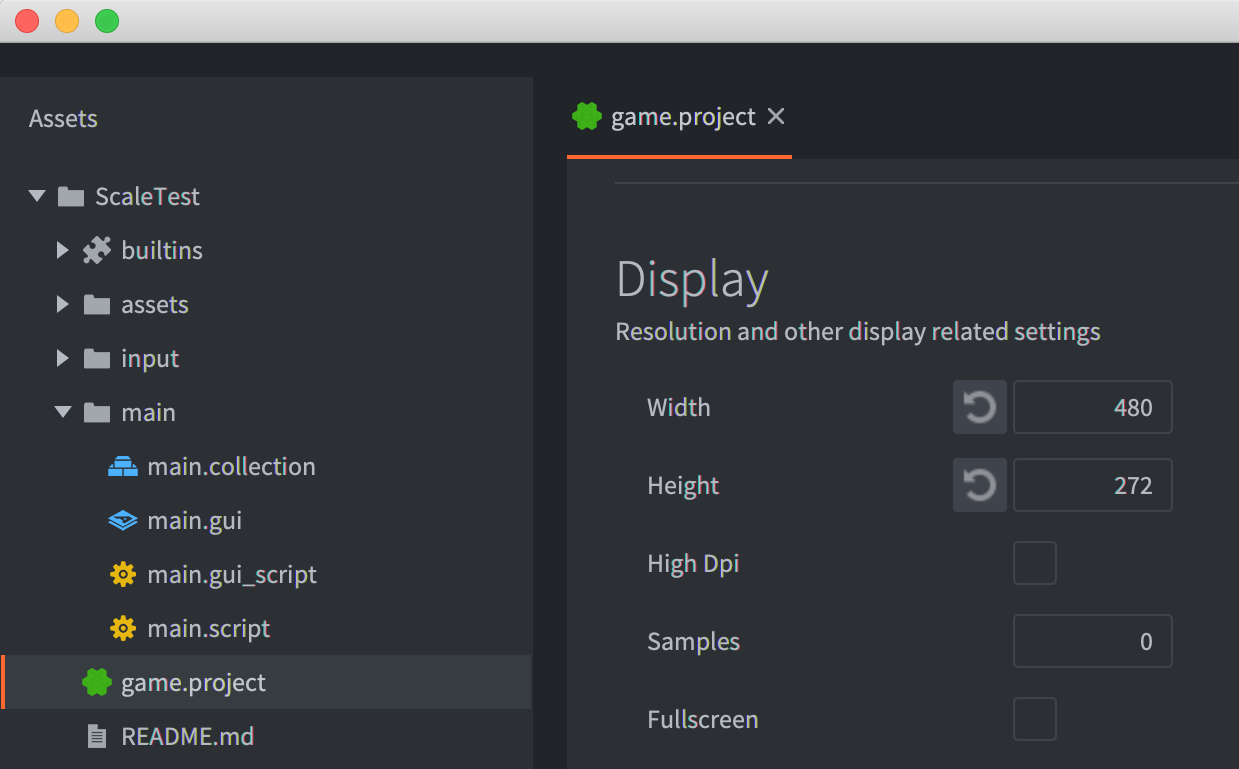
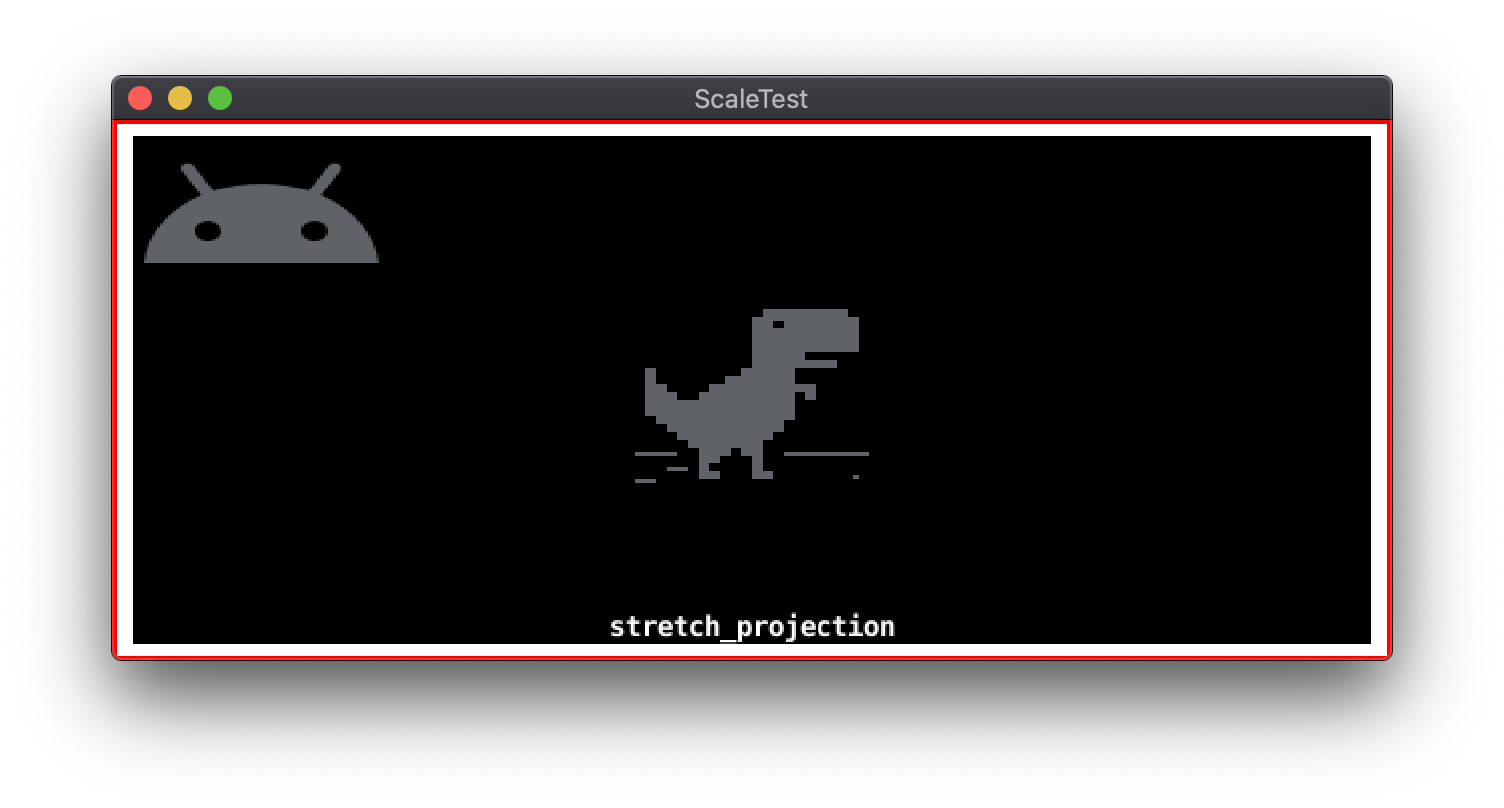
ลักษณะการทำงานเริ่มต้นของ Defold คือการแสดงผลที่ความละเอียดพื้นฐาน แล้วปรับขนาดรูปภาพที่ได้ให้เป็นความละเอียดจริงของอุปกรณ์เป้าหมาย Defold เรียกโหมดนี้ว่าการฉายภาพแบบยืด การฉายภาพแบบยืดจะไม่คงสัดส่วนภาพต้นฉบับไว้ สำหรับบางเกม ค่าเริ่มต้นนี้อาจเป็นค่าที่ยอมรับได้ในเชิงภาพ สคริปต์การแสดงผล Defold มาตรฐานมีตัวเลือกการฉายภาพเพิ่มเติม 2 รายการที่คงสัดส่วนภาพพื้นฐานไว้ ได้แก่ การฉายภาพแบบพอดีคงที่และการฉายภาพแบบคงที่
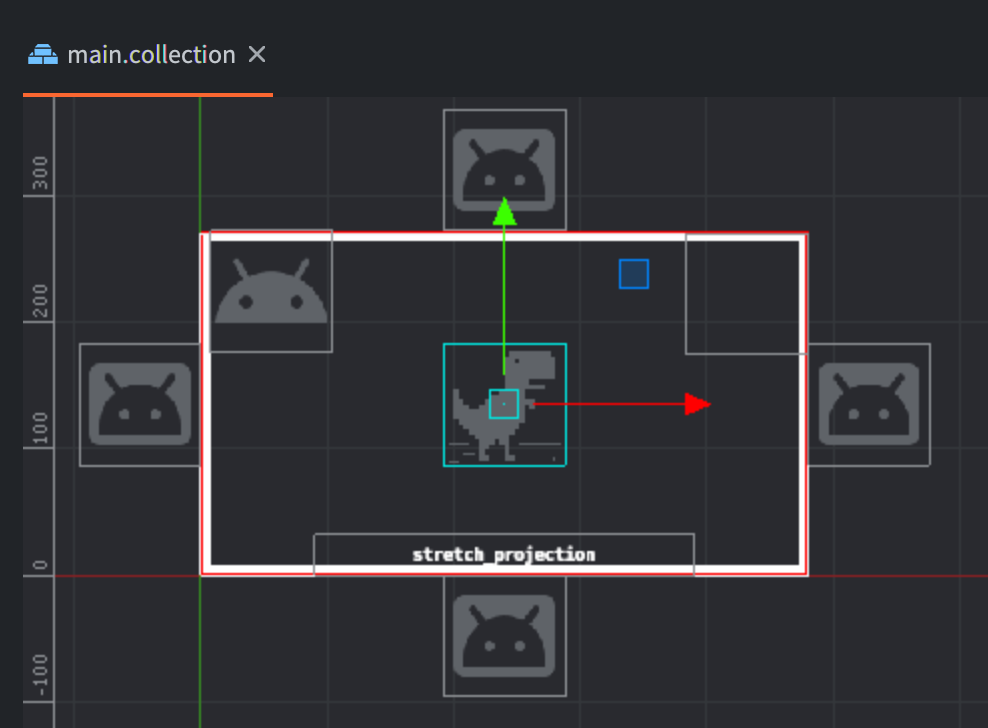
ตัวอย่างต่อไปนี้แสดงโปรเจ็กต์ตัวอย่างที่ออกแบบโดยใช้ความละเอียดพื้นฐาน 480x272 ซึ่งแสดงในเครื่องมือแก้ไข Defold
ในตัวอย่างนี้
- ระบบจะใช้ออบเจ็กต์ Tilemap เพื่อวาดเฟรมรอบขอบของความละเอียดพื้นฐาน
- ออบเจ็กต์สไปรท์ 2 รายการและออบเจ็กต์ข้อความ 1 รายการอยู่ภายในขอบเขตของความละเอียดพื้นฐาน
- มีออบเจ็กต์สไปรต์ 4 รายการที่อยู่นอกขอบเขตของความละเอียดพื้นฐาน โดยอยู่ด้านบน ด้านล่าง ด้านซ้าย และด้านขวาตามลำดับ
เมื่อเรียกใช้ที่ความละเอียดในการแสดงผล 960x544 ซึ่งเป็น 2 เท่าของความละเอียดพื้นฐาน โปรเจ็กต์จะแสดงผลดังนี้
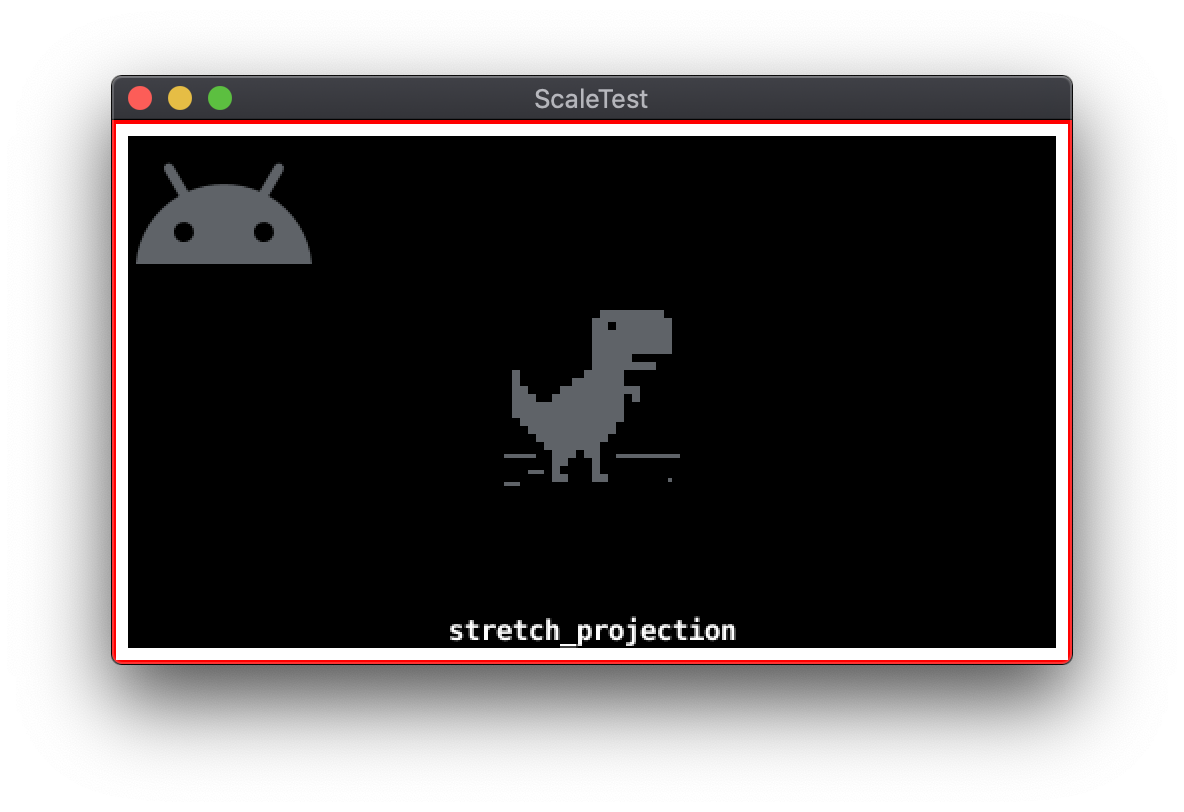
การฉายภาพแบบยืด
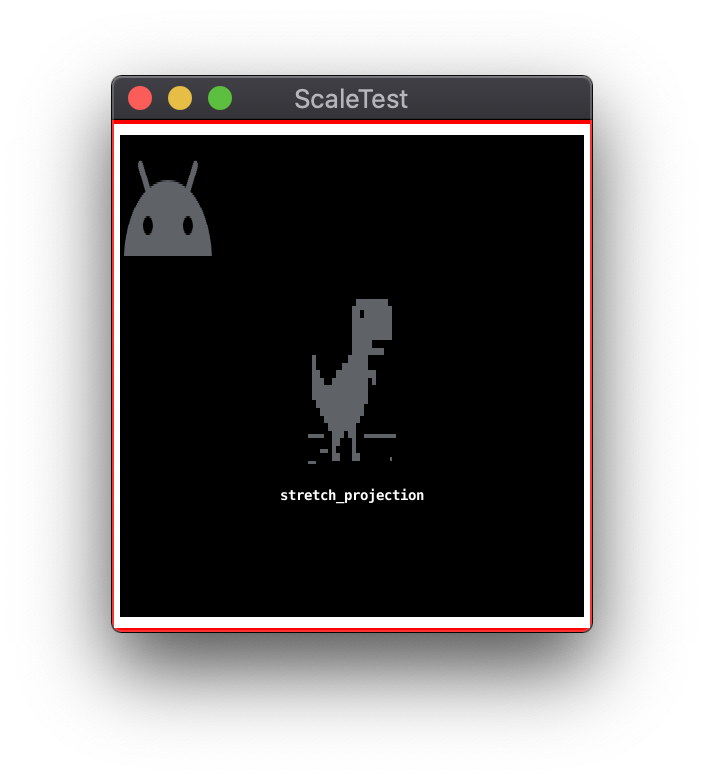
ตัวอย่างต่อไปนี้แสดงผลลัพธ์ของการปรับขนาดหน้าต่างด้วยการฉายภาพแบบยืดเริ่มต้น ซึ่งไม่ได้คงสัดส่วนภาพไว้
การฉายภาพแบบพอดีคงที่
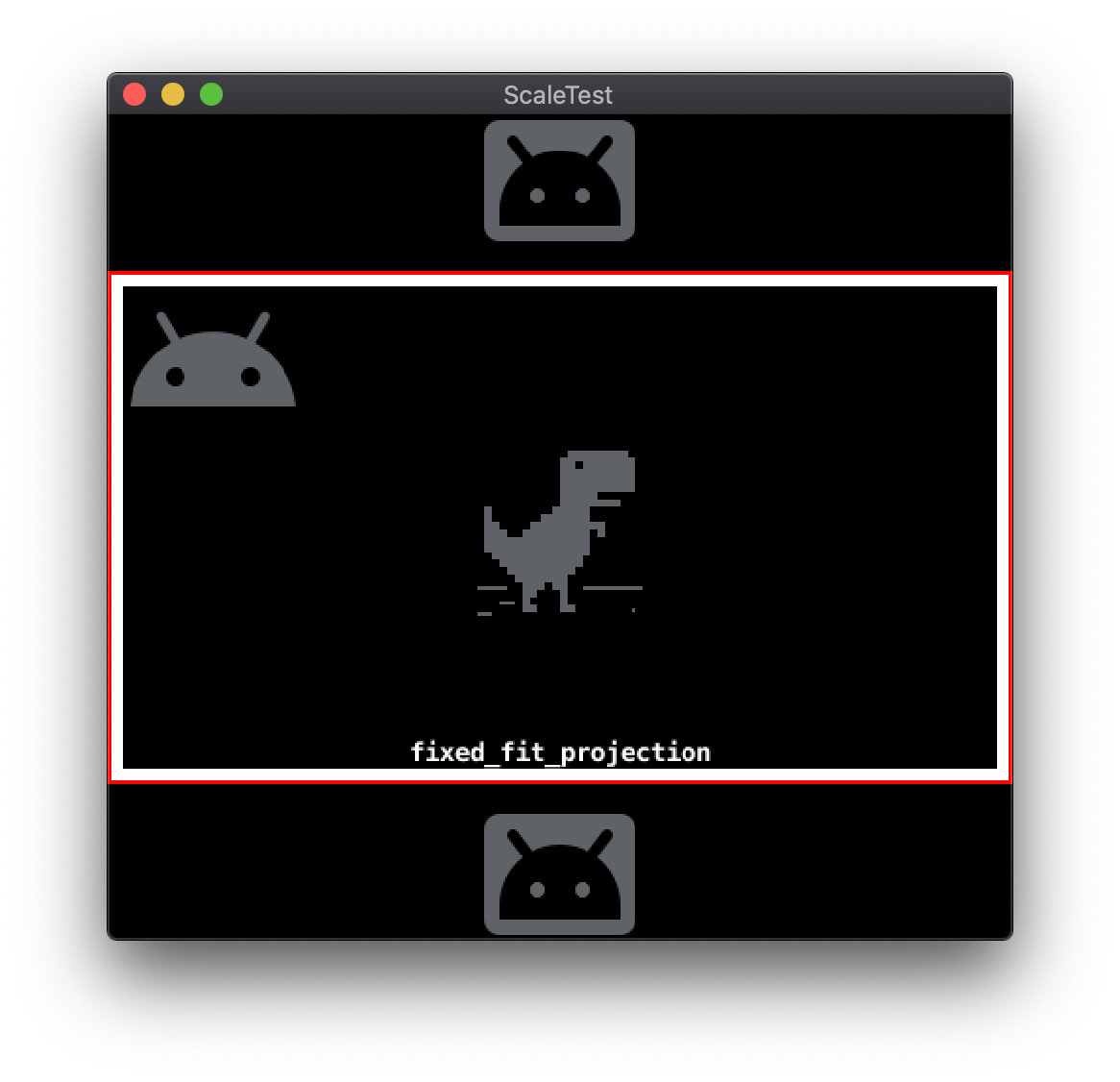
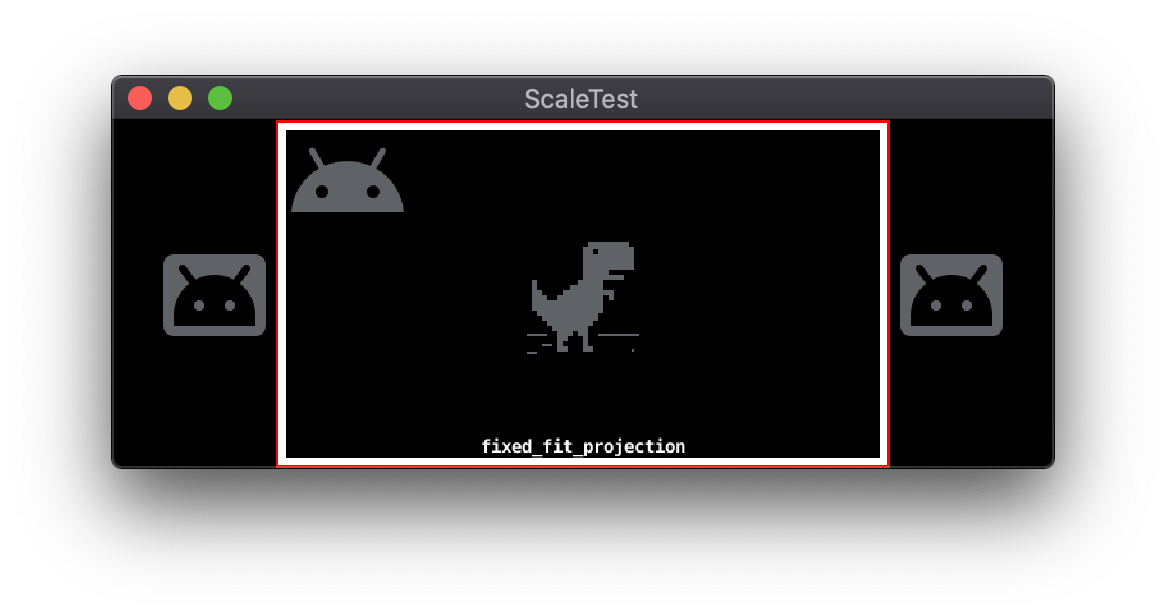
โหมดการฉายภาพแบบพอดีคงที่จะรักษาสัดส่วนภาพของความละเอียดพื้นฐานไว้ เนื่องจากระบบจะคงสัดส่วนภาพไว้ จึงจะมีพื้นที่หน้าจอเพิ่มเติมที่ไม่ได้ครอบคลุมโดยความละเอียดพื้นฐานที่ปรับขนาดแล้ว พื้นที่เพิ่มเติมนี้จะอยู่ด้านบนและด้านล่างหรือด้านซ้ายและขวาของความละเอียดพื้นฐาน ทั้งนี้ขึ้นอยู่กับแกนหลักของความแตกต่างของสัดส่วนภาพ การฉายภาพแบบพอดีคงที่จะปรับความละเอียดพื้นฐานเพื่อพิจารณาพื้นที่นี้ การแก้ไขนี้ส่งผลให้มีการแสดงผลพื้นที่เพิ่มเติมของฉากเกมที่อยู่นอกขอบเขตความละเอียดพื้นฐาน จากนั้นระบบจะปรับขนาดรูปภาพที่ได้ให้เป็นความละเอียดในการแสดงผล
ตัวอย่างต่อไปนี้แสดงการแสดงผลการฉายภาพแบบพอดีคงที่ตามความละเอียดในการแสดงผลที่มีสัดส่วนภาพแตกต่างจากความละเอียดพื้นฐาน 480x272
การคาดการณ์แบบคงที่
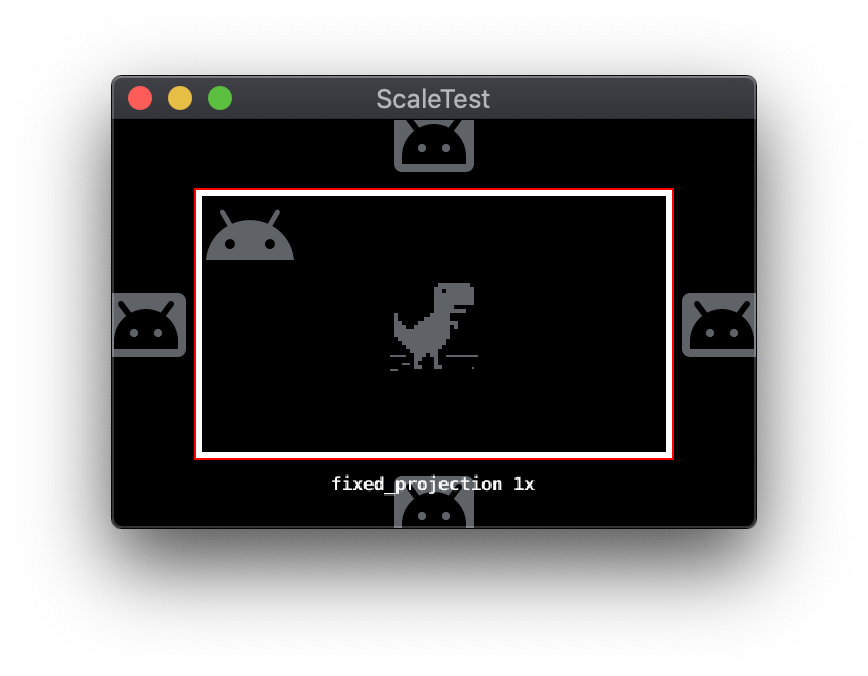
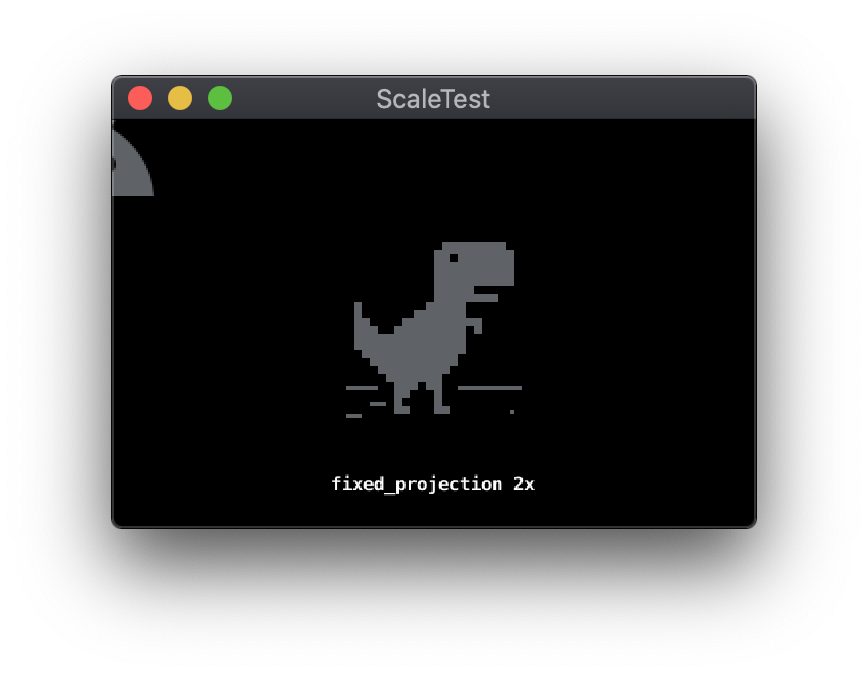
โหมดการฉายภาพแบบคงที่จะรักษาสัดส่วนภาพของความละเอียดพื้นฐานและปรับขนาดความละเอียดพื้นฐานตามปัจจัยการซูมที่ระบุ ระบบอาจแสดงชุดย่อยหรือชุดใหญ่ของพื้นที่ความละเอียดพื้นฐาน ทั้งนี้ขึ้นอยู่กับความละเอียดในการแสดงผลและปัจจัยการซูม
ตัวอย่างต่อไปนี้แสดงโหมดการฉายภาพแบบคงที่โดยใช้ความละเอียดหน้าจอ 644x408 ที่มีปัจจัยการซูม 1 เท่าและ 2 เท่าตามลำดับ
เปลี่ยนโหมดการฉายภาพ
คุณสามารถเปลี่ยนโหมดการฉายภาพที่ใช้งานอยู่ได้ขณะรันไทม์โดยส่งข้อความที่เหมาะสมไปยังโปรแกรมแสดงผล ระบบจะส่งข้อความเหล่านี้โดยใช้ระบบข้อความ Defold มาตรฐาน ข้อความโหมดการฉายภาพทั้งหมดมีพารามิเตอร์ที่ระบุค่า Z ของระนาบใกล้และไกล
-- Change to stretch projection mode
msg.post("@render:", "use_stretch_projection", { near = -1, far = 1 })

-- Change to fixed fit projection mode
msg.post("@render:", "use_fixed_fit_projection", { near = -1, far = 1 })

-- Change to fixed projection mode
msg.post("@render:", "use_fixed_projection", { near = -1, far = 1, zoom = 2 })
สคริปต์การแสดงผล Defold
พฤติกรรมการแสดงผลของ Defold จะควบคุมโดยไฟล์สคริปต์พิเศษที่เรียกว่าสคริปต์การแสดงผล สคริปต์การแสดงผลเขียนด้วยภาษาโปรแกรม Lua เช่นเดียวกับสคริปต์ Defold Engine อื่นๆ สคริปต์การแสดงผลเริ่มต้นจะรวมอยู่ในการสร้างโปรเจ็กต์ แต่คุณสามารถแทนที่ด้วยสคริปต์การแสดงผลที่กำหนดเองได้
สคริปต์การแสดงผลเริ่มต้นจะมีโหมดการฉายภาพแบบยืด พอดีแบบคงที่ และคงที่ ในแต่ละโหมด สคริปต์จะสร้างเมทริกซ์การฉายภาพออร์โธกราฟิก 2 มิติที่กำหนดค่าไว้สำหรับโหมดนั้นเพื่อแสดงผลออบเจ็กต์เกม
คุณสามารถใช้สคริปต์การแสดงผลที่กำหนดเองเพื่อขยายหรือเปลี่ยนการกำหนดค่าของเมทริกซ์การฉายภาพได้ นอกจากนี้ คุณยังใช้สคริปต์การแสดงผลที่กำหนดเองเพื่อใช้ฟังก์ชันการทำงานที่สคริปต์เริ่มต้นไม่รองรับได้ด้วย เช่น Letterbox หรือ Pillarbox สำหรับสัดส่วนภาพที่แตกต่างกัน
นักพัฒนาโอเพนซอร์สได้สร้างสคริปต์การแสดงผลและแพ็กเกจกล้องที่มีฟีเจอร์มากกว่าสคริปต์ Defold เริ่มต้น แพ็กเกจที่ใช้กันโดยทั่วไป 2 รายการคือ RenderCam และ Defold-Orthographic
ระบบ GUI ของ Defold
Defold มีระบบ GUI ที่อิงตามแนวคิดของไฟล์ฉาก GUI ไฟล์ฉาก GUI มีออบเจ็กต์ที่เรียกว่าโหนดซึ่งกำหนดองค์ประกอบ UI แต่ละรายการ เช่น รูปภาพหรือข้อความ
คุณสามารถเพิ่มไฟล์ฉาก GUI เป็นคอมโพเนนต์ลงในออบเจ็กต์เกม Defold ได้ ฉาก GUI และโหนดที่รวมอยู่จะแสดงผลแยกกันและทำงานแตกต่างจากออบเจ็กต์เกมปกติเล็กน้อย เนื่องจากความแตกต่างเหล่านี้ การรองรับความละเอียดในการแสดงผลหลายแบบด้วยฉาก GUI จึงต้องพิจารณาเพิ่มเติมเกี่ยวกับพิกัดระบบ GUI รวมถึงจุดหมุนและจุดยึดของโหนด GUI
พิกัดระบบ GUI
ออบเจ็กต์เกม Defold ปกติจะระบุพิกัดในพื้นที่โลก ออบเจ็กต์กล้องจะแปลพื้นที่โลกเป็นพื้นที่หน้าจอและแสดงออบเจ็กต์เกมที่อยู่ในมุมมองเสมือนจริงปัจจุบันของกล้อง ระบบ GUI ใช้กล้องแยกต่างหากของตัวเอง โหนดที่เป็นของฉาก GUI จะใช้พิกัดพื้นที่หน้าจอแทนพิกัดพื้นที่โลก เมื่อความละเอียดในการแสดงผลแตกต่างจากความละเอียดพื้นฐานของโปรเจ็กต์ที่ใช้ในการจัดเลย์เอาต์โหนด GUI อาจส่งผลให้โหนดมีระยะขอบที่แตกต่างกันเมื่อเทียบกับขอบหน้าจอหรือขอบของโหนดหลัก Defold มีตัวเลือกมากมายในการปรับเลย์เอาต์ GUI เพื่อรองรับความละเอียดในการแสดงผลที่แตกต่างกัน
จุดหมุนและจุดยึดของโหนด GUI
คุณสามารถยึดโหนด GUI ไว้กับขอบแนวตั้ง แนวนอน หรือทั้ง 2 ขอบได้โดยใช้พร็อพเพอร์ตี้ X Anchor และ Y Anchor
- หากโหนดมีโหนดหลัก Anchor จะอยู่ที่ขอบของโหนดหลัก
- หากโหนดไม่มีโหนดหลัก โหนดจะยึดกับขอบของหน้าจอ
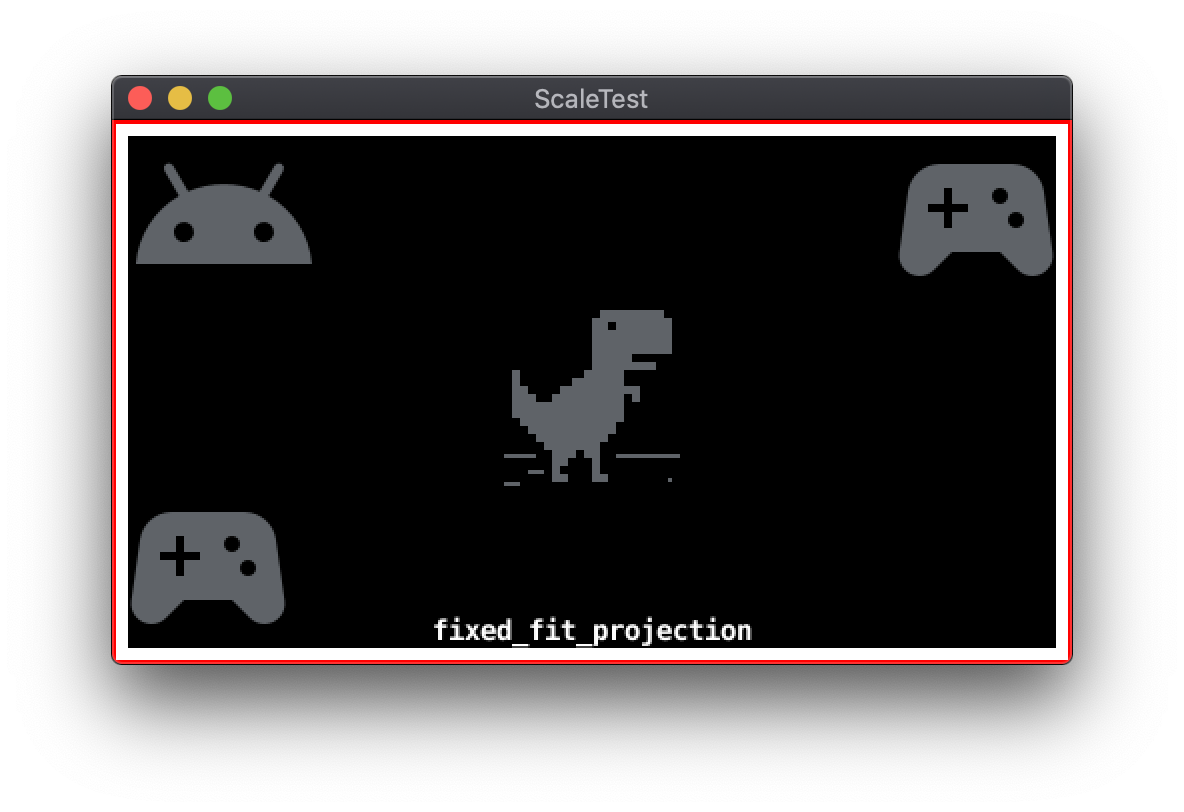
ภาพต่อไปนี้แสดงฉากตัวอย่างที่มีโหนด GUI 2 โหนด ซึ่งก็คือไอคอนตัวควบคุมที่มุมซ้ายล่างและมุมขวาบน ทั้ง 2 โหนดมีโฆษณา Anchor ในแกน X และโฆษณา Anchor ในแกน Y ตั้งค่าเป็น None:
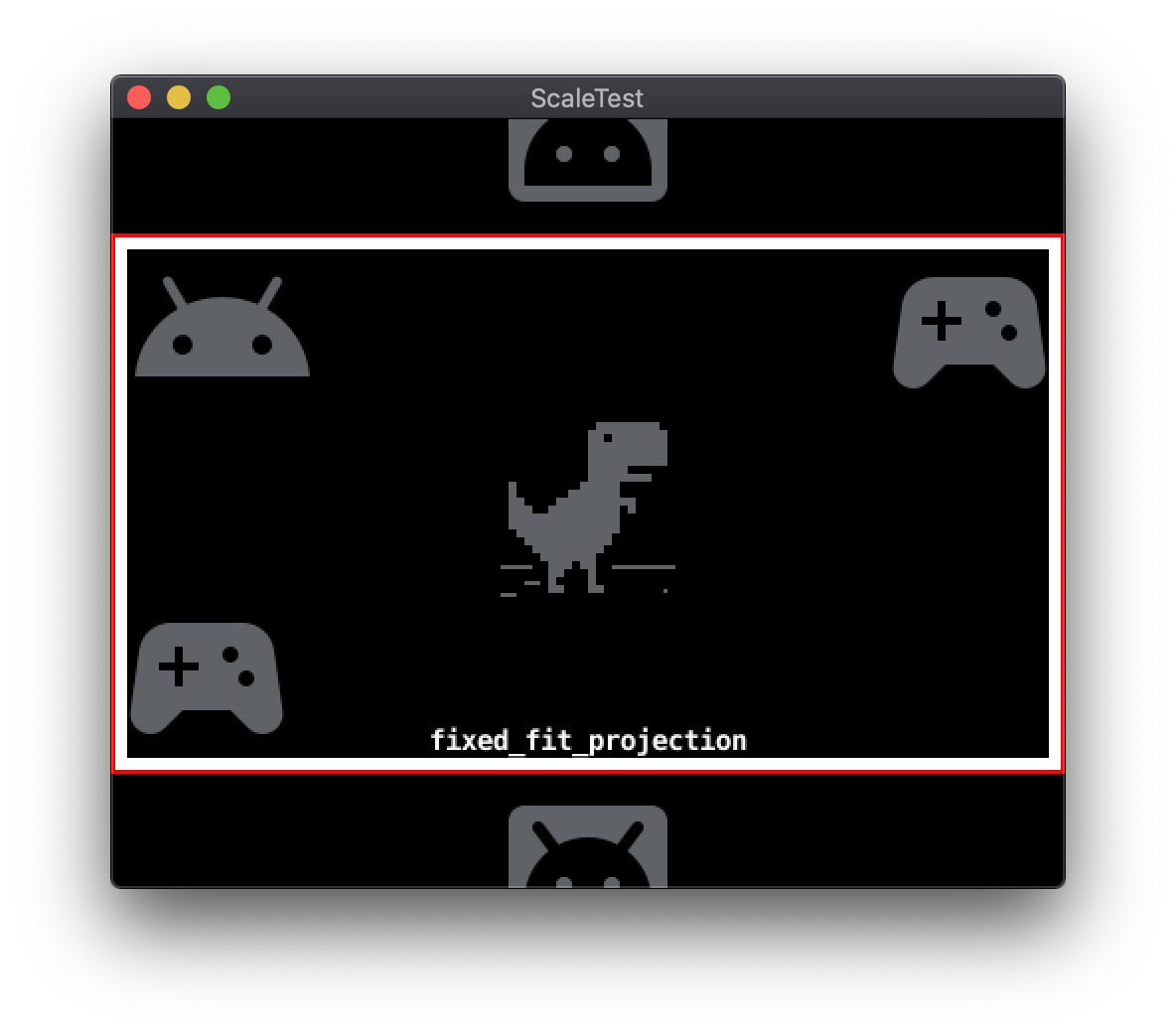
เมื่อปรับขนาดการแสดงผลโดยไม่มี Anchor ไอคอนตัวควบคุมจะคงตำแหน่งเดิมไว้ตามความละเอียดพื้นฐาน ดังนี้
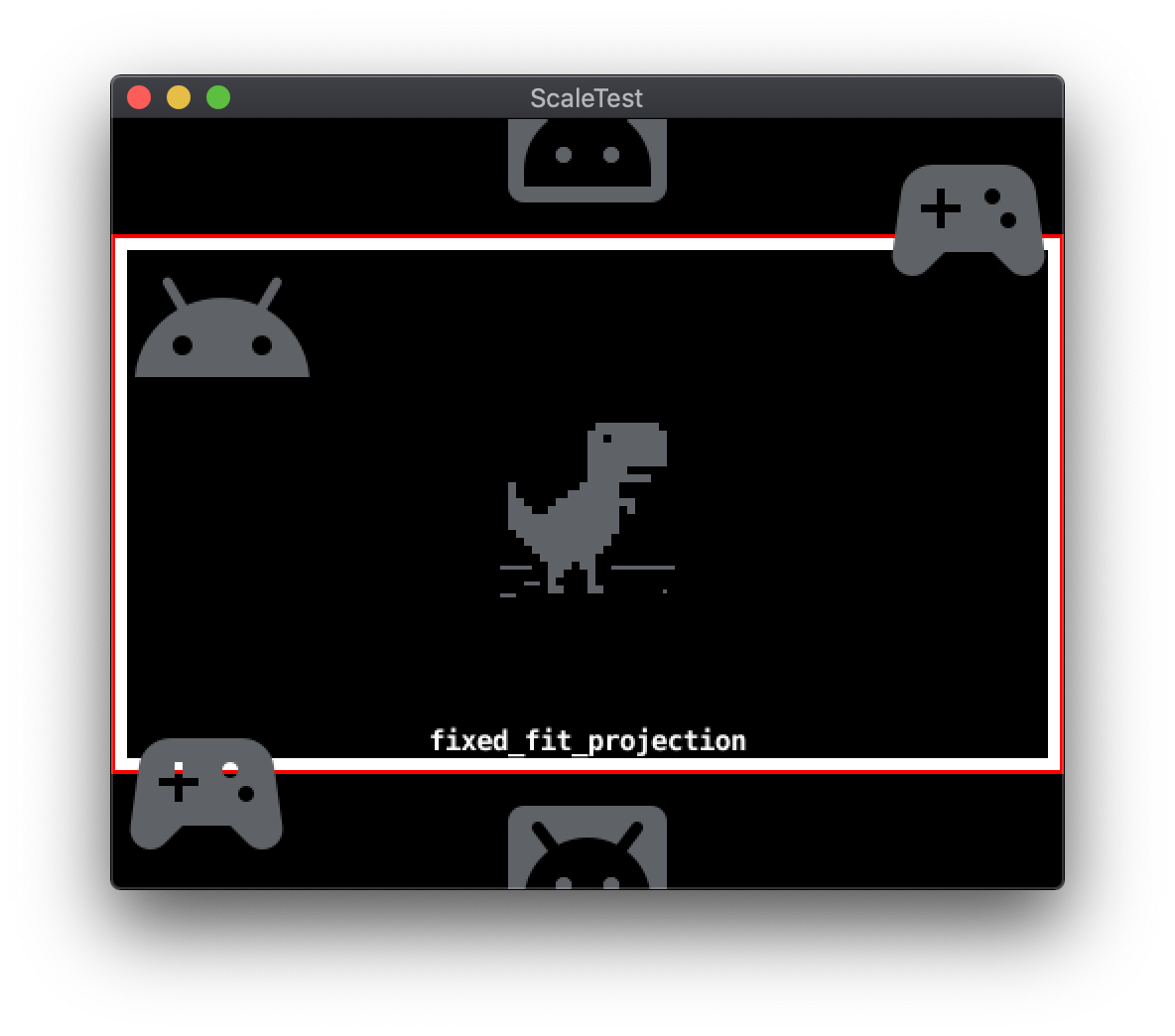
Noneเมื่อตั้งค่า Y Anchor ของโหนดด้านซ้ายล่างเป็น Bottom และตั้งค่า Y Anchor ของโหนดด้านขวาบนเป็น Top โหนด GUI จะยึดกับขอบหน้าจอที่เหมาะสม ดังนี้
Edgesพร็อพเพอร์ตี้ Pivot ของโหนด GUI จะระบุจุดบนสี่เหลี่ยมผืนผ้าขอบเขตของโหนดที่สอดคล้องกับพร็อพเพอร์ตี้ Position ของพิกัดพื้นที่หน้าจอ โหนด GUI จะมีค่าเริ่มต้นเป็นการตั้งค่า Center ซึ่งจะวางจุดตำแหน่งไว้ตรงกลางของสี่เหลี่ยมผืนผ้าขอบเขตโดยตรง การตั้งค่าการหมุนอื่นๆ ที่เป็นไปได้ ได้แก่ ทิศหลัก 4 ทิศและทิศทแยง 4 ทิศ พร็อพเพอร์ตี้จุดหมุนช่วยให้ระบุพื้นที่ระยะขอบได้ง่ายขึ้นเมื่อใช้ร่วมกับพร็อพเพอร์ตี้จุดยึด X และจุดยึด Y
ในตัวอย่างต่อไปนี้ โหนด GUI ไอคอนตัวควบคุมที่ด้านซ้ายล่างมีตำแหน่งเป็น 0,0 และจุดหมุนตั้งค่าเป็น Center
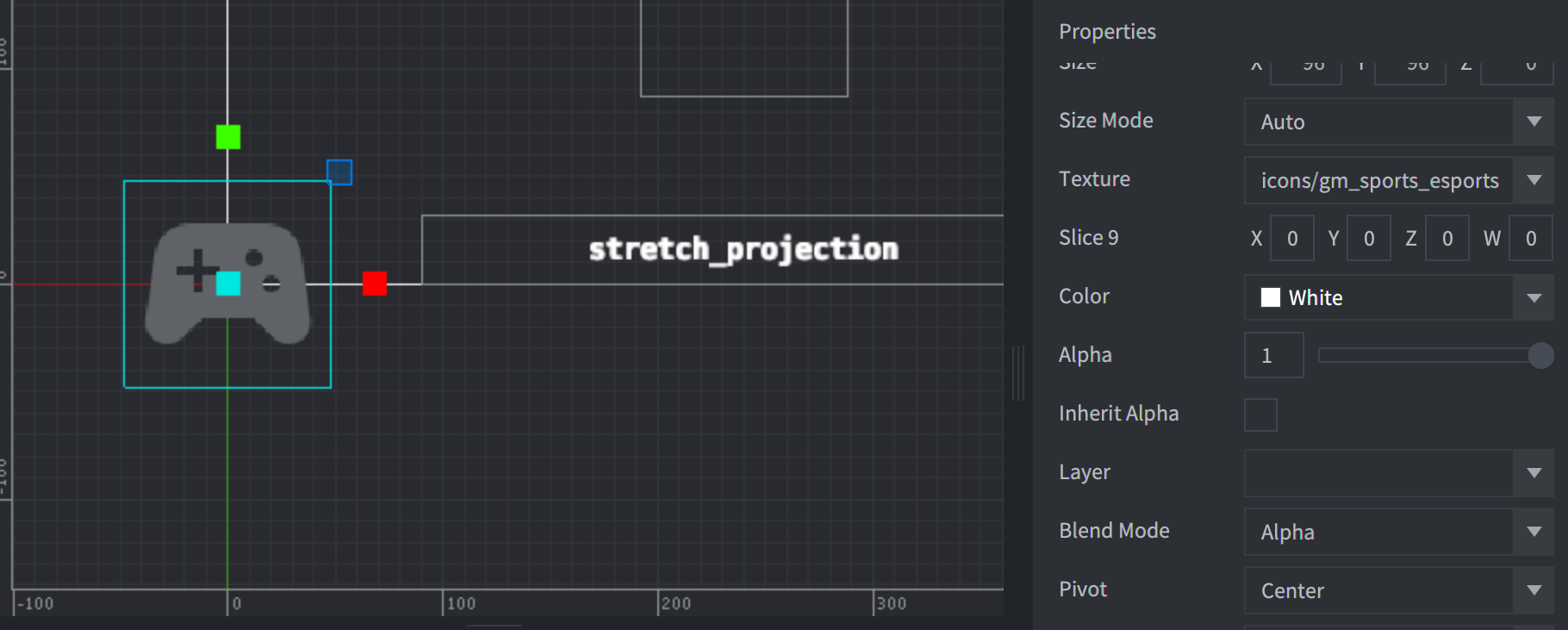
Centerการเปลี่ยน Pivot เป็น South West จะส่งผลให้เกิดการปรับเปลี่ยนต่อไปนี้
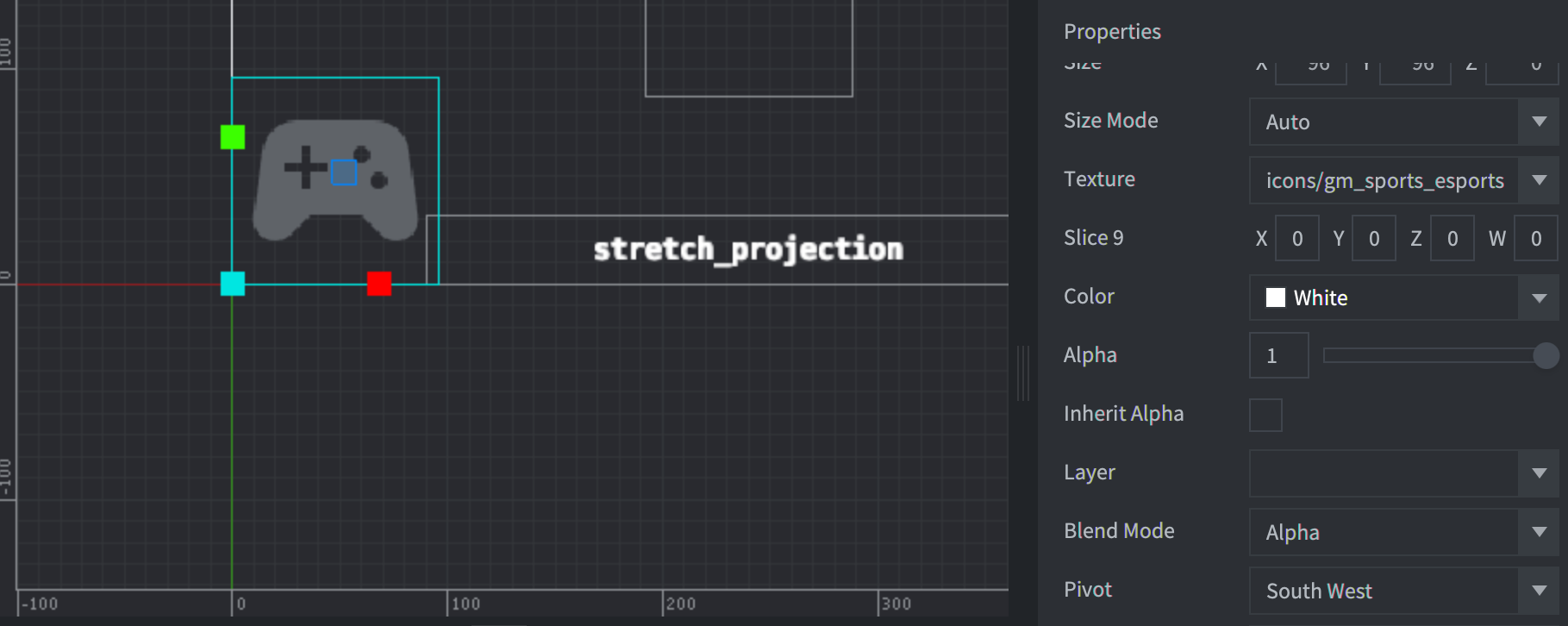
South Westโหมดปรับโหนด GUI
โหนด GUI อาจมีการปรับขนาดเมื่อความละเอียดในการแสดงผลแตกต่างจากความละเอียดของโปรเจ็กต์ฐาน พร็อพเพอร์ตี้โหมดปรับจะควบคุมลักษณะการปรับขนาดของเนื้อหาโหนด โหมดปรับมีการตั้งค่า 3 แบบ ได้แก่ Fit, Zoom และ Stretch
พอดี
การตั้งค่า Fit จะคงสัดส่วนภาพของเนื้อหาโหนดไว้ ระบบจะปรับขนาดเนื้อหาให้ตรงกับความกว้างหรือความสูงของสี่เหลี่ยมผืนผ้าขอบเขตที่ปรับขนาดของโหนด แกนที่เลือกคือแกนที่มีความแตกต่างน้อยกว่า ซึ่งจะช่วยให้มั่นใจได้ว่าเนื้อหาจะพอดีกับสี่เหลี่ยมผืนผ้าที่มีขอบเขตในสัดส่วนภาพเดิม
ซูม
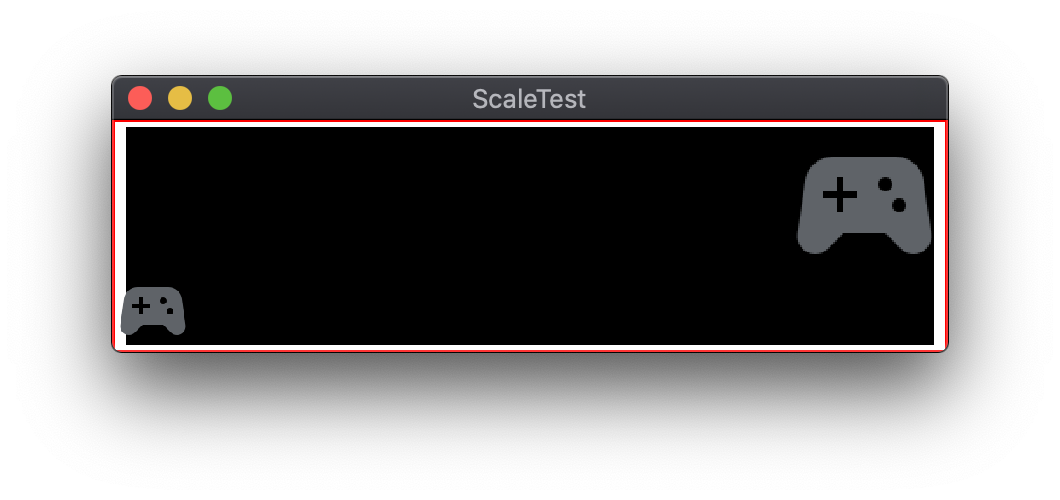
การตั้งค่า Zoom ยังคงสัดส่วนภาพของเนื้อหาโหนดไว้ด้วย Zoom จะปรับขนาดเนื้อหาให้ตรงกับความกว้างหรือความสูงของสี่เหลี่ยมผืนผ้าขอบเขตที่ปรับขนาดของโหนด เช่นเดียวกับการตั้งค่า Fit Zoom แตกต่างจาก Fit ตรงที่จะใช้แกนที่มีความแตกต่างจากขนาดเดิมมากกว่าเป็นเป้าหมายการจับคู่ ซึ่งหมายความว่าเนื้อหาที่ปรับขนาดอาจล้นสี่เหลี่ยมผืนผ้าขอบเขต
ตัวอย่างต่อไปนี้แสดงโหนด GUI 2 โหนดที่มีการตั้งค่าโหมดปรับที่แตกต่างกัน ไอคอนตัวควบคุมด้านซ้ายล่างมีโหมดปรับเป็น Fit ส่วนไอคอนตัวควบคุมด้านขวาบนมีโหมดปรับเป็น Zoom
ยืด
การตั้งค่า Stretch จะปรับขนาดเนื้อหาของโหนดให้ตรงกับสี่เหลี่ยมผืนผ้าขอบเขตที่ปรับขนาดของโหนดพอดี ระบบจะไม่คงสัดส่วนภาพเดิมไว้
เลย์เอาต์ GUI
Defold มีวิธีอื่นในการปรับเลย์เอาต์ GUI ให้เหมาะกับความละเอียดของหน้าจอที่แตกต่างกัน นั่นคือเลย์เอาต์ คุณสามารถเพิ่มเลย์เอาต์ลงในฉาก GUI เพื่อลบล้างพร็อพเพอร์ตี้โหนด GUI เริ่มต้นได้ เลย์เอาต์จะเชื่อมโยงกับความละเอียดของหน้าจอที่เฉพาะเจาะจง เมื่อมีเลย์เอาต์หลายรายการ Defold จะเลือกเลย์เอาต์ที่ตรงกับความละเอียดของหน้าจอจริงมากที่สุด เลย์เอาต์สามารถลบล้างตำแหน่ง ขนาด สเกล หรือทรัพยากรกราฟิกเริ่มต้นที่โหนด GUI ใช้ได้ทั้งหมด