

เอกสารนี้อธิบายวิธีรองรับรูปแบบของอุปกรณ์และขนาดหน้าจอที่หลากหลายเมื่อใช้ Godot สำหรับการพัฒนาเกม Android
อุปกรณ์ที่ทำงานด้วยระบบ Android มีรูปแบบและขนาดหน้าจอที่หลากหลาย หมวดหมู่ที่พบบ่อยมีดังนี้
- โทรศัพท์เคลื่อนที่
- อุปกรณ์แบบพับได้
- แท็บเล็ต
- โทรทัศน์และกล่องรับสัญญาณโทรทัศน์
- แล็ปท็อปที่มี Android Runtime สำหรับ Chrome
ความหลากหลายนี้หมายความว่าเกมของคุณจะพบกับความละเอียดของหน้าจอที่แตกต่างกันมากมาย ความละเอียดของหน้าจอเหล่านี้มักมีสัดส่วนภาพที่แตกต่างกัน เช่น
- โทรศัพท์ในแนวนอนที่มีสัดส่วนภาพ 19:9 (2280x1080)
- โทรศัพท์อีกเครื่องในแนวนอนที่มีสัดส่วนภาพ 20:9 (3200x1400)
- หน้าจอภายในที่กางออกของอุปกรณ์แบบพับได้ที่มีสัดส่วนภาพ 1:1 (2106x2106) หรือสัดส่วนภาพ 4:3 (2688x2016)
- โทรทัศน์ความละเอียดสูง 1080p ที่มีสัดส่วนภาพ 16:9 (1920x1080)
- แท็บเล็ตที่มีสัดส่วนภาพ 4:3 (2048x1536)
การออกแบบเกมควรคำนึงถึงความแตกต่างเหล่านี้เพื่อให้แน่ใจว่าการนำเสนอถูกต้อง ไม่ว่าความละเอียดของหน้าจอ สัดส่วนภาพของอุปกรณ์ และวิธีการป้อนข้อมูลของผู้ใช้จะเป็นอย่างไร
ความละเอียดของจอแสดงผล
Godot กำหนดความละเอียดของหน้าจอและขนาดโดยใช้พิกเซล เราขอแนะนำให้ตั้งค่าความละเอียดพื้นฐานมาตรฐานสำหรับโปรเจ็กต์ Godot Godot มีการตั้งค่าสำหรับควบคุมลักษณะการทำงานเมื่อความละเอียดในการแสดงผลแตกต่างจากความละเอียดพื้นฐานของโปรเจ็กต์
การตั้งค่าความละเอียดพื้นฐาน
หากต้องการตั้งค่าความละเอียดพื้นฐานสำหรับโปรเจ็กต์โดยเปิดโปรเจ็กต์ในเครื่องมือแก้ไข Godot ให้ทำตามขั้นตอนต่อไปนี้
- เลือกโปรเจ็กต์ > การตั้งค่าโปรเจ็กต์จากแถบเมนู Godot
- ในหน้าต่าง การตั้งค่าโปรเจ็กต์ ให้ค้นหารายการ Display ในแท็บ Category แล้วเลือกรายการ Window
- ในหมวดหมู่ขนาด ให้ตั้งค่าช่องความกว้างและความสูงเป็นความละเอียดพื้นฐานที่ต้องการ โดยวัดเป็นพิกเซล
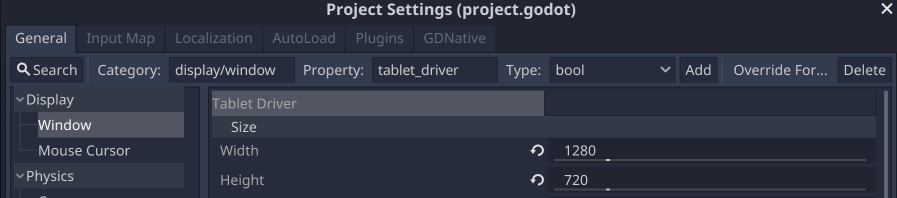
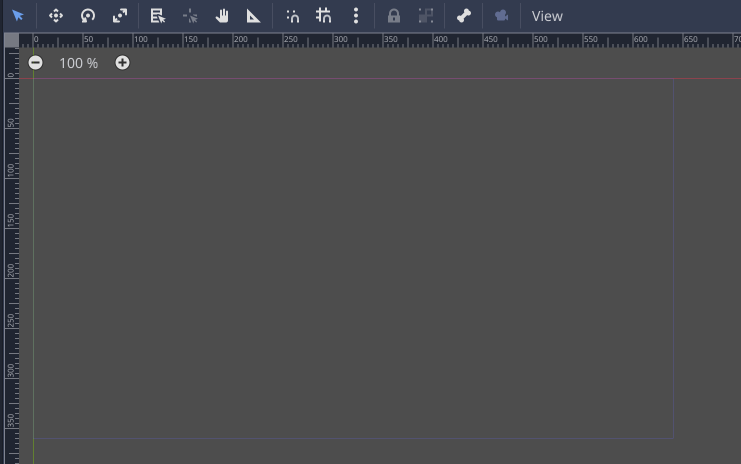
เมื่อตั้งค่าเครื่องมือแก้ไข Godot เป็นมุมมอง 2 มิติ ระบบจะแสดงสี่เหลี่ยมผืนผ้าไกด์ที่สอดคล้องกับความละเอียดพื้นฐาน ความละเอียดพื้นฐานจะใช้เป็นขนาดเริ่มต้นสำหรับหน้าต่างโปรเจ็กต์เมื่อเรียกใช้โปรเจ็กต์หรือฉากจากเครื่องมือแก้ไข
การตั้งค่าการยืดกล้ามเนื้อ
การตั้งค่า 2 รายการที่ควบคุมวิธีปรับความละเอียดพื้นฐานเมื่อแตกต่างจากความละเอียดในการแสดงผล ได้แก่ โหมดยืดและสัดส่วนภาพยืด การตั้งค่าเหล่านี้อยู่ในหน้าต่างการตั้งค่าโปรเจ็กต์ ในส่วนการแสดงผล > หน้าต่าง

โหมดขยายมีการตั้งค่า 3 แบบ ได้แก่ disabled, 2d และ viewport ส่วนถัดไปจะมีตัวอย่างภาพของการตั้งค่าสัดส่วนการยืดและโหมดยืดแบบต่างๆ ตัวอย่างทั้งหมดใช้ความละเอียดพื้นฐานของโปรเจ็กต์ที่ 320x180 พิกเซล
การตั้งค่า disabled จะไม่ปรับขนาดหรือปรับความละเอียดพื้นฐาน ระบบจะละเว้นค่าของสัดส่วนการยืดเสมอหากตั้งค่าโหมดยืดเป็น disabled
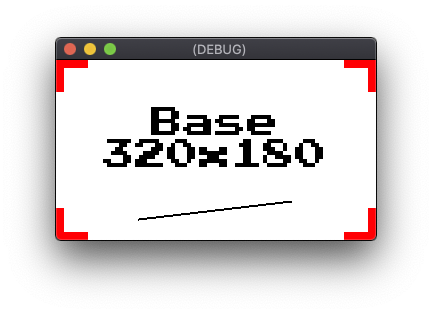
disabled ที่มีความละเอียดในการแสดงผล 320x180หากความละเอียดในการแสดงผลต่ำกว่าความละเอียดพื้นฐาน ระบบจะครอบตัดขอบด้านล่าง ขอบด้านขวา หรือทั้ง 2 ขอบ
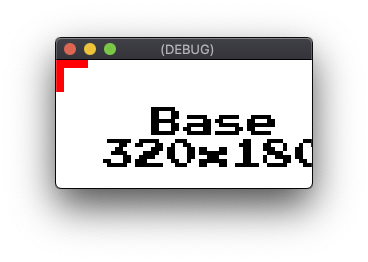
disabled ที่มีความละเอียดในการแสดงผล 256x128หากความละเอียดในการแสดงผลสูงกว่าความละเอียดพื้นฐาน พื้นที่ส่วนเกินจะว่างเปล่า
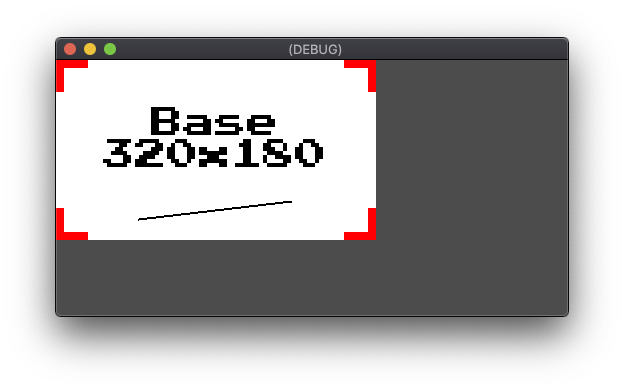
disabled ที่มีความละเอียดในการแสดงผล 512x256การตั้งค่า 2d จะปรับขนาดความละเอียดพื้นฐานให้เป็นความละเอียดในการแสดงผล สำหรับโปรเจ็กต์ที่ใช้อาร์ตเวิร์ก 2 มิติ การดำเนินการนี้จะส่งผลให้เกิดอาร์ติแฟกต์การปรับขนาดเนื่องจากไม่มีอัตราส่วนพิกเซล 1:1 ระหว่างความละเอียดพื้นฐานและความละเอียดในการแสดงผลอีกต่อไป การตั้งค่านี้อาจเหมาะกับอาร์ตเวิร์กความละเอียดสูงบางสไตล์ในโปรเจ็กต์ที่ไม่จำเป็นต้องมีการแสดงผลที่สมบูรณ์แบบระดับพิกเซล
การตั้งค่ายืดสัดส่วนภาพจะระบุข้อจำกัดที่ใช้กับการปรับขนาดเพื่อรักษาสัดส่วนภาพของความละเอียดพื้นฐาน ตัวเลือกการตั้งค่ายืดสัดส่วนภาพจะอธิบายไว้ในส่วนสัดส่วนภาพ ด้านล่างนี้คือตัวอย่างการตั้งค่า2dโหมดขยายโดยใช้สัดส่วนการขยายเป็น ignore ซึ่งจะปรับขนาดตามความละเอียดของจอแสดงผลโดยไม่มีข้อจำกัด
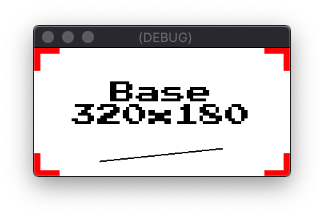
2d ที่มีความละเอียดการแสดงผล 256x128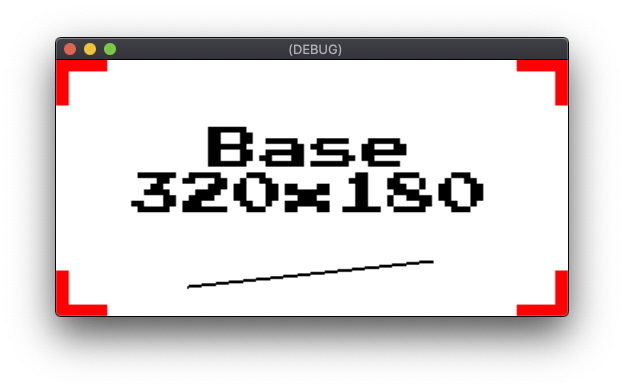
2d ที่มีความละเอียดในการแสดงผล 512x256การตั้งค่า viewport จะตั้งค่า Viewport ของฉากรูทเป็นความละเอียดพื้นฐาน
จากนั้นระบบจะปรับขนาดเอาต์พุตที่แสดงผลของ Viewport รูทให้เป็นความละเอียดของจอแสดงผล ออบเจ็กต์ Viewport ของ Godot ใช้เพื่อสร้างมุมมองในหน้าจอ หรือสร้างมุมมองย่อยภายใน Viewport อื่น การตั้งค่า viewport จะไม่ใช้การกรองเมื่อปรับขนาดเป็นความละเอียดในการแสดงผล ซึ่งต่างจากการตั้งค่า 2d การตั้งค่า viewport ยังใช้ค่าของ Stretch Aspect เพื่อพิจารณาว่าจะใช้ข้อจำกัดกับการปรับขนาดเพื่อรักษาสัดส่วนภาพหรือไม่ การตั้งค่า viewport เป็นตัวเลือกที่ดีกว่าการตั้งค่า 2d เมื่อต้องการความแม่นยำระดับพิกเซลที่สมบูรณ์แบบ เนื่องจากการแสดงผลหลักยังคงเกิดขึ้นที่ความละเอียดพื้นฐาน ด้านล่างนี้คือตัวอย่างการตั้งค่าโหมดขยายของ viewport โดยใช้สัดส่วนการขยาย ignore:
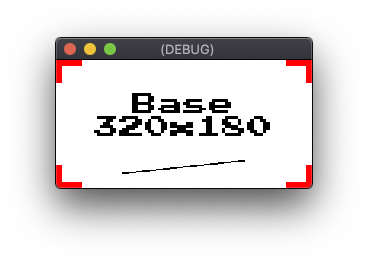
viewport ที่มีความละเอียดในการแสดงผล 256x128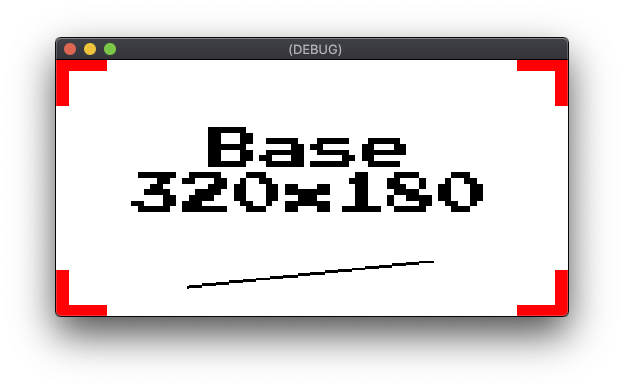
viewport ที่มีความละเอียดในการแสดงผล 512x256สัดส่วนภาพ
ยืดสัดส่วนภาพมีตัวเลือกหลายรายการสำหรับข้อจำกัดการปรับขนาดสัดส่วนภาพ หากตั้งค่ายืดสัดส่วนเป็น ignore ระบบจะไม่ใช้ข้อจำกัดใดๆ เมื่อตั้งค่ายืดสัดส่วนภาพเป็น keep ระบบจะปรับขนาดความละเอียดพื้นฐานเป็นขนาดที่ใหญ่ที่สุดเท่าที่จะเป็นไปได้ซึ่งพอดีกับความละเอียดในการแสดงผลโดยยังคงสัดส่วนภาพเดิมไว้ ส่วนของจอแสดงผลที่รูปภาพที่ปรับขนาดไม่ครอบคลุมจะแสดงเป็นแถบสีดำ แถบดังกล่าวจะเป็นแถบแนวนอนที่เรียกว่า Letterbox หรือแถบแนวตั้งที่เรียกว่า Pillarbox ทั้งนี้ขึ้นอยู่กับมิติข้อมูลที่โดดเด่นของความแตกต่างของสัดส่วนภาพ
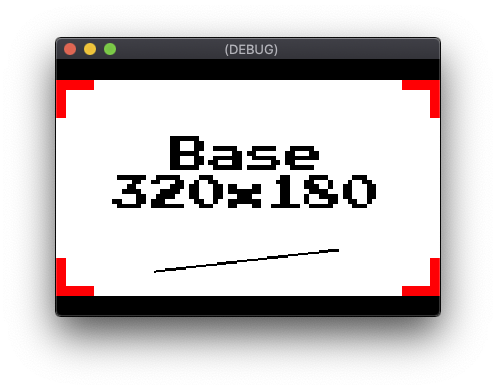
viewport, Stretch Aspect keep, with a display resolution of 384x256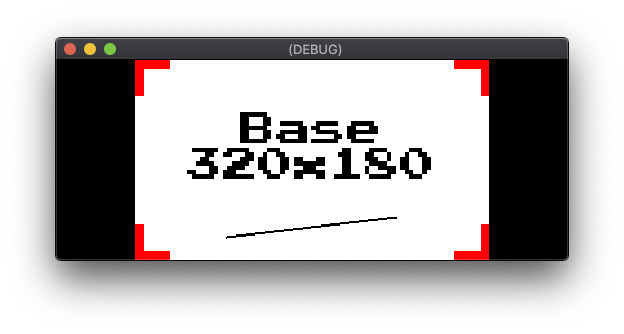
viewport, Stretch Aspect keep, with a display resolution of 512x200Stretch Aspect มีตัวแปร 2 แบบของการตั้งค่า keep ได้แก่ keep_width และ keep_height เมื่อตั้งค่า keep_width ระบบจะเพิ่มแถบดำข้างภาพหากความละเอียดในการแสดงผลมีสัดส่วนภาพกว้างกว่าความละเอียดพื้นฐาน อย่างไรก็ตาม หากความละเอียดในการแสดงผลมีสัดส่วนภาพที่สูงกว่าความละเอียดพื้นฐาน พื้นที่ส่วนเกินจะว่างเปล่า พื้นที่ว่างจะอยู่ด้านล่างของหน้าจอ
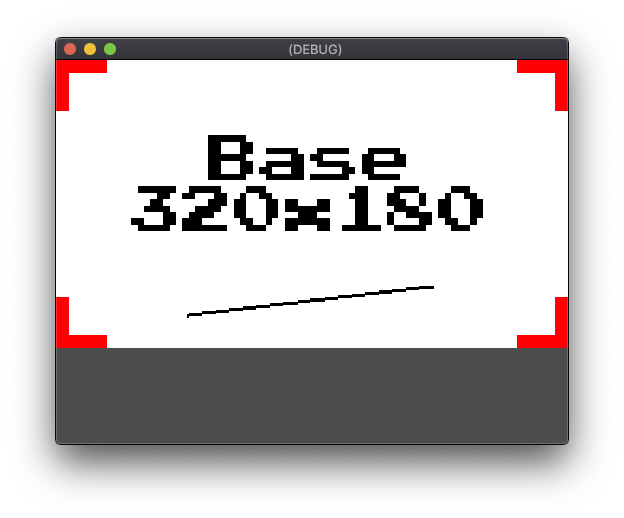
viewport, สัดส่วนการขยาย keep_width, ความละเอียดในการแสดงผล 512x384การตั้งค่า keep_height จะทำงานในแนวนอนแทนแนวตั้ง พื้นที่ว่างจะเติมเต็มด้านขวาของหน้าจอ
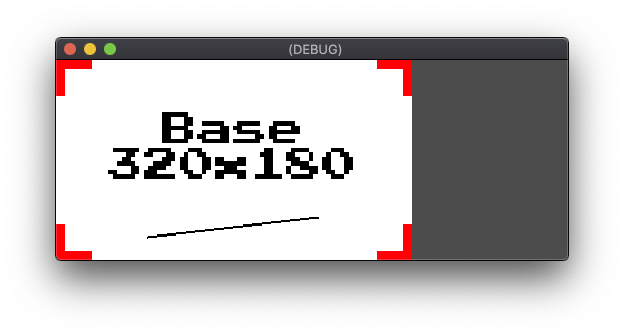
viewport, Stretch Aspect keep_height, with a display resolution of 512x200การตั้งค่ายืดสัดส่วนสุดท้ายคือ expand การตั้งค่า expand จะคงสัดส่วนภาพของความละเอียดพื้นฐานไว้ แต่จะปล่อยให้พื้นที่ส่วนเกินว่างเปล่าแทนที่จะแสดงแถบดำด้านบน-ล่างของภาพหรือแถบดำข้างภาพ
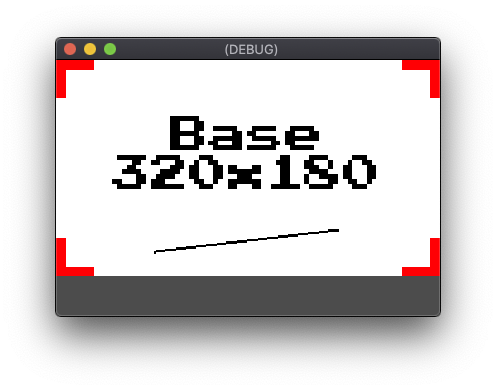
viewport, Stretch Aspect expand, with a display resolution of 384x256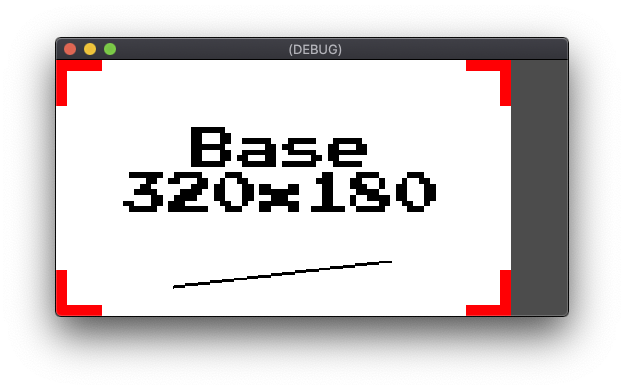
viewport, สัดส่วนการยืด expand, ความละเอียดในการแสดงผล 512x256โฆษณา Anchor
การจัดตำแหน่งองค์ประกอบ UI ต้องพิจารณาเพิ่มเติมเมื่อรองรับความละเอียดของหน้าจอหลายแบบ ตัวอย่างเช่น การใช้พิกัดพิกเซลแบบสัมบูรณ์เพื่อวางตัวควบคุมที่มุมขวาบนจะส่งผลให้ตำแหน่งไม่สอดคล้องกันในอุปกรณ์ที่มีความละเอียดแนวนอนต่างกัน ระบบ UI ของ Godot รองรับการจัดตำแหน่งแบบสัมพัทธ์ด้วยพร็อพเพอร์ตี้ Anchor และ Margin พร็อพเพอร์ตี้ Anchor ขององค์ประกอบ UI จะระบุจุดยึดในออบเจ็กต์การควบคุมระดับบนหรือวิวพอร์ต จากนั้นระบบจะใช้ค่าจากพร็อพเพอร์ตี้ Margin เพื่อชดเชยการควบคุมที่เกี่ยวข้องกับจุดยึด
ออบเจ็กต์ต้องมาจากออบเจ็กต์ Godot Control หากต้องการรวมพร็อพเพอร์ตี้ Anchor และ Margin องค์ประกอบ UI มาตรฐานทั้งหมดของ Godot มาจาก Control ช่องพร็อพเพอร์ตี้สำหรับ Anchor และ Margin จะปรากฏในแท็บ Inspector เมื่อเลือกออบเจ็กต์ที่ได้มาจาก Control ในเครื่องมือแก้ไข Godot
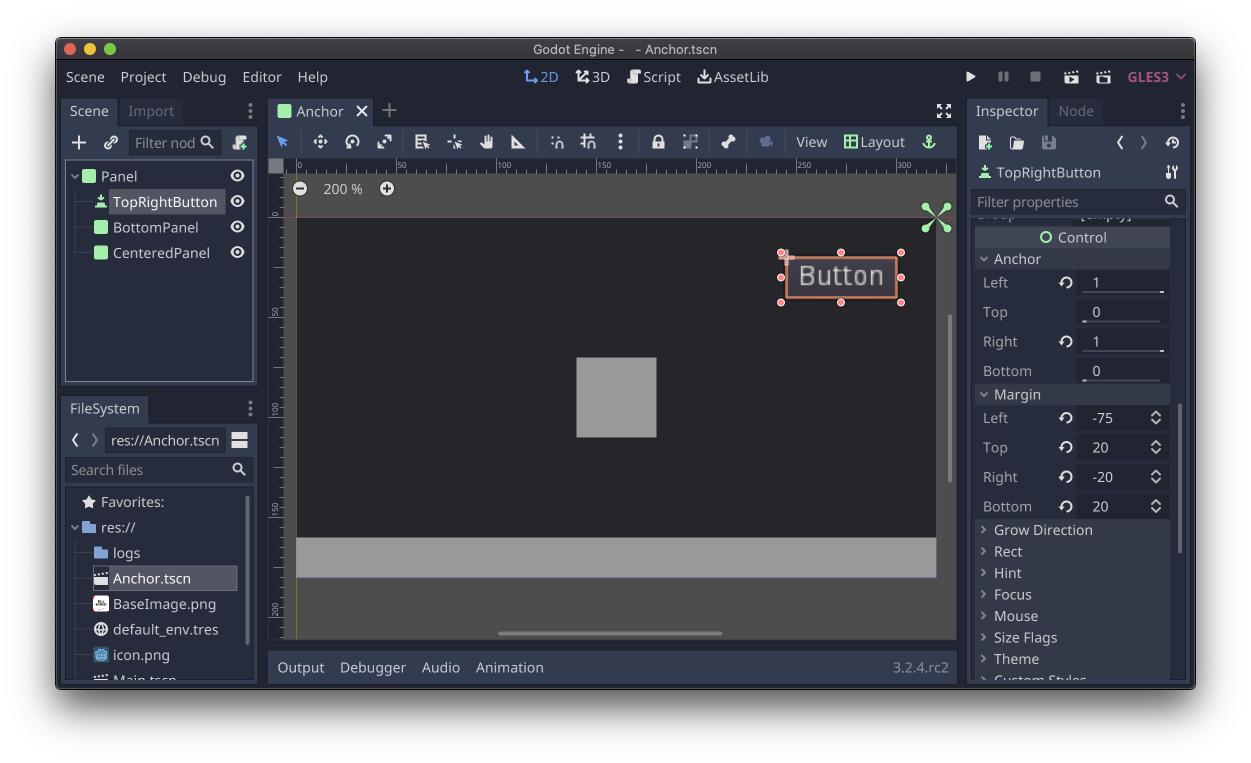
Button โดยมีพร็อพเพอร์ตี้จุดยึดและระยะขอบที่มองเห็นได้ในเครื่องมือตรวจสอบGodot มีเครื่องมือเลย์เอาต์ที่สามารถตั้งค่าพร็อพเพอร์ตี้ Anchor, Margin และ Size เป็นค่าที่กำหนดล่วงหน้าซึ่งใช้กันโดยทั่วไปได้อย่างรวดเร็ว เมื่อเลือกออบเจ็กต์ที่ได้มาจาก Control ในเครื่องมือแก้ไข เมนูแบบเลื่อนลงเลย์เอาต์จะพร้อมใช้งานในแถบเครื่องมือเหนือมุมมองฉาก ค่าที่กำหนดล่วงหน้าของเครื่องมือเลย์เอาต์จะรวมถึงการจัดตำแหน่งและการจัดตำแหน่งรวมกับขนาด ค่าที่กำหนดล่วงหน้าสำหรับการจัดตำแหน่งรองรับกรณีการใช้งานต่างๆ เช่น จัดกึ่งกลาง ยึดไว้ที่ด้านขวาบน ยึดไว้ที่ด้านซ้ายตรงกลาง ค่าที่กำหนดล่วงหน้าสำหรับการจัดตำแหน่งและขนาดรวมถึงกรณีการใช้งานต่างๆ เช่น การตรึงไว้ที่ด้านล่างขณะขยายเต็มความกว้างขององค์ประกอบหลัก
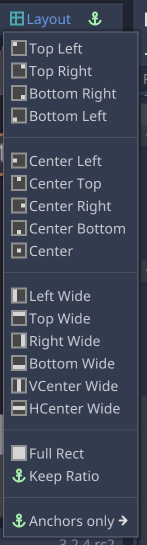
Anchor เหมาะสำหรับกรณีการใช้งานทั่วไป เช่น หน้าจอการแจ้งเตือน ข้อความแจ้งบนหน้าจอ หรือกล่องโต้ตอบพื้นฐาน ระบบ Container ของ Godot มีไว้สำหรับเลย์เอาต์ของ UI ที่ซับซ้อนมากขึ้น เช่น เมื่อแสดงหน้าต่างหรือกล่องโต้ตอบที่มีตัวควบคุมจำนวนมาก หรือปรับขนาดเนื้อหาแบบไดนามิก
ช่องของมุมมอง
Godot มีการตั้งค่าขอบเขตการมองเห็นที่ควบคุมการนำเสนอฉาก 3 มิติในสัดส่วนภาพต่างๆ การปรับขอบเขตการมองเห็นจะควบคุมด้วยพร็อพเพอร์ตี้ Keep
Aspect ของออบเจ็กต์ Camera ค่าเริ่มต้นของ Keep Height มีไว้สำหรับโปรเจ็กต์ที่ทำงานในแนวนอน Keep Height จะปรับเป็นขอบเขตการมองเห็นที่กว้างขึ้นหรือแคบลงเมื่อสัดส่วนภาพของความละเอียดพื้นฐานและความละเอียดในการแสดงผลแตกต่างกัน การตั้งค่า Keep Width เป็นตัวเลือกที่ดีกว่าสำหรับโปรเจ็กต์ที่ทำงานในแนวตั้ง Keep Width
จะปรับเป็นขอบเขตการมองเห็นที่สูงขึ้นหรือสั้นลงตามความแตกต่างของสัดส่วนภาพ
การควบคุมวิวพอร์ต
ออบเจ็กต์ Viewport ช่วยให้ควบคุมสัดส่วนภาพและการปรับขนาดได้อย่างละเอียด
โปรเจ็กต์สามารถใช้ Viewport เพื่อดำเนินการต่างๆ เช่น
- แสดงผลฉากที่สัดส่วนภาพความละเอียดพื้นฐานโดยมีเส้นขอบที่ไม่ขึ้นอยู่กับความละเอียด
- การแสดงผลฉาก 3 มิติที่ความละเอียดต่ำลงเพื่อเพิ่มประสิทธิภาพและแสดงผลโดยปรับขนาดให้เป็นความละเอียดดั้งเดิม
- การแสดงผลมุมมองตาซ้ายและขวาของฉากสำหรับแอปพลิเคชัน VR
- กำลังสร้างพื้นผิวแบบไดนามิก
ดูตัวอย่างที่แสดงวิธีใช้ออบเจ็กต์ Viewport ได้ที่ตัวอย่าง Godot Viewport
ข้อมูลจากผู้ใช้
การออกแบบเกมบางอย่างใช้ร่วมกับอินพุตทุกโหมดที่ Android รองรับไม่ได้ เกมที่รองรับท่าทางสัมผัสแบบมัลติทัชมักจะมีปัญหาในการเพิ่มการรองรับอินพุตจากเมาส์และเกมคอนโทรลเลอร์ เกมที่ออกแบบมาเพื่อการป้อนข้อมูลด้วยเกมคอนโทรลเลอร์อาจประสบปัญหาในการใช้การควบคุมด้วยการสัมผัสอย่างมีประสิทธิภาพ Godot รองรับอินพุตรูปแบบเหล่านี้ทั้งหมด แต่คุณควรตัดสินใจตั้งแต่เนิ่นๆ ในการพัฒนาว่าต้องการใช้วิธีการป้อนข้อมูลใดในโปรเจ็กต์และออกแบบตามนั้น
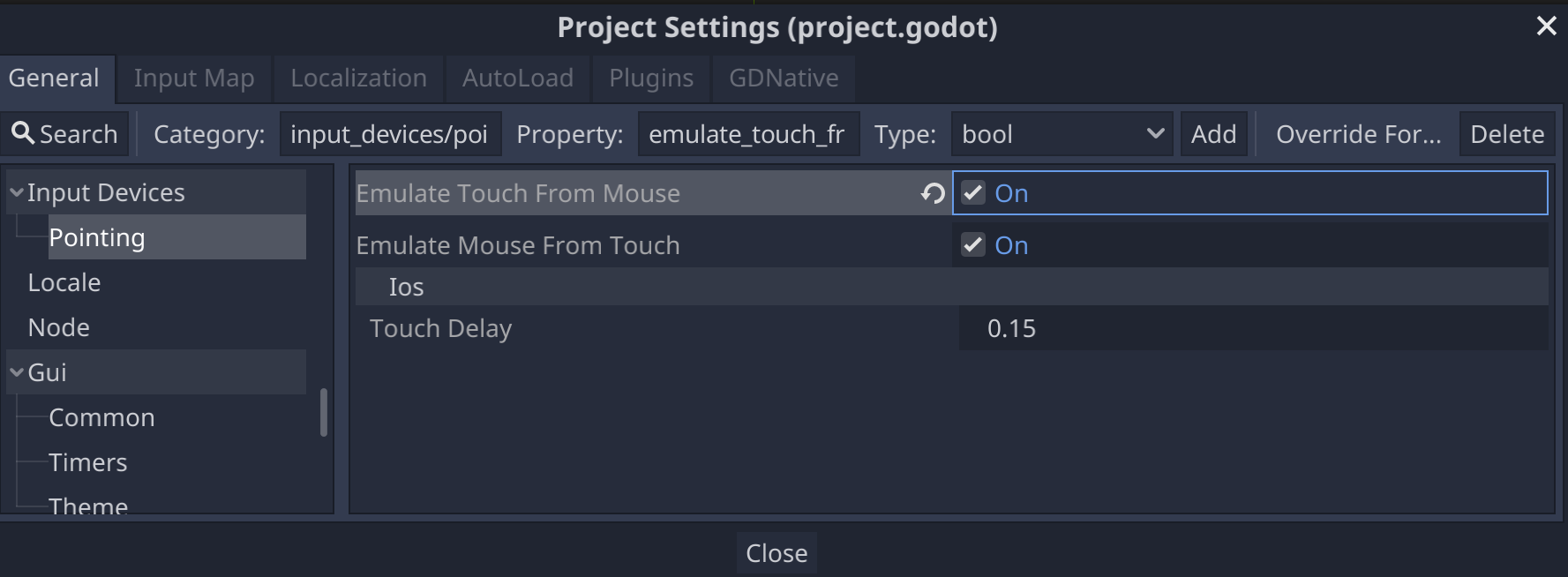
สำหรับโปรเจ็กต์ที่สามารถใช้อินพุตจากเมาส์และการสัมผัสแทนกันได้ Godot จะมีตัวเลือกพร็อกซีที่สร้างการโต้ตอบแบบสัมผัสที่จำลองขึ้นจากเหตุการณ์การใช้เมาส์ หรือเหตุการณ์การใช้เมาส์ที่จำลองขึ้นจากการโต้ตอบแบบสัมผัส ตัวเลือกเหล่านี้ช่วยให้ไม่ต้องเขียนโค้ดการจัดการอินพุตแยกต่างหากสำหรับเหตุการณ์เมาส์และการโต้ตอบแบบสัมผัส โดยมี 2 ตัวเลือก ได้แก่ จำลองการแตะจากเมาส์และจำลองเมาส์จากการแตะ ทั้ง 2 ตัวเลือกจะอยู่ในการตั้งค่าโปรเจ็กต์ในส่วนอุปกรณ์อินพุต > การชี้
แหล่งข้อมูลเพิ่มเติม
- เอกสารประกอบของ Godot - ขนาดและ Anchor
- เอกสารประกอบของ Godot - Viewport
- คำถามที่พบบ่อยเกี่ยวกับ Godot - ความละเอียดหลายแบบ
- ตัวอย่าง Godot - การปรับขนาดวิวพอร์ต 3 มิติ
- บทแนะนำ Godot - คอนเทนเนอร์
- บทแนะนำ Godot - ความละเอียดหลายแบบ