

In diesem Thema werden häufig gestellte Fragen zur Entwicklung für Google Play Games auf dem PC beantwortet.
F: Gibt es eine Größenbeschränkung für Uploads bei Google Play Games auf dem PC?
A: Für das App-Bundle-Format gilt ein Limit von 150 MB für die Basis-App und 2 GB für Play Asset Delivery. Wenn das nicht ausreicht, wende dich an deinen Ansprechpartner bei Google Play.
F: Was passiert, wenn HPE nicht gestartet werden kann?
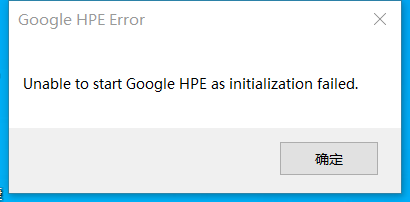
A: Du kannst ein paar schnelle Schritte zur Fehlerbehebung ausprobieren:
- Prüfe, ob Windows auf den Patch vom Mai 2020 oder höher aktualisiert wurde.
- Achte darauf, dass du HPE nicht verschoben hast. Es muss sich auf dem Laufwerk `C:` befinden.
- Wende dich an deinen Ansprechpartner bei Google Play. Sende außerdem alle verfügbaren Protokolldateien, damit das Problem schnell behoben werden kann.
F: Wie richte ich meinen Testtrack richtig ein?
A: Weitere Informationen findest du im Android-Entwickler leitfaden.
F: Mein Spiel unterstützt nur 32-Bit-x86-Builds und keine x86-64-Builds. Kann ich trotzdem die 64-Bit-Anforderungen von Google Play erfüllen?
A: Nein.
Für die vollständige Zertifizierung , muss ein Spiel eine ausführbare 64-Bit-Datei enthalten. 64-Bit-Spiele sind in der Regel stabiler und bieten ein besseres Spielerlebnis.
Wenn es technisch nicht möglich ist, eine 64-Bit-Version deines Spiels zu veröffentlichen, z. B. weil die Spiel-Engine keine Unterstützung für x86-64 bietet, kann ein Spiel als „spielbar“ eingestuft werden. In diesem Fall kann es keine vollständige Zertifizierung erhalten.
F: Wie sammle ich die Protokolldateien?
A: Die Protokolldateien werden unter
%LocalAppData%\Google\Play Games Developer Emulator\Logs\` and all end with
the file extension.log. Normally, this path expands toC:\Benutzer<Nutzername>\AppData\Local\Google\Play Games Developer Emulator\Logs` gespeichert und enden alle mit der Dateiendung
obwohl dies auf deinem System abweichen kann. Wenn du alle Protokolldateien schnell erfassen und archivieren möchtest, um sie an deinen Ansprechpartner bei Google Play zu senden, kannst du diesen PowerShell-Befehl verwenden:
Compress-Archive -Path "$env:LocalAppData\Google\Play Games Developer Emulator\Logs\" -DestinationPath HpeLogs.zipF: Wie kann ich die Verbindung zum Emulator wiederherstellen, wenn er nicht mehr in adb devices angezeigt wird?
A: Der Emulator stellt eine Verbindung über den Localhost-Port 6520 her. Du kannst diesen Befehl ausführen, um die Verbindung wiederherzustellen:
adb connect localhost:6520F: Was ist die Filterung der Paketsichtbarkeit und warum muss ich ein <queries> Tag hinzufügen?
Die Paketsichtbarkeit gilt für alle Spiele oder Apps, die auf Android 11 (API-Level 30) ausgerichtet sind. In vielen Fällen sind die Google Play Games auf dem PC-Builds von Entwicklern die erste Interaktion mit den Regeln zur Paketsichtbarkeit. Mit dem neuen System müssen Entwickler die Pakete, mit denen sie interagieren möchten, explizit deklarieren, es sei denn, es handelt sich um ein automatisch sichtbares Paket.
F: Wie behebe ich den Fehler Google Play Store erforderlich, aber nicht vorhanden oder warum funktionieren Funktionen wie die Abrechnung, wenn ich das Spiel im Play Store installiere, aber nicht, wenn ich es per Sideloading installiere?
Die neuen Regeln zur Paketsichtbarkeit können verhindern, dass dein Spiel auf die Play-Dienste zugreift, wenn es nicht im Google Play Store installiert wurde. Du kannst
dieses Problem beheben, indem du der Abfrage für das Paket "com.android.vending" in deiner
AndroidManifest.xml Datei eine Abfrage hinzufügst:
<manifest>
    <queries>
        <package android:name="com.android.vending" />
    </queries>
</manifest>
F: Muss ich die Größenänderung des Fensters für Google Play Games auf dem PC implementieren?
Nein.
F: Kann ich den Mausmodus im Emulator von Google Play Games auf dem PC zwischen Rohdaten-Eingabe und Touchscreen-Emulation ändern?
A: Wenn du zwischen dem simulierten Touchscreen-Modus und der Rohdaten-Eingabe der Maus wechseln möchtest, kannst du das Kontextmenü des HPE_Dev-Taskleistensymbols verwenden:
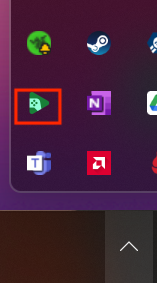
Klicke mit der rechten Maustaste, wähle „Entwickleroptionen“ aus und wähle unter „Mauseingabemodus“ den Eingabemodus aus, den du simulieren möchtest.
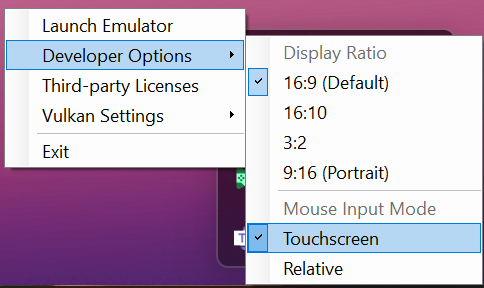
Wenn du in der Spielerfahrung deklarierst, dass dein Spiel das Feature android.hardware.type.pc verwendet, wird automatisch gewechselt, wie es derzeit unter ChromeOS der Fall ist.
<uses-feature
    android:name="android.hardware.type.pc"
    android:required="false" />
F: Warum schlägt die automatische Anmeldung bei den Play Games-Diensten v2 auf einem Mobilgerät fehl?
A: Derzeit gibt es zwei Abhängigkeiten, damit die Anmeldung bei den Play Games-Diensten v2 auf einem Gerät funktioniert: GMS Core und die Play Games App.
Die Version von GMS Core muss höher als 21.30.xx sein. Verwende diesen Befehl, um die Version zu prüfen:
adb shell dumpsys package com.google.android.gms | grep -i -e "versionCode" -e "versionName"
versionCode=213016046 minSdk=30 targetSdk=31
versionName=21.30.16 (150400-391784508)
versionCode=202117048 minSdk=30 targetSdk=30
versionName=20.21.17 (150408-316502805)
Der erste
versionNameist die Version, die geprüft werden muss. Das GMS Core-Update sollte automatisch auf ein Android-Gerät übertragen werden. Bitte informiere uns, wenn das nicht der Fall ist.Die Version der Google Play Games App muss 2021.08.29094 oder höher sein. Du kannst das prüfen, indem du zu Einstellungen > Apps gehst, die Play Games App auswählst, und dann unten auf der Detailseite die Versionsnummer suchst.
Du musst die Play Games App nicht mehr per Sideloading installieren, um die Play Games-Dienste v2 zu testen. Die erforderliche Version sollte jetzt auf den Geräten der Nutzer verfügbar sein.
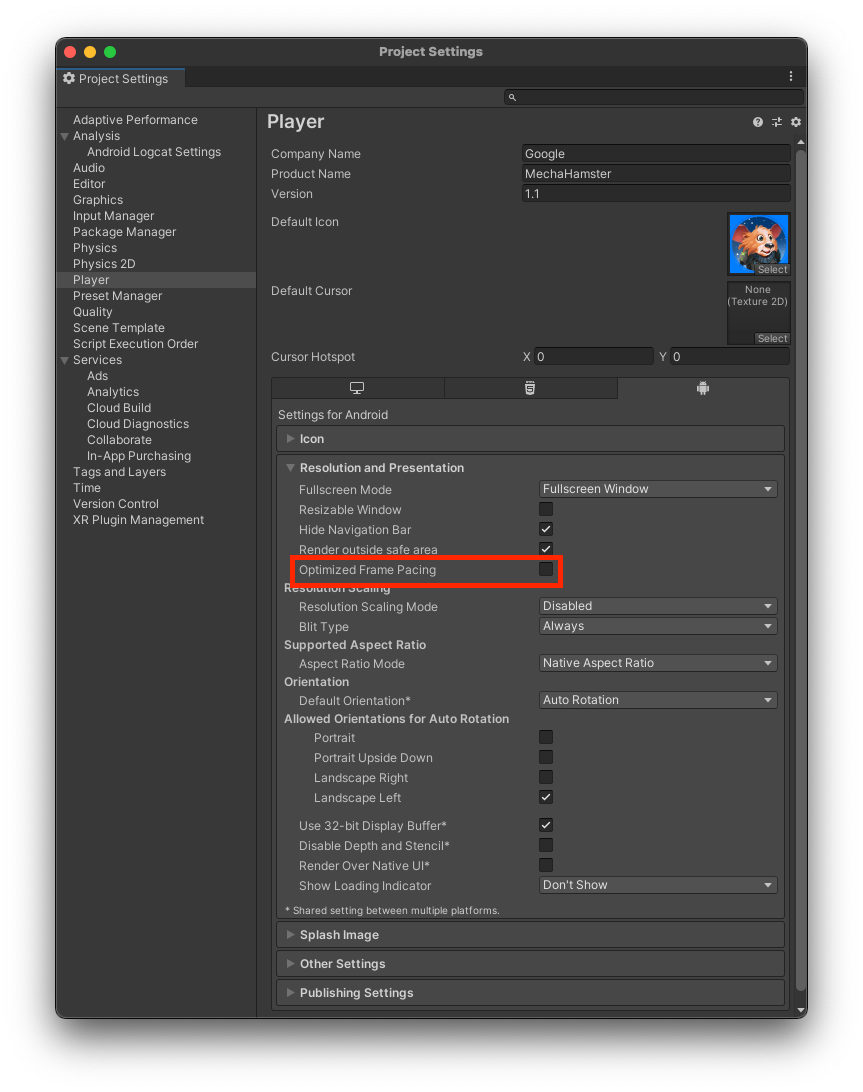
F: Kann ich Frame Pacing in Google Play Games auf dem PC verwenden? Oder: Warum stürzt mein Unity-Spiel beim Start ab?
A: Die Frame Pacing-Bibliothek wird in Google Play Games auf dem PC unterstützt, aber die Version, die derzeit im Unity-Spiel enthalten ist, führt zu einem Absturz beim Start. Wenn du die Unity-Spiel-Engine verwendest, suche nach der Build-Option „Frame Pacing optimieren“ und deaktiviere sie.
F: Ist es möglich, Spielern das Hochladen von lokal gespeicherten Bildern aus Google Play Games auf dem PC zu erlauben?
A: Der Emulator bietet derzeit keine sinnvolle Abstraktion des lokalen Dateisystems, um Bilder auszuwählen oder zusammenzufassen, die auf dem PC eines Spielers gespeichert sind. Wenn du derzeit
Intent.ACTION_PICK
in Kombination mit
MediaStore.Images.Mediaverwendest,
solltest du diesen Code vorerst aus den Google Play Games auf dem PC-Builds entfernen.
F: Kann ich mehrere Instanzen des Emulators oder mehrere Spiele gleichzeitig im Emulator ausführen?
A: Der Emulator unterstützt nur die Ausführung einer Emulatorinstanz und nur die Ausführung eines Spiels gleichzeitig. Der Emulator unterstützt auch nicht die Ausführung mehrerer Instanzen desselben Spiels.
F: Können wir Push-Benachrichtigungen für Google Play Games verwenden?
A: Da Google Play Games einen Emulator verwendet, ist die Unterstützung für Push-Benachrichtigungen begrenzt.
F: Können wir In-Game-Anzeigen mit Google Play Games auf dem PC verwenden?
A: Ja. Wende dich an dein Werbenetzwerk, um zu bestätigen, dass es Google Play Games auf dem PC unterstützt. Wenn du ein Werbenetzwerk bist, findest du in diesem Entwicklerleitfaden weitere Informationen dazu, wie du Google Play Games auf dem PC am besten unterstützen kannst.
F: Wie können wir Google Play Games auf dem PC als Werbenetzwerk unterstützen?
A: In diesem Entwicklerleitfaden erfährst du, wie Werbe netzwerke Google Play Games auf dem PC am besten unterstützen können.
F: Wie kann ich Google Play Games auf dem PC-Daten in der Play Console analysieren?
A: Berichte zu Google Play Games auf dem PC findest du unter „Statistiken“, „Android Vitals“ und „Reichweite und Geräte“. Filtere nach Formfaktor und wähle Google Play Games auf dem PC aus, um die Daten auf der Plattform zu sehen.