

Play Games Sidekick은 플레이어에게 관련 콘텐츠와 혜택을 직접 제공하여 플레이어가 게임에 머무를 수 있도록 지원하는 오버레이입니다.
- 공식 동영상과 크리에이터 동영상을 통해 플레이어가 게임에 계속 참여하도록 유도하세요. 플레이어는 앱을 전환하지 않고도 가이드, 둘러보기, 라이브 스트림을 찾을 수 있습니다.
- 즉시 포인트 교환, Google Play 지원 혜택, Pass 쿠폰으로 더 많은 수익을 창출하세요.
- 보상형 게임플레이에 연속 기록, 퀘스트, 프로필 상호작용이 통합되어 있습니다.
- 콘텐츠 및 동영상에 더욱 적극적인 참여를 끌어내세요.
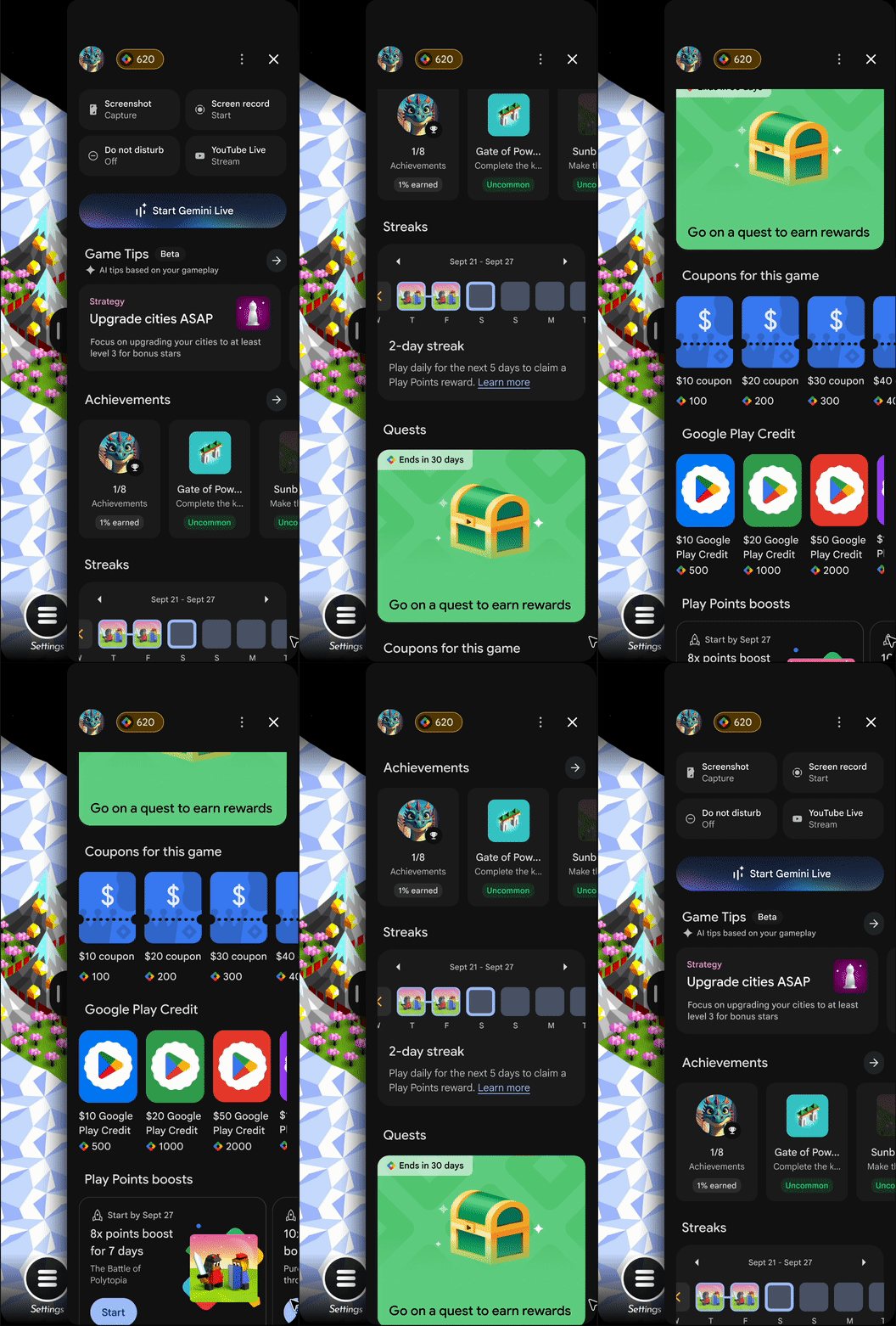
기능
Sidekick에서 사용할 수 있는 기능은 Google Play Games 서비스 통합 상태 및 Play Points 등록 여부에 따라 게임마다 다릅니다. 플레이어는 다음과 같은 기능을 사용할 수 있습니다.
- 게임 유틸리티: 스크린샷, 화면 녹화, YouTube 라이브 스트림, 방해 금지 모드
- 업적: 업적을 구현해야 합니다.
- 게임 연속 플레이 기록: 게임 연속 플레이 기록
- Play Points 크레딧 교환
- Play Points 부스터 및 쿠폰: 등록된 Play Points 개발자에게 제공됩니다.
- Play Pass 혜택 및 이벤트
- 퀘스트: 등록된 퀘스트 개발자는 퀘스트를 사용할 수 있습니다.
- 공식 및 크리에이터 동영상: Sidekick은 추가한 동영상을 표시합니다. Play 스토어 및 Sidekick에 동영상을 추가하는 방법에 관한 자세한 내용은 Google Play에서 YouTube 동영상으로 앱 소개하기를 참고하세요.
소프트웨어 및 하드웨어 요구사항
플레이어가 Sidekick에 액세스하려면 다음이 필요합니다.
- Android 13 이상을 실행하는 휴대전화
- 플레이어는 게이머 프로필이 하나 있어야 합니다.
- 게임은 Play 스토어에서 설치해야 합니다.
Sidekick 사용해 보기
게임에 Sidekick을 사용 설정하려면 다음 단계를 따르세요.
게임에 Sidekick을 기본적으로 사용 설정하세요
Play Console에서 내부 또는 비공개 테스트 버전을 만들어 Sidekick으로 게임의 출시 전 버전을 테스트하고 타겟팅된 의견을 수집합니다. 비공개 베타 트랙에서 테스트하는 경우 실적 측정항목을 직접 비교할 수는 없지만, Sidekick 통합의 기본 기능 테스트에는 여전히 유효한 방법입니다.
소규모 동료 그룹이나 신뢰할 수 있는 사용자를 대상으로 테스트한 후 범위를 공개 버전으로 확장할 수 있습니다.
- Play Console에서 내부 또는 비공개 테스트 출시를 설정합니다.
- App Bundle에 Play Games Sidekick을 추가하려면 Sidekick이 기본적으로 사용 설정되어 있음을 선택합니다.
- 테스트를 진행합니다.
- 준비가 되면 빌드를 프로덕션으로 출시합니다. 자세한 내용은 단계별 버전 준비를 참고하세요.
플레이어는 Play 스토어의 사용자 설정을 통해 언제든지 Sidekick의 공개 상태를 관리할 수 있습니다.

안전하게 Sidekick 테스트하기
Sidekick을 통합할 때는 오버레이가 게임에 원활하게 통합되고, 일관된 플레이어 환경을 유지하며, 게임 상태 (비정상 종료/ANR), 참여도, 수익과 같은 주요 측정항목에 부정적인 영향을 미치지 않도록 해야 합니다. 전체 출시 전에 성능 기준을 설정하려면 5% 단계적 출시를 사용하세요.
이 테스트 플레이북을 사용하면 프로덕션 환경에서 동시 비교를 실행하여 위험을 최소화하면서 통합의 성공 여부를 확인할 수 있습니다.
5% 단계적 출시 플레이북
소규모의 제어된 잠재고객 세그먼트에 Sidekick을 출시하면 새 게임 버전에 대한 측정항목을 추적하여 그 영향을 분리할 수 있습니다.
- 출시 준비: Sidekick SDK를 게임에 통합하고 새 출시 빌드를 준비합니다.
- 단계적 출시 시작: Google Play Console에서 5% 단계적 출시를 사용하여 프로덕션 트랙에 새 빌드를 게시합니다. 이렇게 하면 실시간으로 소수의 플레이어에게 Sidekick 통합이 노출됩니다.
- 앱 버전별로 격리: 분석 도구가 Sidekick 통합이 포함된 앱 버전의 데이터를 구체적으로 필터링하도록 구성되어 있는지 확인합니다.
성능 및 측정항목 모니터링
5% 단계적 출시 중에 Google Play Console과 자체 분석 설정을 함께 사용하여 게임의 성능을 모니터링하고 핵심 측정항목이 안정적으로 유지되는지 확인합니다. 단계적 출시를 모니터링할 때는 다음 사항에 중점을 두세요.
- 참여도 및 게임 안정성 추적: Google Play Console을 사용하여 새 앱 버전의 Android vitals (예: 비정상 종료 발생률 및 ANR)와 플레이어 참여도 측정항목이 안정적으로 유지되는지 확인합니다.
- 수익 일관성 추적: Google 애널리틱스 또는 내부 비즈니스 인텔리전스 (BI) 도구와 같은 기존 분석 인프라를 사용하여 수익 및 인앱 구매 측정항목을 면밀히 모니터링합니다. Sidekick에 액세스할 수 있는 5% 사용자 집단을 나머지 프로덕션 트래픽과 비교하여 핵심 수익 창출이 안정적으로 유지되는지 확인합니다.
5% 단계적 출시 중에 Sidekick이 수익, 참여도, 안정성을 성공적으로 보완하는지 확인한 후에는 안심하고 출시를 100% 의 플레이어로 확대할 수 있습니다.
테스트를 위해 기기에서 Sidekick 표시 여부 관리
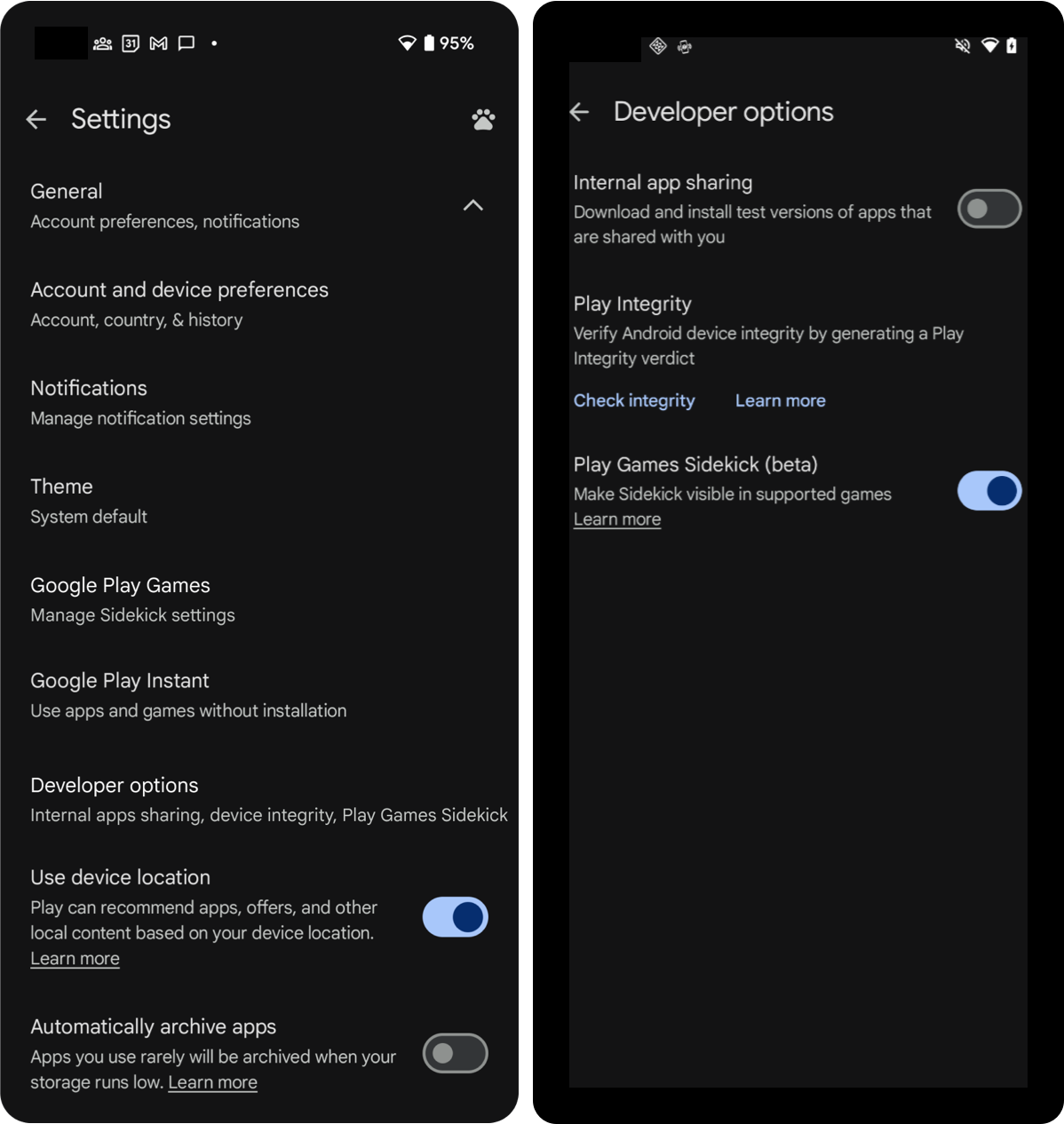
Play Console에서 테스터가 버전을 사용할 수 있게 되면 다음 단계에 따라 기기에서 Play 스토어 개발자 옵션을 사용 설정합니다.
- Google Play 스토어 앱을 엽니다.ㅇ
- 프로필 아이콘을 탭한 후 설정을 탭합니다.
- 정보 메뉴를 탭합니다.
You are
now a developer!
메시지가 표시될 때까지 Play 스토어 버전을 7번 탭합니다. 이렇게 하면 기기에서 개발자 옵션이 사용 설정됩니다.- 일반을 탭한 다음 개발자 옵션을 탭합니다.
- Play Games Sidekick를 사용 설정합니다.
- 게임으로 이동하여 Sidekick이 표시되는지 확인합니다.
기본 Sidekick 진입점 구성
기본적으로 Sidekick 진입점은 논리적 끝 가장자리 (화면의 MIDDLE_RIGHT 측면)에 고정되며 세로 모드와 가로 모드 방향 모두에서 세로로 중앙에 배치됩니다 (약간의 기본 오프셋이 있음). 3버튼 탐색의 경우 진입점이 탐색 메뉴 반대쪽으로 이동합니다.
AndroidManifest.xml 파일에서 원하는 위치를 지정하여 기본 진입점 위치를 재정의할 수 있습니다.
게임의 기본 Sidekick 진입점 위치를 구성하려면 다음 단계를 따르세요.
AndroidManifest.xml파일에서<application>요소에 다음<meta-data>요소를 추가합니다.<manifest> <application> <meta-data android:name="com.google.android.finsky.deku.OVERLAY_CONFIG" android:resource="@xml/XML_RESOURCE_FILE"/> </application> </manifest>
XML_RESOURCE_FILE에서 진입점 위치를 지정합니다.
샘플 파일 (res/xml/XML_RESOURCE_FILE.xml):
<?xml version="1.0" encoding="utf-8"?>
<deku-config>
  <!-- Entrypoint default position overrides -->
  <default-entrypoint-position orientation="landscape" value="MIDDLE_LEFT" />
  <default-entrypoint-position orientation="portrait" value="TOP_RIGHT" />

  <!-- Extensible: Add new configuration fields here as needed -->
</deku-config>
진입점 방향에 지원되는 값은 다음과 같습니다.
- 풍경
- 세로 모드
이 값은 화면의 물리적 위치를 나타냅니다. 예를 들어 MIDDLE_LEFT는 기기가 오른쪽에서 왼쪽 (RTL)으로 설정된 경우에도 항상 진입점을 화면의 왼쪽 가장자리에 고정합니다. 가장자리에 정렬된 위치에 지원되는 값은 다음과 같습니다.
- MIDDLE_LEFT
- MIDDLE_RIGHT
- TOP_LEFT
- TOP_RIGHT
- BOTTOM_LEFT
- BOTTOM_RIGHT
플레이어가 게임플레이 중에 진입점을 수동으로 드래그하여 위치를 변경하면 선택한 위치가 게임 세션 전반에 걸쳐 유지되며 커스텀 기본 XML 구성보다 우선 적용됩니다.
FTUE 중 진입점 일시중지 기간 구성
기본적으로 Play Games Sidekick 진입점은 즉시 표시됩니다. XML_RESOURCE_FILE에서 구성된 커스텀 기간 동안 인게임 진입점을 일시중지할 수 있습니다.
일시중지 기간이 설정되면 설정된 시간 동안 최초 사용자 환경 (FTUE)에서 Sidekick 진입점이 숨겨집니다. 일시중지 기간이 끝나면 진입점이 표시됩니다.
AndroidManifest.xml파일에서<application>요소에 다음<meta-data>요소를 추가합니다.<manifest> <application> <meta-data android:name="com.google.android.finsky.deku.OVERLAY_CONFIG" android:resource="@xml/XML_RESOURCE_FILE"/> </application> </manifest>
XML_RESOURCE_FILE에서 일시중지 기간을 지정합니다.
샘플 파일 (res/xml/XML_RESOURCE_FILE.xml):
<?xml version="1.0" encoding="utf-8"?>
<deku-config>
  <!-- Entrypoint default position overrides -->
  <default-entrypoint-position orientation="landscape" value="MIDDLE_LEFT" />
  <default-entrypoint-position orientation="portrait" value="TOP_RIGHT" />

  <!-- Custom Snooze Period -->
  <snooze duration_seconds="300" />

  <!-- Extensible: Add new configuration fields here as needed -->
</deku-config>
맞춤 다시 알림 시간은 최대 30분입니다. 이 기준점을 초과하는 값을 지정하면 시스템이 자동으로 30분 한도로 기본 설정됩니다.
모든 번들 업로드에 Sidekick 자동 추가
버전을 만들고 게임에 Sidekick을 기본적으로 사용 설정하면 향후 모든 App Bundle에 Sidekick이 추가됩니다.
업로드하는 모든 새 App Bundle에 Sidekick이 기본적으로 사용 설정되는지 여부를 변경하려면 다음 단계를 따르세요.
- Play Console을 엽니다.
- 게임을 선택합니다.
- 테스트 > 고급 설정으로 이동합니다.
- Play Games Sidekick 탭에서 다음 중 하나를 선택합니다.
- 업로드하는 새 App Bundle에 Sidekick을 기본적으로 자동 사용 설정합니다.
- 업로드하는 새 App Bundle에 Sidekick을 기본적으로 자동 사용 설정하지 않음
- 변경사항 저장을 선택합니다.
앱 업데이트가 자주 이루어지지 않는 경우 Google에서 주기적으로 Sidekick을 업데이트할 수 있습니다. 언제든지 Google Play Console의 고급 설정을 사용하여 Sidekick을 선택 해제할 수 있습니다.
Sidekick을 프로덕션으로 승격
Sidekick이 포함된 버전을 프로덕션으로 승격하면 플레이어에게 Sidekick이 표시됩니다. 플레이어는 Play 스토어 앱의 사용자 설정을 통해 언제든지 Sidekick의 공개 상태를 관리할 수 있습니다.
Sidekick을 사용하여 출시를 홍보하는 게임은 Level Up 가이드라인을 충족합니다.
자주 묻는 질문(FAQ)
Publishing API를 사용하여 게임에 Sidekick을 추가할 수 있나요?
Google Play Developer Publishing API를 사용하여 게시하는 경우에도 게임에 Sidekick을 추가할 수 있습니다. 먼저 모든 번들 업로드에 Sidekick을 자동으로 추가한 다음 일반 출시 프로세스를 계속 진행합니다. Sidekick이 Android App Bundle에 추가됩니다.
게임에서 Android App Bundle (AAB)을 사용하지 않습니다. 어떻게 해야 하나요?
새 Android App Bundle을 업로드하면 게임에 Sidekick이 추가됩니다.
APK를 사용하는 경우 Sidekick SDK를 종속 항목으로 추가합니다.
내 게임에서 조작 방지 제품을 사용합니다. Sidekick은 내 솔루션과 호환되나요?
Google은 Sidekick 호환성을 보장하기 위해 선도적인 기업들과 협력해 왔습니다.
호환되지 않는 조작 방지 제품을 사용하는 경우 Sidekick SDK를 APK에 종속 항목으로 추가합니다. 다른 궁금한 점이 있으면 지원을 요청하세요.
Sidekick에 업적이 표시되지 않는 이유는 무엇인가요?
업적이 예상대로 표시되지 않으면 다음을 확인하세요.
- 초안 상태: '초안' 상태의 업적은 Sidekick에 표시되지 않습니다.
- 업적 배지: 게임에서 업적 배지를 획득한 경우에만 잠긴 업적이 모든 플레이어에게 표시됩니다. 이를 위해서는 지난 30일 동안 최소 100명의 순 플레이어가 업적 API를 호출해야 합니다.
- 달성: 게임에서 배지를 획득하지 않은 경우 플레이어는 이미 달성한 업적을 볼 수 있습니다.