

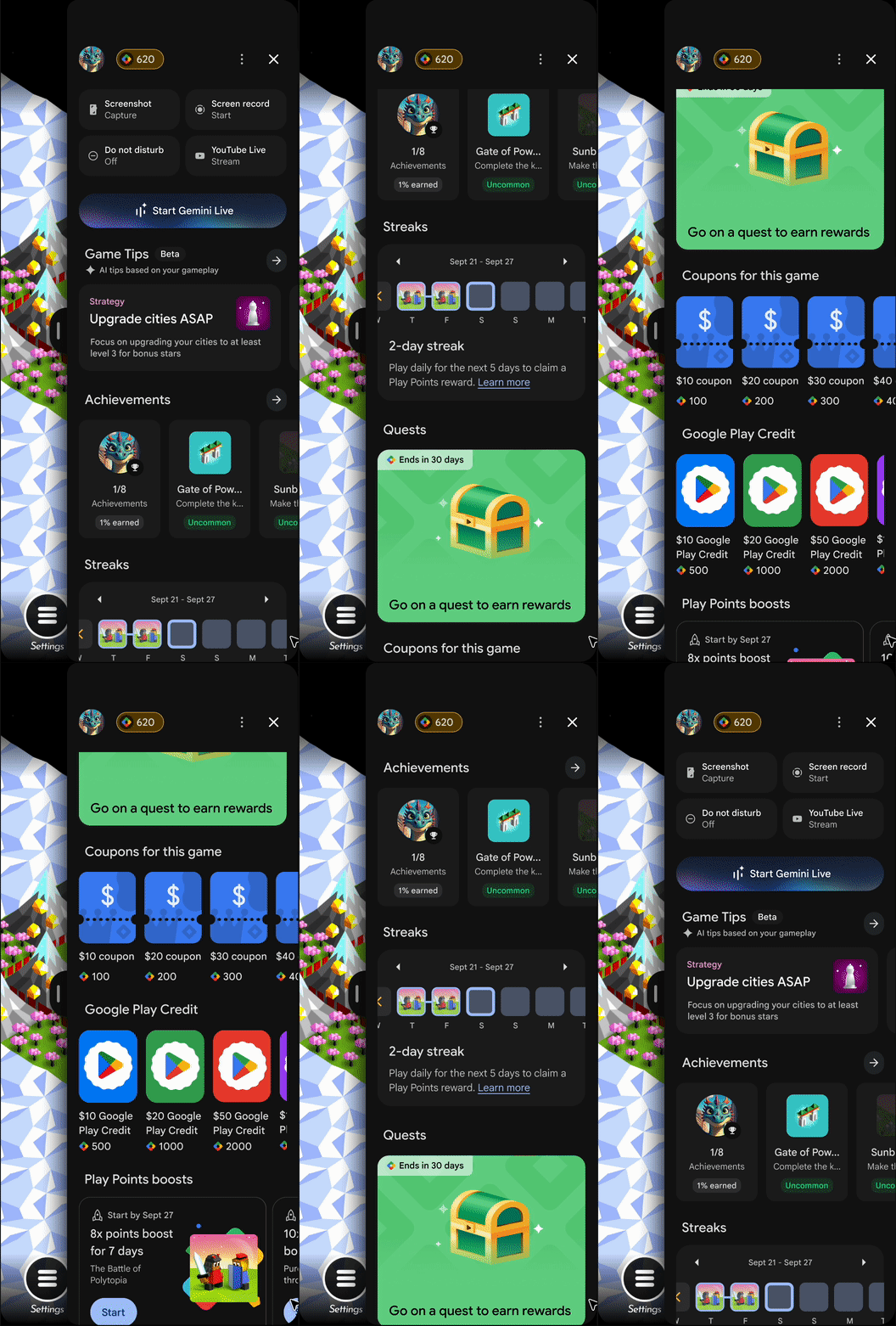
O Play Games Sidekick é uma sobreposição que ajuda os jogadores a continuarem no seu jogo, oferecendo conteúdo e ofertas relevantes diretamente a eles.
- Mantenha os jogadores no seu jogo com vídeos oficiais e de criadores de conteúdo, para que eles possam encontrar guias, tutoriais e transmissões ao vivo sem mudar de app.
- Monetização aumentada com troca de pontos no momento, ofertas financiadas pelo Google Play e cupons do Pass.
- Jogabilidade recompensada com sequências, missões e interações de perfil integradas.
- Engajamento mais profundo com conteúdo e vídeos.
Recursos
Os recursos disponíveis no Sidekick variam de acordo com o jogo, dependendo do status de integração dos serviços do Google Play Games e da inscrição no Play Points. Os jogadores podem esperar os seguintes recursos:
- Recursos de jogo:captura de tela, gravação de tela, transmissão ao vivo no YouTube e modo Não perturbe.
- Conquistas:requer a implementação de conquistas.
- Sequências de jogos:sequências de jogos.
- Troca de pontos do Play Points por crédito.
- Boosters e cupons do Play Points:disponíveis para desenvolvedores inscritos no Play Points.
- Benefícios e ofertas do Play Pass.
- Quests:as Quests estão disponíveis para desenvolvedores inscritos.
- Vídeos oficiais e de criadores de conteúdo:o Sidekick mostra os vídeos que você adiciona. Para mais informações sobre como adicionar vídeos na Play Store e no Sidekick, consulte Mostrar o app com vídeos do YouTube no Google Play.
Requisitos de software e hardware
Para acessar o Sidekick, os jogadores precisam do seguinte:
- Um smartphone com o Android 13 ou mais recente.
- Os jogadores precisam ter um perfil de jogador.
- O jogo precisa ser instalado pela Google Play Store.
Teste o Sidekick
Para ativar o Sidekick no seu jogo, siga estas etapas:
Ativar o Sidekick por padrão no seu jogo
Crie uma versão de teste interno ou fechado no Play Console para testar versões de pré-lançamento do seu jogo com o Sidekick e coletar feedback direcionado. Embora os testes em uma versão Beta fechada não ofereçam uma comparação direta das métricas de performance, eles continuam sendo um método válido para testes funcionais básicos da integração do Sidekick.
Depois de testar com um grupo menor de colegas ou usuários de confiança, amplie seu teste para uma versão aberta.
- No Play Console, configure uma versão de teste interno ou fechado.
- Para adicionar o Play Games Sidekick ao seu pacote de app, selecione O Sidekick está ativado por padrão.
- Realize o teste.
- Quando estiver pronto, lance o build para produção. Para mais informações, consulte Preparar uma versão em fases.
Os jogadores podem gerenciar a visibilidade do Sidekick a qualquer momento nas configurações de usuário da Google Play Store.

Teste o Sidekick com segurança
Ao integrar o Sidekick, verifique se a sobreposição se integra perfeitamente ao jogo, mantém uma experiência consistente para o jogador e não afeta negativamente as principais métricas, como a integridade do jogo (falhas/ANRs), o engajamento e a receita. Para estabelecer um valor de referência de desempenho antes de um lançamento completo, use um lançamento gradual de 5%.
Este manual de testes permite que você faça uma comparação simultânea no seu ambiente de produção, minimizando o risco e verificando o sucesso da sua integração.
O playbook de lançamento gradual de 5%
Ao lançar o Sidekick para um segmento pequeno e controlado do seu público-alvo, é possível isolar o impacto dele acompanhando as métricas em relação à nova versão do jogo.
- Prepare sua versão:integre o SDK do Sidekick ao seu jogo e prepare uma nova build de lançamento.
- Inicie um lançamento gradual:publique seu novo build na faixa de produção usando um lançamento gradual de 5% no Google Play Console. Isso expõe a integração do Sidekick a uma pequena fração da sua base de jogadores em tempo real.
- Isolar por versão do app:verifique se as ferramentas de análise estão configuradas para filtrar dados especificamente para a versão do app que contém a integração do Sidekick.
Monitorar desempenho e métricas
Durante o lançamento gradual de 5%, monitore o desempenho do jogo e garanta que as métricas principais permaneçam estáveis usando uma combinação do Google Play Console e da sua própria configuração de análise. Ao monitorar o lançamento gradual, concentre-se no seguinte:
- Acompanhe o engajamento e a estabilidade do jogo:use o Google Play Console para garantir que o Android vitals (como taxas de falhas e ANRs) e as métricas de engajamento dos jogadores permaneçam estáveis na nova versão do app.
- Acompanhe a consistência da receita:monitore de perto as métricas de receita e de compras no app usando sua infraestrutura de análise, como o Google Analytics ou suas ferramentas internas de Business Intelligence (BI). Compare a coorte de 5% que tem acesso ao Sidekick com o restante do tráfego de produção para garantir que sua monetização principal permaneça estável.
Depois de verificar que o Sidekick complementa sua receita, engajamento e estabilidade durante o lançamento gradual de 5%, você pode prosseguir com confiança para aumentar o lançamento para 100% dos jogadores.
Gerenciar a visibilidade do Sidekick no seu dispositivo para testes
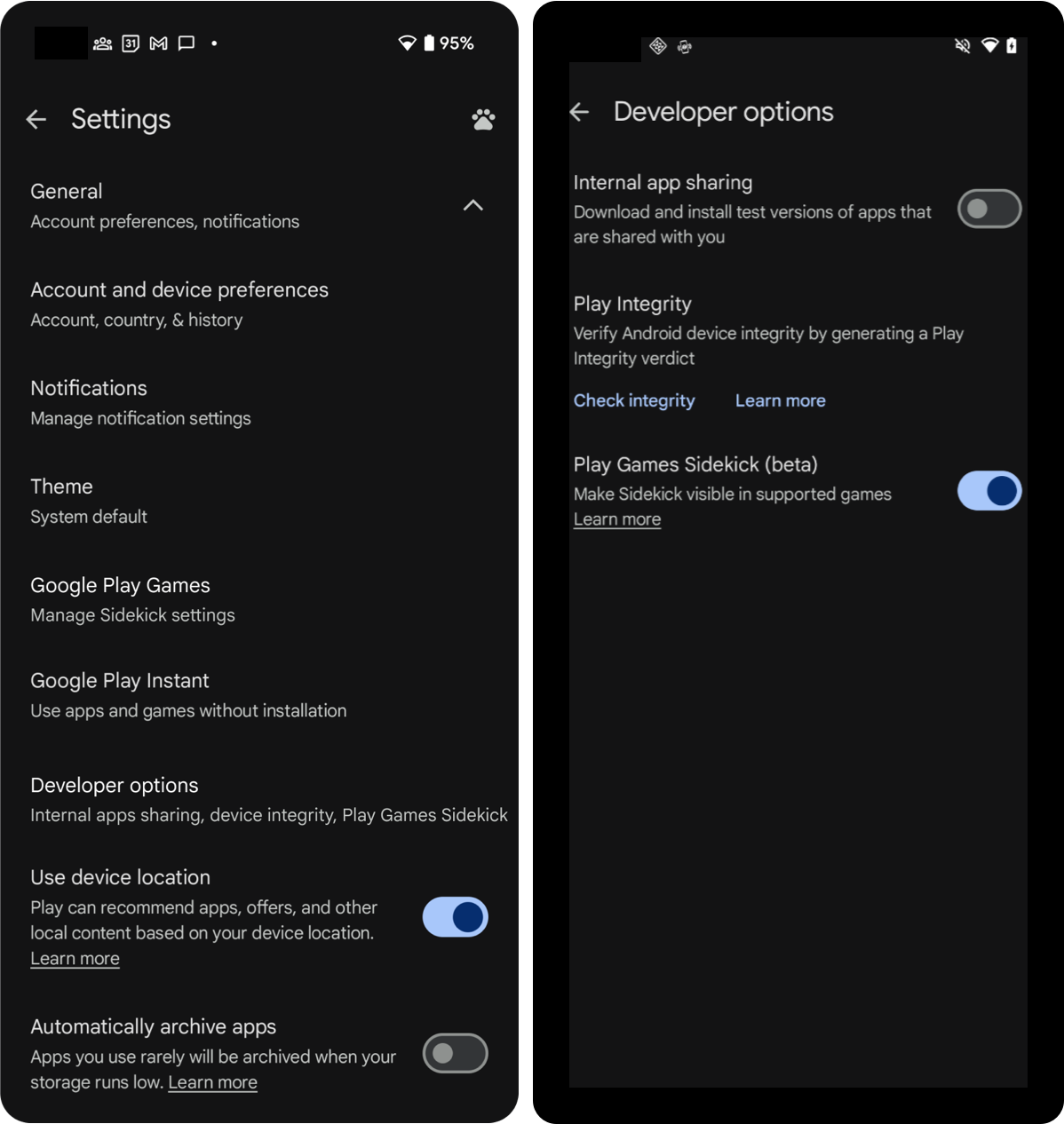
Depois que a versão estiver disponível para os testadores no Play Console, siga estas etapas para ativar as opções do desenvolvedor da Google Play Store no dispositivo:
- Abra o aplicativo Google Play Store.
- Toque no ícone do seu perfil e em Configurações.
- Toque no menu Sobre.
- Toque em Versão da Google Play Store sete vezes até que a mensagem
You are
now a developer!
apareça. Isso ativa as opções do desenvolvedor no dispositivo. - Toque em Geral e em Opções do desenvolvedor.
- Ative o Play Games Sidekick.
- Acesse o jogo para ver o Sidekick.
Configurar o ponto de entrada padrão do Sidekick
Por padrão, o ponto de entrada do Sidekick é fixado na borda lógica final (o lado MIDDLE_RIGHT da tela) e é centralizado verticalmente (com um pequeno deslocamento padrão) nas orientações de retrato e paisagem. No caso da navegação com três botões, o ponto de entrada se move para o lado oposto à barra de navegação.
É possível modificar a posição padrão do ponto de entrada especificando uma posição
preferencial no arquivo AndroidManifest.xml.
Para configurar a posição padrão do ponto de entrada do Sidekick no seu jogo, siga estas etapas:
No arquivo
AndroidManifest.xml, adicione o seguinte elemento<meta-data>ao elemento<application>:<manifest> <application> <meta-data android:name="com.google.android.finsky.deku.OVERLAY_CONFIG" android:resource="@xml/XML_RESOURCE_FILE"/> </application> </manifest>
Especifique o local do ponto de entrada no XML_RESOURCE_FILE.
Exemplo de arquivo (res/xml/XML_RESOURCE_FILE.xml):
<?xml version="1.0" encoding="utf-8"?>
<deku-config>
  <!-- Entrypoint default position overrides -->
  <default-entrypoint-position orientation="landscape" value="MIDDLE_LEFT" />
  <default-entrypoint-position orientation="portrait" value="TOP_RIGHT" />

  <!-- Extensible: Add new configuration fields here as needed -->
</deku-config>
Os valores compatíveis para a orientação do ponto de entrada:
- landscape
- retrato
Esses valores representam as posições físicas na tela. Por exemplo, MIDDLE_LEFT sempre vai fixar o ponto de entrada na borda esquerda da tela, mesmo quando o dispositivo estiver definido como da direita para a esquerda (RTL). Os valores compatíveis para posições alinhadas à borda são os seguintes.
- MIDDLE_LEFT
- MIDDLE_RIGHT
- TOP_LEFT
- TOP_RIGHT
- BOTTOM_LEFT
- BOTTOM_RIGHT
Se um jogador arrastar e reposicionar manualmente o ponto de entrada durante o jogo, a posição escolhida vai persistir nas sessões de jogo e terá precedência sobre a configuração XML padrão personalizada.
Configurar a duração do adiamento do ponto de entrada durante a FTUE
Por padrão, o ponto de entrada do Play Games Sidekick é exibido imediatamente. É possível adiar o ponto de entrada no jogo por uma duração personalizada configurada no XML_RESOURCE_FILE.
Quando uma duração de adiamento é definida, o ponto de entrada do Sidekick fica oculto durante a experiência do usuário iniciante (FTUE, na sigla em inglês) pelo tempo configurado. Depois que a duração da soneca termina, o ponto de entrada aparece.
No arquivo
AndroidManifest.xml, adicione o seguinte elemento<meta-data>ao elemento<application>:<manifest> <application> <meta-data android:name="com.google.android.finsky.deku.OVERLAY_CONFIG" android:resource="@xml/XML_RESOURCE_FILE"/> </application> </manifest>
Especifique a duração da suspensão em XML_RESOURCE_FILE.
Exemplo de arquivo (res/xml/XML_RESOURCE_FILE.xml):
<?xml version="1.0" encoding="utf-8"?>
<deku-config>
  <!-- Entrypoint default position overrides -->
  <default-entrypoint-position orientation="landscape" value="MIDDLE_LEFT" />
  <default-entrypoint-position orientation="portrait" value="TOP_RIGHT" />

  <!-- Custom Snooze Period -->
  <snooze duration_seconds="300" />

  <!-- Extensible: Add new configuration fields here as needed -->
</deku-config>
A duração máxima da soneca personalizada é de 30 minutos. Se você especificar um valor que exceda esse limite, o sistema usará automaticamente o limite de 30 minutos.
Adicionar automaticamente o Sidekick a todos os envios de pacotes
Quando você cria uma versão e ativa o Sidekick por padrão no seu jogo, ele é adicionado a todos os seus pacotes de apps futuros.
Para mudar se o Sidekick fica ativado por padrão para todos os novos pacotes de apps que você enviar, siga estas etapas:
- Abra o Play Console.
- Selecione um jogo.
- Acesse Teste > Configurações avançadas.
- Na guia Play Games Sidekick, selecione
- Defina o Sidekick como padrão para novos pacotes de apps que você enviar.
- Não definir automaticamente o Sidekick como padrão para novos pacotes de apps que você enviar.
- Selecione Salvar alterações.
Se as atualizações do app forem pouco frequentes, podemos atualizar o Sidekick para você periodicamente. É possível desativar o Sidekick nas configurações avançadas do Google Play Console a qualquer momento.
Promover o Sidekick para produção
Se você promover uma versão com o Sidekick para a produção, os jogadores vão ver o Sidekick. Os jogadores podem gerenciar a visibilidade do Sidekick a qualquer momento nas configurações de usuário do app Google Play Store.
Os jogos que promovem um lançamento com o Sidekick atendem às diretrizes do Level Up.
Perguntas frequentes
É possível adicionar o Sidekick ao seu jogo usando a API Publishing?
Você pode adicionar o Sidekick ao seu jogo mesmo que publique usando a API Google Play Developer Publishing. Primeiro, adicione automaticamente o Sidekick a todos os uploads de pacotes e continue o processo normal de lançamento. O Sidekick será adicionado ao seu Android App Bundle.
Meu jogo não usa Android App Bundles (AAB). O que devo fazer?
O Sidekick é adicionado aos jogos quando você faz upload de um novo Android App Bundle.
Se você usa APKs, adicione o SDK do Sidekick como uma dependência.
Meu jogo usa um produto de proteção contra adulteração. O Sidekick é compatível com minha solução?
Estamos trabalhando com empresas líderes para garantir a compatibilidade do Sidekick.
Se você estiver usando um produto contra adulteração incompatível, adicione o SDK do Sidekick como uma dependência ao seu APK. Se tiver outras dúvidas, peça suporte.
Por que as conquistas não aparecem no Sidekick?
Se as conquistas não estiverem aparecendo como esperado, verifique o seguinte:
- Status de rascunho:as conquistas no estado "Rascunho" não aparecem no Sidekick.
- Selo de conquista:as conquistas bloqueadas só ficam visíveis para todos os jogadores se o jogo tiver recebido um selo de conquista. Isso requer que pelo menos 100 jogadores únicos tenham feito chamadas para a API Achievements nos últimos 30 dias.
- Desbloqueadas:se o jogo não tiver um selo, os jogadores vão ver as conquistas que já desbloquearam.